

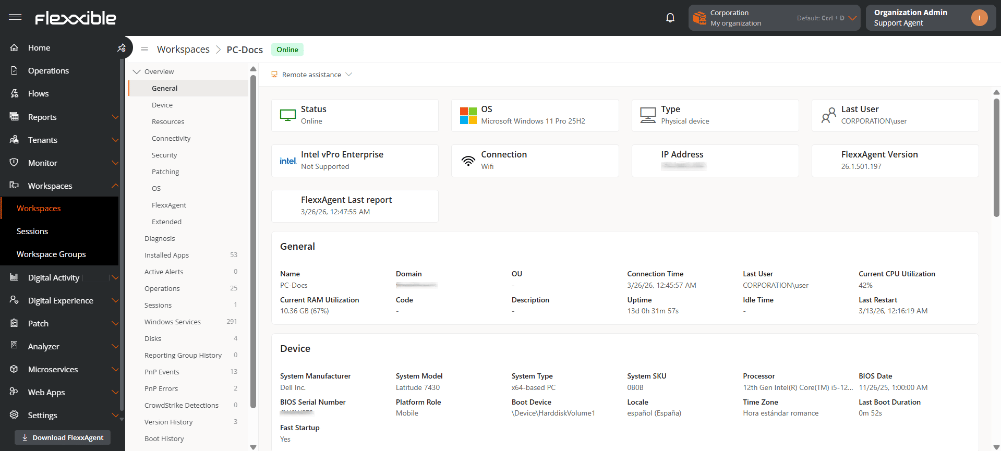
Informações do dispositivo
1. Visão geral
Na parte superior desta tela, um conjunto de cartões fornece informações específicas sobre o dispositivo: Estado, Sistema Operacional (SO), Tipo, Usuário, Intel vPro Enterprise, Conexão, Endereço IP, Versão do FlexxAgent e Último relatório do FlexxAgent.
Quando a conexão é feita por meio de uma rede LAN sem fio, é possível que a seção Conexão exiba uma mensagem indicando que o dispositivo está com 0 % de sinal ou que o FlexxAgent não está enviando relatórios. Isso ocorre porque o serviço de localização do Windows está desativado no dispositivo.Por favor, acesse este link para saber como ativá-lo.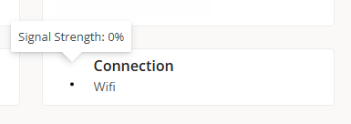
Geral
- Nome. Identificador atribuído ao dispositivo dentro da rede ou do sistema. Geralmente corresponde ao hostname configurado no sistema operacional.
- Domínio. Nome do domínio ao qual o dispositivo pertence dentro da infraestrutura de rede.
- OU. Unidade organizacional em que o dispositivo se encontra dentro do domínio.
- Tempo de conexão. Data e hora em que o dispositivo estabeleceu a última conexão com o servidor ou a rede.
- Último usuário. Nome do usuário que iniciou sessão pela última vez no dispositivo.
- Utilização atual da CPU. Percentual de uso da unidade central de processamento (CPU) no momento da consulta. Indica a carga de trabalho do sistema.
- Utilização atual da RAM. Percentual de memória RAM atualmente em uso pelo sistema e pelos aplicativos ativos. Permite avaliar o consumo de recursos.
- Código. Identificador único ou código interno atribuído ao dispositivo para fins de inventário ou gestão administrativa.
- Descrição. Informação descritiva do dispositivo, qualquer detalhe adicional relevante.
- Tempo de atividade. Período de tempo em que o dispositivo permaneceu ligado e em funcionamento contínuo desde o último reinício.
- Tempo de inatividade. Período durante o qual o dispositivo esteve desligado, desconectado ou fora de serviço.
- Último reinício. Data e hora em que o dispositivo foi reiniciado pela última vez. Útil para monitorar a estabilidade e a manutenção do sistema.
Dispositivo
- Fabricante do sistema operacional. Empresa ou entidade responsável pelo desenvolvimento e distribuição do sistema operacional instalado no dispositivo.
- Modelo do sistema. Identificação específica do modelo de hardware conforme o fabricante. Permite reconhecer a versão ou a linha do equipamento.
- Tipo de sistema. Classificação do dispositivo conforme sua arquitetura ou finalidade (por exemplo: estação de trabalho, notebook, servidor, máquina virtual, etc.).
- SKU do sistema. Código de referência comercial (Stock Keeping Unit) atribuído pelo fabricante para identificar a configuração exata do modelo.
- Processador. Detalhe técnico da CPU instalada, incluindo fabricante, modelo, velocidade de clock e arquitetura.
- Data da BIOS. Data da versão atual da BIOS ou UEFI instalada no sistema. Indica quando foi emitida ou atualizada pelo fabricante.
- Número de série da BIOS. Identificador único associado à versão específica da BIOS do dispositivo.
- Papel da plataforma. Função principal do dispositivo dentro do ambiente (por exemplo: desktop, máquina virtual, etc.).
- Dispositivo de inicialização. Unidade ou mídia a partir da qual o sistema operacional é iniciado.
- Configuração regional. Ajuste de idioma configurado no sistema.
- Fuso horário. Região de fuso horário definida no sistema para a sincronização de data e hora.
- Duração da última inicialização. Tempo total que o sistema levou para concluir o processo de inicialização, do ligamento até estar operacional.
- Inicialização rápida. Indica se a função de Fast Startup (inicialização rápida) está habilitada.
Recursos
- Núcleos de CPU. Número total de núcleos físicos disponíveis no processador. Afeta diretamente o desempenho e a capacidade de processamento paralelo.
- Total de RAM. Quantidade total de memória física (RAM) instalada no dispositivo.
- Espaço do arquivo de paginação. Tamanho total do espaço em disco atribuído ao arquivo de paginação utilizado para estender a memória virtual.
- Arquivo de paginação. Localização e nome do arquivo utilizado pelo sistema operacional para gerenciar a memória virtual.
- Uso do disco do sistema. Percentual ou quantidade de espaço atualmente ocupado na unidade principal onde o sistema operacional está instalado.
- Tamanho total do disco rígido. Capacidade total de armazenamento físico do disco principal ou da unidade do sistema.
Conectividade
- Conexão. Tipo de conexão de rede ativa (por exemplo: cabeada, sem fio, VPN, rede virtual).
- Versão de IP. Protocolo de Internet utilizado pela interface de rede.
- Endereço IP. Endereço atribuído ao dispositivo dentro da rede local para sua identificação e comunicação.
- Sub-rede. Faixa de rede que determina o segmento ao qual o endereço IP pertence.
- Gateway padrão. Endereço IP do roteador ou dispositivo que permite a comunicação com redes externas.
- Endereço MAC. Identificador físico único atribuído à placa de rede do dispositivo.
- Rede alterada. Indica se o dispositivo mudou de rede recentemente.
- IP público. Endereço IP visível externamente atribuído pelo provedor de serviços de Internet (ISP).
- ISP. Provedor de serviços de Internet. Empresa que fornece a conexão de Internet ao dispositivo ou à rede local.
- Cidade. Cidade ou localidade geográfica associada ao IP público detectado.
- País. País correspondente à localização geográfica do IP público.
- Última atualização de informações de rede. Data e hora em que as informações de conectividade do dispositivo foram atualizadas pela última vez.
Segurança
- Disco rígido criptografado. Indica se o armazenamento principal do dispositivo está protegido por criptografia.
- Estado de inicialização segura. Mostra se a função Secure Boot da BIOS/UEFI está ativada para evitar o carregamento de software não autorizado durante a inicialização.
- Proteção DMA do kernel. Indica se o sistema tem habilitada a proteção de acesso direto à memória (DMA) para prevenir ataques ao kernel a partir de dispositivos externos.
- EDR. Endpoint Detection and Response. Nome ou solução implementada de segurança avançada para detecção e resposta a ameaças no endpoint.
- Estado do EDR. Estado operacional do sistema EDR.
- Antivírus. Nome da solução antivírus instalada ou integrada ao sistema.
- Estado do antivírus. Estado operacional da solução.
A detecção do antivírus é automática apenas no sistema operacional Windows Client (Windows 7 ou versões posteriores). No Windows Server, apenas serão detectados Bitdefender e Windows Defender, e esses serão os únicos que mostrarão o uso de memória RAM e CPU.
Atualização
- Destino. Diretiva de atualização à qual o dispositivo pertence.
- Número de atualizações pendentes. Quantidade total de atualizações disponíveis, mas que ainda não foram instaladas no sistema.
- Última atualização do Windows. Data e hora em que a atualização mais recente do sistema operacional Windows foi instalada.
- Reinício pendente. Indica se o sistema requer um reinício para concluir a instalação de atualizações ou outras alterações de configuração.
- Número de dias desde a última atualização do Windows. Intervalo de tempo decorrido (em dias) desde a última instalação bem-sucedida de atualizações do sistema operacional.
SO
- SO. Nome completo do sistema operacional instalado no dispositivo.
- Versão do sistema operacional. Número da versão específica do sistema operacional que indica sua revisão ou nível de atualização atual.
- Compilação do SO. Número de build ou compilação interna do sistema operacional que reflete o conjunto exato de atualizações aplicadas.
- Diretório do Windows. Caminho do diretório raiz onde o sistema operacional Windows está instalado.
- Diretório do sistema. Caminho do subdiretório que contém os arquivos principais do sistema operacional.
FlexxAgent
- Grupo de relatório. Nome do grupo de relatório ao qual o dispositivo pertence.
- Versão. Número da versão do FlexxAgent instalada no dispositivo.
- Estado. Indica se está parado ou em funcionamento.
- Último relatório. Data e hora da última vez em que o FlexxAgent enviou seu último relatório ao dispositivo.
- Session Analyzer. Indica se a sessão do Analyzer está configurada ou não no dispositivo.
- Versão do Session Analyzer. Indica o número da versão da sessão Analyzer no dispositivo.
- Proteção contra desinstalação. Indica se a proteção contra desinstalação está habilitada ou não.
Ampliado
- Versão do SMBIOS. Versão do System Management BIOS implementado no sistema.
- Versão do controlador integrado. Versão do firmware ou controlador embarcado.
- Modo da BIOS. Indica se o sistema opera em modo Legacy BIOS ou UEFI.
- Fabricante da placa-mãe. Empresa responsável pelo design e produção da placa-mãe do dispositivo.
- Modelo da placa-mãe. Identificação ou referência do modelo específico da placa-mãe instalada.
- Versão da placa-mãe. Número ou código que especifica a revisão ou versão do design da placa-mãe.
- ID único. Identificador único atribuído ao dispositivo ou sistema.
- Tipo de Windows. Tipo de licença ou edição do sistema operacional Windows.
- Data de criação. Data e hora em que foi feita a instalação original do sistema operacional.
Virtualização
- Hipervisor. Software ou plataforma de virtualização que gerencia as máquinas virtuais.
- Farm / Cluster. Conjunto de servidores ou nós agrupados para executar e gerenciar máquinas virtuais em conjunto.
- Broker. Servidor intermediário encarregado de gerenciar as conexões de usuários para máquinas virtuais ou desktops remotos.
- Grupo de entrega. Conjunto de desktops ou aplicativos virtualizados.
- Estado. Estado operacional atual da máquina virtual.
- Estado do Citrix XD. Estado específico do dispositivo dentro do ambiente Citrix.
- Estado de registro. Indica se o dispositivo ou máquina virtual está corretamente registrado no sistema de gerenciamento ou broker.
- Modo de manutenção. Define se a máquina está marcada para tarefas de manutenção, impedindo sua atribuição a usuários finais.
- Tipo. Classificação do recurso virtual.
- Nome do Grupo / Catálogo. Nome atribuído ao grupo ou catálogo de máquinas virtuais dentro do ambiente de virtualização.
- Conectado desde. Endereço IP, nome de host ou localização a partir da qual o usuário estabeleceu a conexão com o ambiente virtual.
2. Diagnóstico
Essa seção permite analisar o consumo de recursos de um dispositivo com base no uso de aplicativos e processos do sistema utilizados durante a sessão de um usuário. Para visualizar os dados, é necessário selecionar previamente:- Usuário. Se o dispositivo tiver mais de uma sessão de usuário iniciada, permite escolher a que se deseja analisar.
- Intervalo de datas. Define a semana da análise. Por padrão, são exibidos os dados dos últimos sete dias.
Gráfico de seleção
Uma vez selecionados o usuário e o intervalo de datas, o gráfico de seleção mostra uma visão geral do consumo de recursos. Ele representa, por meio de linhas coloridas, o comportamento de cada recurso do sistema (CPU, RAM, GPU, Rede e Disco) durante o período indicado. A janela de tempo (retângulo laranja) permite delimitar um intervalo horário de sete horas. Ao movê-la, os gráficos inferiores, correspondentes a cada recurso do sistema, atualizarão seus dados para mostrar o detalhe do consumo durante essas horas.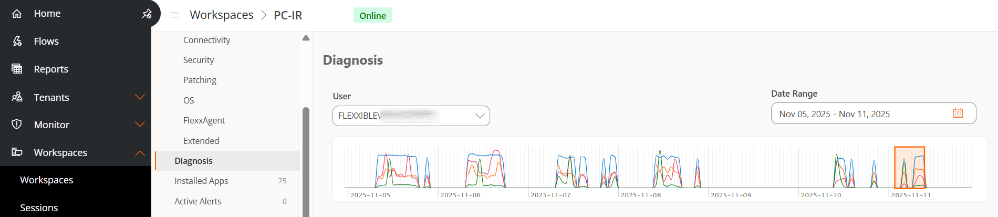
Gráficos de consumos de recursos
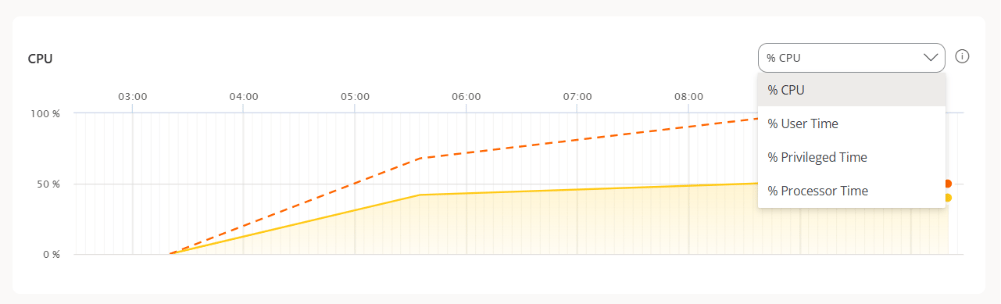
O Diagnóstico permite analisar, por meio de cinco gráficos, o comportamento de cada recurso do sistema: CPU, RAM, GPU, Rede e Disco. Cada um deles tem um menu suspenso com parâmetros específicos que permitem filtrar os resultados. Ao passar o cursor sobre um ponto do gráfico, são exibidas informações pontuais: data, hora, valor máximo e mínimo do parâmetro correspondente.Parâmetros por tipo de recurso do sistema
CPU
- % CPU. Percentual total de utilização de CPU em todos os núcleos.
- % Tempo de usuário. Percentual do tempo de CPU dedicado a executar processos em modo de usuário.
- % Tempo privilegiado. Percentual do tempo de CPU dedicado a executar operações do sistema (kernel).
- % Processador. Tempo total de CPU utilizado em todos os processos e atividades do sistema.
RAM
- % RAM. Percentual de memória física atualmente em uso.
- MB disponíveis. Quantidade de RAM livre disponível para executar novos aplicativos sem causar problemas de desempenho.
- MB comprometidos. Quantidade de memória virtual que foi comprometida.
GPU
- % GPU. Percentual da capacidade da unidade de processamento gráfico (GPU) que está sendo utilizada atualmente.
- Utilização da GPU. Percentual de tempo em que a GPU está processando ativamente.
Rede
- Latência de rede. Latência máxima de todos os aplicativos e processos listados.
Disco
- IOPS totais. Operações totais de entrada/saída por segundo para a atividade do disco.
- IOPS de leitura por segundo. Número de operações de leitura por segundo do disco.
- IOPS de escrita por segundo. Soma das operações de escrita de aplicativos e processos.
- % uso de disco. Percentual da capacidade de entrada e saída do disco que está sendo utilizada.
Tabelas de aplicativos e processos
Na parte inferior encontram-se as tabelas Aplicativos e Processos, que exibem os dados correspondentes ao momento mais recente do intervalo horário escolhido no gráfico de seleção.Aplicativos
Mostra os aplicativos ativos no dispositivo. Cada linha inclui os seguintes campos:- Nome. Nome do aplicativo.
- Nome do processo. Processo associado ao aplicativo.
- CPU média. Percentual médio de utilização de CPU.
- RAM média. Percentual médio de memória física em uso.
- GPU média. Percentual médio de utilização de GPU.
- IOPS totais média. Média de operações de entrada/saída por segundo.
- IOPS de leitura média. Média de operações de leitura por segundo.
- IOPS de escrita média. Média de operações de escrita por segundo.
- Latência de rede máxima. Latência máxima registrada para o aplicativo.
Quadro-resumo
Ao selecionar um aplicativo da tabela, acessa-se um quadro-resumo mais visual, com suas métricas de uso de recursos do sistema.Processos
Mostra os processos ativos no dispositivo. Cada linha inclui os seguintes campos:- Nome. Nome do produto ou processo.
- Nome do processo. Nome do executável.
- Usuário. Usuário que executa o processo.
- CPU média. Percentual médio de utilização de CPU.
- RAM média. Percentual médio de memória física em uso.
- GPU média. Percentual médio de utilização de GPU.
- IOPS totais média. Média de operações de entrada/saída por segundo.
- IOPS de leitura média. Média de operações de leitura por segundo.
- IOPS de escrita média. Média de operações de escrita por segundo.
- Latência de rede máxima. Latência máxima registrada para o processo.
3. Conexões em tempo real
Essa seção proporciona visibilidade em tempo real sobre as conexões de rede externas estabelecidas pelos processos e aplicativos do dispositivo. Oferece duas visualizações complementares: uma tabela de processos com os detalhes técnicos de cada conexão e um mapa interativo que representa geograficamente os destinos dessas conexões.Requisitos
Essa seção não exibirá dados se alguma das seguintes condições for atendida:- O dispositivo está desligado ou não está reportando ao sistema.
- A versão do FlexxAgent instalada no dispositivo é anterior à 26.6.
3.1 Conexões
Essa visualização lista todos os processos e aplicativos do dispositivo que têm conexões de rede externas ativas. Para cada processo, são coletados dados de estado, protocolo, portas, usuário proprietário e métricas de latência. A seção é dividida em duas subseções: Interfaces de rede e Tabela de processos.Interfaces de rede
Mostra as interfaces de rede ativas no sistema no momento da consulta. Para cada interface, são apresentadas as seguintes informações:Tabela de processos
Ações disponíveis
A barra superior da tabela inclui os seguintes controles:- Busca. Filtra processos por nome em tempo real.
- Filtro por estado. Permite delimitar a visualização a conexões em um estado específico (por exemplo, Established, Listening).
- Autoatualização. Configura o intervalo de atualização automática dos dados.
- Exportar. Baixa o conteúdo da tabela no formato disponível.
3.2 Mapa
A visualização de mapa representa geograficamente, sobre um mapa interativo, os destinos das conexões ativas de todos os processos e aplicativos do dispositivo. As informações são atualizadas em tempo real.Controles do mapa
Busca / Filtro de processos. Permite exibir apenas as conexões associadas a um ou vários processos específicos.Informações de cada destino
Ao clicar sobre uma linha no mapa, é exibido um painel com as estatísticas detalhadas desse destino:
Além disso, o painel discrimina as informações por processo, mostrando para cada um:
- Nome do processo
- Número de conexões ativas para esse destino
- IPs remotos utilizados
- Latência média do processo para esse destino
Linhas segundo a latência
Cada linha usa a média de latência (ms) de suas conexões:4. Aplicativos instalados
Exibe uma tabela com todos os aplicativos detectados pelo FlexxAgent Analyzer no dispositivo. As informações incluem:- Nome. Nome do aplicativo instalado no dispositivo.
- Editor. Empresa que desenvolveu o aplicativo.
- Versão. Versão do aplicativo.
- Instalado em. Data em que foi reportado pela primeira vez no dispositivo.
- Local de instalação. Pasta onde o aplicativo está localizado.
- Último relatório. Data do último relatório no dispositivo.
5. Alertas ativos
Apresenta uma tabela com os alertas ativos encontrados no dispositivo. As informações incluem:- Gravidade. Nível de gravidade (Crítica, Aviso ou Informativa).
- Nome do alerta. Nome que identifica o alerta. É possível clicar sobre ele para obter mais detalhes.
- Informação. Descrição do alerta.
- Data de início. Dia e hora em que o alerta é registrado.
- Data da notificação. Dia e hora da notificação do alerta.
- Elemento. Nome do dispositivo em que o alerta é registrado.
6. Intel vPro
A partir dessa aba é possível consultar informações detalhadas do agente Intel EMA instalado no dispositivo e acessar funções de gerenciamento fora de banda, mesmo quando o sistema operacional não está disponível.Detalhe das informações
- Compatível com Intel AMT. Indica se o dispositivo é compatível com Intel Active Management Technology.
- Versão do agente EMA. Número da versão instalada no dispositivo.
- ID do Intel EMA. Identificador único atribuído pelo Intel EMA.
- Estado do agente Intel EMA. Sinaliza se o agente está Conectado ou Desconectado.
- Estado do CIRA. Indica se o Client Initiated Remote Access, usado para o acesso remoto seguro, está Conectado ou Desconectado.
- Estado. Mostra se o dispositivo está Ligado ou Desligado.
- Atualização do estado de energia. Data e hora da última modificação do estado de energia.
Ações disponíveis
O Intel vPro permite realizar operações de administração remota mesmo quando o sistema operacional não foi iniciado ou o dispositivo não responde. Essas ações são executadas fora de banda, acessando diretamente o hardware.- Ligar. Liga o dispositivo.
- Reiniciar. Reinicia o dispositivo.
- Ações de energia: Desligar gradualmente, Reiniciar gradualmente, Desligar, Suspender, Hibernar.
-
Ações de inicialização
- Inicializar na BIOS. Permite iniciar diretamente a BIOS em dispositivos que não conseguem inicializar seu sistema operacional.
-
Conexão KVM remota. Mostra uma visualização direta da tela do dispositivo para controlá-lo como se estivesse fisicamente à frente dele, mesmo quando o sistema operacional não carrega.
Essa função permite:
- Visualizar a tela do dispositivo em tempo real.
- Diagnosticar e resolver problemas em ambientes distribuídos geograficamente ou com recursos de TI limitados, evitando intervenções presenciais.
Programação de ligamento automático
Essa tecnologia também permite configurar a data, a hora e a recorrência do ligamento automático do dispositivo.Criar uma programação
- Acessar Worksaces → Workspaces.
- Selecionar um dispositivo na listagem.
- No menu lateral, selecionar a aba Intel vPro.
- Na seção Programação de ligamento automático, clicar em Novo.
- Preencher os dados solicitados no formulário:
- Nome do programa. Nome da programação de ligamento.
- Hora de início (UTC). Data e hora em que o dispositivo será ligado, em UTC.
- Excluir ao finalizar? Se selecionado, uma vez executado o ligamento, a programação será excluída.
- É recorrente? Se ativado, permite indicar de quantos em quantos dias e em que horário o dispositivo será ligado.
- Clicar em Novo.
7. Operações
Essa aba permite consultar todas as operações executadas sobre o dispositivo, proporcionando visibilidade completa sobre ações administrativas, assistências remotas e tarefas automatizadas realizadas a partir da plataforma. As informações são apresentadas em formato de tabela e facilitam o acompanhamento do estado, da origem e do resultado de cada operação. A tabela de operações inclui os seguintes campos:- Descrição. Breve explicação da operação realizada. Ao clicar, acessa-se o detalhe da ação.
- Tipo de operação. Identifica a ação executada.
- Estado. Situação atual da execução: Em curso, Erro, Finalizado ou Pendente.
- Iniciado por. Usuário que executou a operação.
- Iniciado em. Data e hora do início da execução.
- Finalizado em. Data e hora de finalização da execução.
- Criado em. Data e hora de criação do registro da operação.
- FRA início. Data e hora de início do Flexxible Remote Assistance (FRA), se aplicável.
- FRA fim. Data e hora de finalização do Flexxible Remote Assistance (FRA), se aplicável.
- FRA tipo. Tipo de Flexxible Remote Assistance (FRA) executado: Atendido, Desatendido ou Dinâmico.
Detalhe de uma operação
Ao selecionar uma operação na tabela, acessa-se uma visualização detalhada que permite analisar sua execução e resultado.Resumo
Nessa seção, são exibidas informações consolidadas da operação:- Tipo de operação
- Descrição
- Iniciado em
- Finalizado em
- Iniciado por
- Estado (Global). Estado geral da operação.
- Estado (Workspace). Estado específico da operação no dispositivo.
- Workspaces. Dispositivos associados à operação.
- Resumo. Indicador visual do resultado global da operação:
- Verde: Finalizada
- Amarelo: Pendente
- Vermelho: Erro
- Cinza: Desconhecido
Eventos
Essa seção mostra o histórico de eventos gerados pelo sistema durante a execução da operação, o que permite diagnosticar erros ou verificar o progresso. Cada evento inclui:- Data. Data e hora em que o evento foi registrado.
- Tipo. Nível do evento: Informação, Erro ou Crítico.
- Origem. Componente do sistema que gerou o evento.
- Mensagem. Descrição detalhada do evento.
8. Sessões
Exibe as sessões ativas ou registradas, com detalhes como:- Usuário. Nome do usuário que iniciou sessão no dispositivo.
- Tipo de sessão. Tipo de sessão iniciada (Dispositivo ou Aplicativo, para sessões de aplicativos virtualizados).
- ID de sessão do Windows. Identificador único atribuído a cada sessão de usuário.
- Estado da conexão. Estado da conexão da sessão (Desconectado ou Ativo).
- Data de início. Data e hora de início da sessão.
- Uso de CPU. Percentual de uso do processador da sessão, excluindo os recursos utilizados por outras sessões ou processos do sistema.
- Uso de RAM. Quantidade de memória temporária utilizada pelas atividades e aplicativos de um usuário específico durante uma sessão.
- Uso de RTT. Tempo que um pacote de dados leva para trafegar do dispositivo do usuário até um servidor ou destino remoto e, em seguida, voltar ao usuário.
9. Serviços do Windows
Contém a lista de serviços do sistema operacional, incluindo:- Nome para exibir. Nome dos programas que são executados em segundo plano.
- Estado. Estado dos serviços do Windows (Em execução ou Parado).
- Tipo de início. Forma pela qual o serviço foi ativado (Automático, Manual ou Desativado).
- Iniciar sessão como. Modo de início de sessão.
- Aceitar parada. Aceita ou não parar os serviços do Windows (Sim ou Não)
10. Discos
Apresenta as partições do dispositivo com as seguintes informações:- ID do dispositivo. Nome do dispositivo.
- Nome. Nome da partição principal do disco.
- Criptografia. Indica se o dispositivo está criptografado ou não, ou se não há valor disponível (N/D).
- Método de criptografia. Indica o método de criptografia.
- Rótulo do volume. Nome do rótulo do volume.
- Tamanho total. Em megabytes, espaço total do disco.
- Tamanho usado. Em megabytes, espaço usado do disco.
- Percentual usado. Em percentual, espaço usado do disco.
- Unidade do SO. Posse da unidade (Sim ou Não).
- Localização. Caminho de acesso à localização do disco.
- Partição. Indica a quantidade de divisões de armazenamento que o disco possui.
11. Histórico de grupos de relatório
Mostra os grupos de relatório atuais e anteriores do dispositivo:- Origem. Grupo de relatório do qual o dispositivo provém.
- Destino. Grupo de relatório ao qual o dispositivo entra.
- Tipo de atribuição. Atribuição Manual ou Automática.
- Data solicitada. Data e hora da mudança de grupo de relatório do dispositivo.
12. Eventos de PnP
Exibe uma tabela com a lista dos eventos Plug and Play que foram registrados no dispositivo. As informações incluem:- Ação. Estado do componente de hardware (impressora, mouse, etc.) em relação ao dispositivo (Conectado ou Desconectado).
- Data. Última atualização PnP registrada pelo FlexxAgent.
- Usuário. Usuário em uso do dispositivo.
- Descrição. Componente de hardware conectado ao dispositivo.
- ID do dispositivo. Código de identificação do componente de hardware conectado ao dispositivo.
13. Erros de PnP
Exibe uma tabela com a lista dos erros Plug and Play que foram registrados no dispositivo. As informações incluem:- Nome. Nome do componente de hardware conectado ao dispositivo.
- Data de atualização. Última atualização PnP registrada pelo FlexxAgent.
- Classe. Tipo de componente de hardware conectado ao dispositivo.
- ID do dispositivo. Código de identificação do componente de hardware conectado ao dispositivo.
14. Detecções do CrowdStrike
Se a integração com o CrowdStrike foi realizada a partir da plataforma, será exibida uma tabela com informações sobre as detecções de ameaças, que incluirá os seguintes campos:- Gravidade. Nível de criticidade atribuído à detecção conforme o impacto potencial ou o risco da ameaça.
- Criado. Data e hora em que a detecção foi gerada no sistema.
- Nome de usuário. Usuário associado à atividade ou ao processo que originou a detecção.
- Estado. Estado atual da detecção.
- Nome para exibir. Nome descritivo atribuído à detecção, que resume o tipo de ameaça ou comportamento identificado.
- Descrição. Informação ampliada sobre a detecção.
- Linha de comandos. Comando ou instrução executada no dispositivo que gerou ou está relacionada à detecção.
O FlexxAgent sincroniza os alertas do CrowdStrike a cada minuto.
15. Detecções do TrendAI
Se a integração com o TrendAI foi realizada a partir da plataforma, será exibida uma tabela com informações sobre as detecções de ameaças, que incluirá os seguintes campos:- Gravidade. Nível de criticidade atribuído à detecção conforme o impacto potencial ou o risco da ameaça.
- Criado. Data e hora em que a detecção foi gerada no sistema.
- Nome de usuário. Usuário associado à atividade ou ao processo que originou a detecção.
- Estado. Estado atual da detecção.
- Nome para exibir. Nome descritivo atribuído à detecção, que resume o tipo de ameaça ou comportamento identificado.
- Descrição. Informação ampliada sobre a detecção.
- Linha de comandos. Comando ou instrução executada no dispositivo que gerou ou está relacionada à detecção.
16. Histórico de versões
Apresenta uma tabela com as versões do FlexxAgent que foram registradas no dispositivo.- Versão. Número da versão do FlexxAgent detectada no dispositivo.
- Descoberto em. Data e hora em que o sistema identificou a presença dessa versão do FlexxAgent no dispositivo.
17. Histórico de inicialização
Por meio de um gráfico, essa seção mostra o registro do tempo gasto na inicialização do dispositivo.18. Atualizações instaladas
Apresenta uma tabela com a listagem das atualizações instaladas no dispositivo. As informações incluem:- Data de instalação. Data e hora em que a atualização foi instalada no dispositivo.
- KB. Identificador único do pacote de atualização emitido pela Microsoft.
- Título. Nome da atualização.
- Produto. Nome do produto ao qual a atualização se aplica.
- Gravidade. Nível de criticidade atribuído à atualização conforme sua importância ou impacto na segurança (Crítica, Importante, Moderada, Baixa, Não especificada).
- Data de chegada. Data em que a atualização foi publicada ou disponibilizada pelo fornecedor.
- Categoria. Classificação funcional ou técnica da atualização.
19. Atualizações pendentes
Exibe uma tabela com a listagem das atualizações pendentes no dispositivo. As informações incluem:- KB. Identificador único do pacote de atualização emitido pela Microsoft.
- Título. Nome da atualização.
- Produto. Nome do produto ao qual a atualização se aplica.
- Gravidade. Nível de criticidade atribuído à atualização conforme sua importância ou impacto na segurança (Crítica, Importante, Moderada, Baixa, Não especificada).
- Data de chegada. Data em que a atualização foi publicada ou disponibilizada pelo fornecedor.
- Categoria. Classificação funcional ou técnica da atualização.
20. Registros do FlexxAgent
Essa seção exibe os arquivos de registro gerados pelo agente e coletados do dispositivo.Informações disponíveis na tabela de registros
A tabela de registros inclui as seguintes informações:- Nome do arquivo. Nome do arquivo gerado pelo FlexxAgent.
- Sessão. Identificador da sessão de instalação ou execução à qual o registro pertence.
- Tamanho. Tamanho do arquivo de registro.
- Enviado em. Data e hora em que o registro foi carregado na plataforma.
- Ações. Operações disponíveis sobre o arquivo de registro.
- Ver. Mostra o conteúdo do registro do agente.
- Baixar. Permite baixar o arquivo de registro para análise local.
Coleta de registros do agente
O botão Coletar registros do agente, localizado na parte superior da tabela, permite solicitar a coleta de registros do dispositivo durante o intervalo de tempo para o qual se deseja obter os registros. A coleta gera uma operação que pode ser supervisionada na seção Operações.Retenção de logs
O FlexxAgent armazena os registros localmente no dispositivo por um período máximo de cinco dias. Após esse tempo, os arquivos antigos são excluídos automaticamente.Localização dos logs no dispositivo
Além da visualização a partir da plataforma, os registros podem ser consultados diretamente no sistema onde o agente está instalado. Para mais informações, consulte a documentação do FlexxAgent.Registros do FlexxAgent está disponível apenas nos dispositivos que tenham instalado o FlexxAgent Cross-Platform versão 26.1.501.195.
21. Grupos de workspaces
Essa seção exibe uma tabela com a listagem de grupos de workspaces aos quais o dispositivo pertence. A tabela inclui os seguintes campos:- Nome. Nome do grupo de workspace.
- Descrição. Breve texto que explica a finalidade do grupo.
- Tipo. Pode ser Estático, Dinâmico ou Entra ID.
- Workspaces. Número total de dispositivos que atualmente fazem parte do grupo.
Assistência remota (FRA)
A assistência remota (FRA) é uma funcionalidade projetada para facilitar o suporte técnico seguro e eficiente, permitindo que um operador acesse remotamente um dispositivo e assuma o controle da sessão do usuário para diagnosticar ocorrências, aplicar alterações ou executar tarefas administrativas.Realizar uma assistência remota
- Acessar Workspaces → Workspaces.
- Na tabela, selecionar o dispositivo sobre o qual se deseja realizar a assistência.
- Clicar no botão Assistência Remota.
- Selecionar o tipo de assistência.
- Aguardar alguns segundos e baixar o arquivo de ativação.
- Será solicitado o consentimento do usuário antes que o operador possa assumir o controle.
-
Iniciar a assistência remota.
Quando a assistência remota está em andamento, na visão de detalhe do dispositivo aparece a mensagem:
Atualmente há uma sessão de assistência remota em andamento para este workspace. Para mais informações, consulte a seção Operações.
Para informações mais detalhadas sobre a execução da assistência remota (FRA), consulte sua documentação.