

Requisitos
- Placa de rede compatível.
- Ativar WoL na BIOS/UEFI.
- Configurar WoL no sistema operacional.
- Um dispositivo ponte —com FlexxAgent instalado e reportando— na mesma rede que o dispositivo que se deseja ligar.
O WoL normalmente opera dentro de uma rede local e pode funcionar entre sub-redes, desde que não existam restrições impostas por firewalls ou dispositivos de rede que bloqueiem a transmissão do pacote mágico. Em ambientes com segmentação por sub-redes, é necessário configurar exceções em nível de rede que permitam o roteamento do pacote mágico entre essas sub-redes.
Configurar WoL no Windows
Para configurar o WoL em um dispositivo com sistema operacional Windows, siga as seguintes etapas:- Verificar se o WoL está ativo.
powercfg /devicequery wake_programmable
- Ativar WoL.
powercfg /deviceenablewake "Realtek PCIe GbE Family Controller"
Substituir “Realtek PCIe GbE Family Controller” pelo nome do controlador correspondente.
Ações disponíveis
Quando a funcionalidade for corretamente habilitada e configurada, as seguintes ações estarão disponíveis:- Programar o ligamento em Grupos de workspaces
- Programar o ligamento após a aplicação de atualizações
- Configurar dispositivos para Wake on LAN (WoL) em Grupos de relatório
Programar o ligamento em Grupos de workspaces
- Acessar Workspaces → Grupos de workspaces.
- Selecionar o grupo de workspaces sobre o qual se deseja programar o ligamento.
- Clicar na aba Programação.
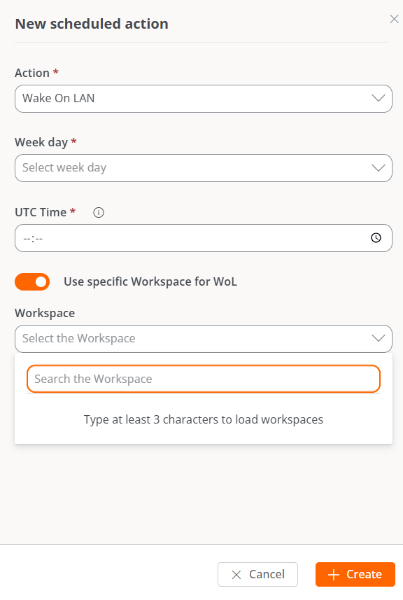
- Clicar no botão Novo e preencher o formulário.
- Ação. Permite escolher entre Wake on LAN ou Desligar. Se a primeira opção for selecionada, na parte inferior do formulário será possível ativar Usar Workspace específico para WoL, para programar o ligamento em um dispositivo determinado.
- Dia da semana. Dia da semana em que a ação será realizada.
- Hora UTC. Hora exata para iniciar a ação.
- Clicar em Novo.
Programar o ligamento após a aplicação de atualizações
- Acessar Workspaces → Atualizações → Destinatários.
- Na tabela, escolher o destinatário.
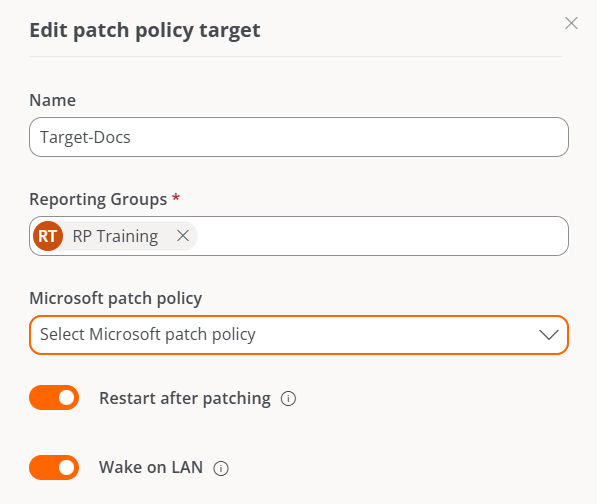
- Na aba Detalhes, clicar no botão Editar.
- Ativar a opção Wake on LAN (WoL) no formulário.
- Clicar em Salvar.
Configurar dispositivos para Wake on LAN (WoL) em Grupos de relatório
Essa funcionalidade permite definir os dispositivos específicos que executarão o ligamento automático via Wake on LAN (WoL) nos grupos de relatório selecionados.Configuração
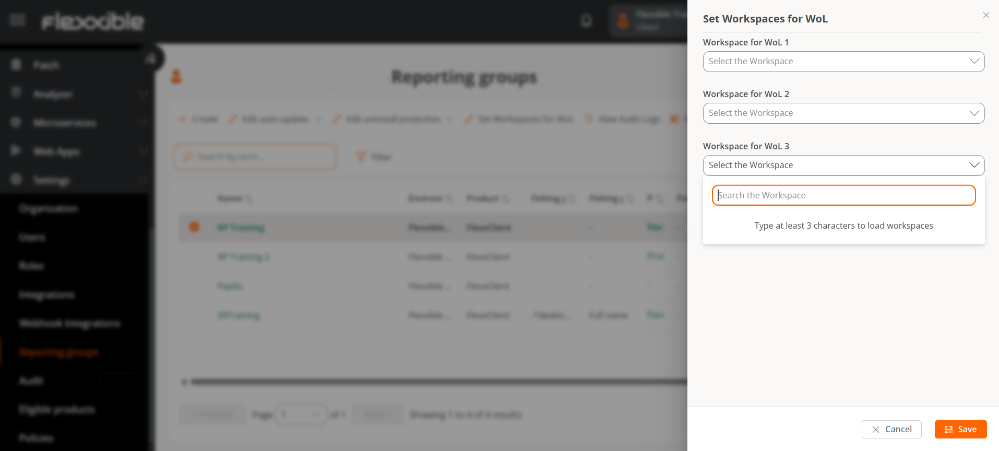
É possível configurar até três dispositivos para a execução do WoL, caso o processo falhe em algum deles.- Acessar Configuração → Grupos de relatório.
- Na tabela, selecionar um (ou vários) grupos de relatório.
- Clicar em Configurar workspaces para WoL.
- No formulário, selecionar os dispositivos preferenciais que se encarregarão de ligar os equipamentos via WoL.
- Clicar em Salvar para aplicar as alterações.
Remover a configuração de dispositivos WoL
Para remover os dispositivos associados à configuração de WoL:- Selecionar novamente o grupo de relatório correspondente.
- Clicar em Configura workspaces para WoL.
- Deixar os três campos sem valores.
- Clicar em Salvar para confirmar a remoção.