Operações
O menu Operações permite executar ações de administração nos dispositivos selecionados. As opções disponíveis são organizadas em categorias de acordo com sua finalidade.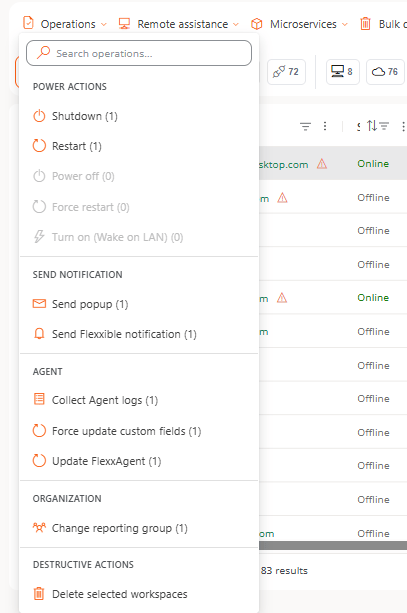
Ações de energia
Permitem administrar o estado de energia dos dispositivos selecionados. As ações de energia permitem:- Desligar
- Reiniciar
- Forçar desligamento
- Forçar reinício
- Ligar (Wake on LAN)
Enviar notificação
Esta opção permite enviar mensagens aos usuários dos dispositivos selecionados por meio de dois tipos de notificação:- Mensagem pop-up
- Notificação Flexxible
Mensagem pop-up
Exibe uma janela sobre a interface do usuário com uma mensagem que pode ser fechada com um clique. É voltada para comunicações breves e pontuais.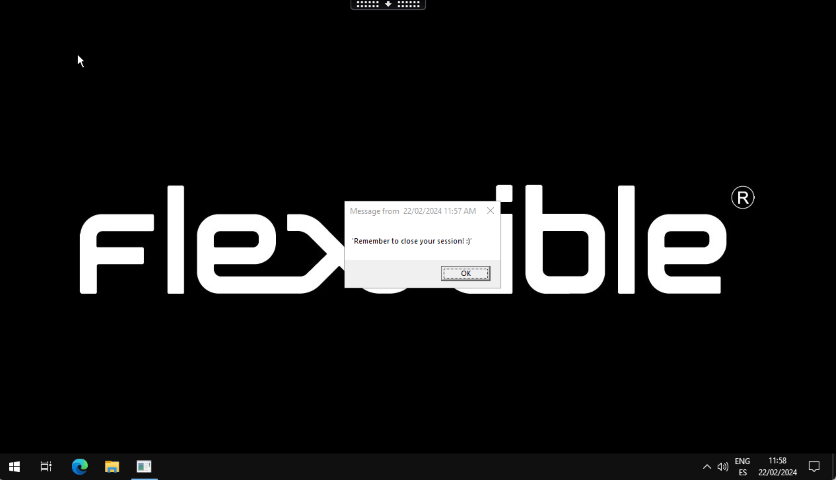
Notificação Flexxible
Permite exibir comunicações importantes aos usuários, especialmente diante de incidentes ou interrupções do serviço. Enquanto permanece visível, a notificação reserva um espaço na tela que não pode ser ocupado por outros aplicativos, o que facilita que o usuário identifique a mensagem. As notificações podem ser programadas durante um intervalo de tempo determinado para que sejam exibidas tanto nas sessões ativas quanto nas que forem iniciadas durante esse período.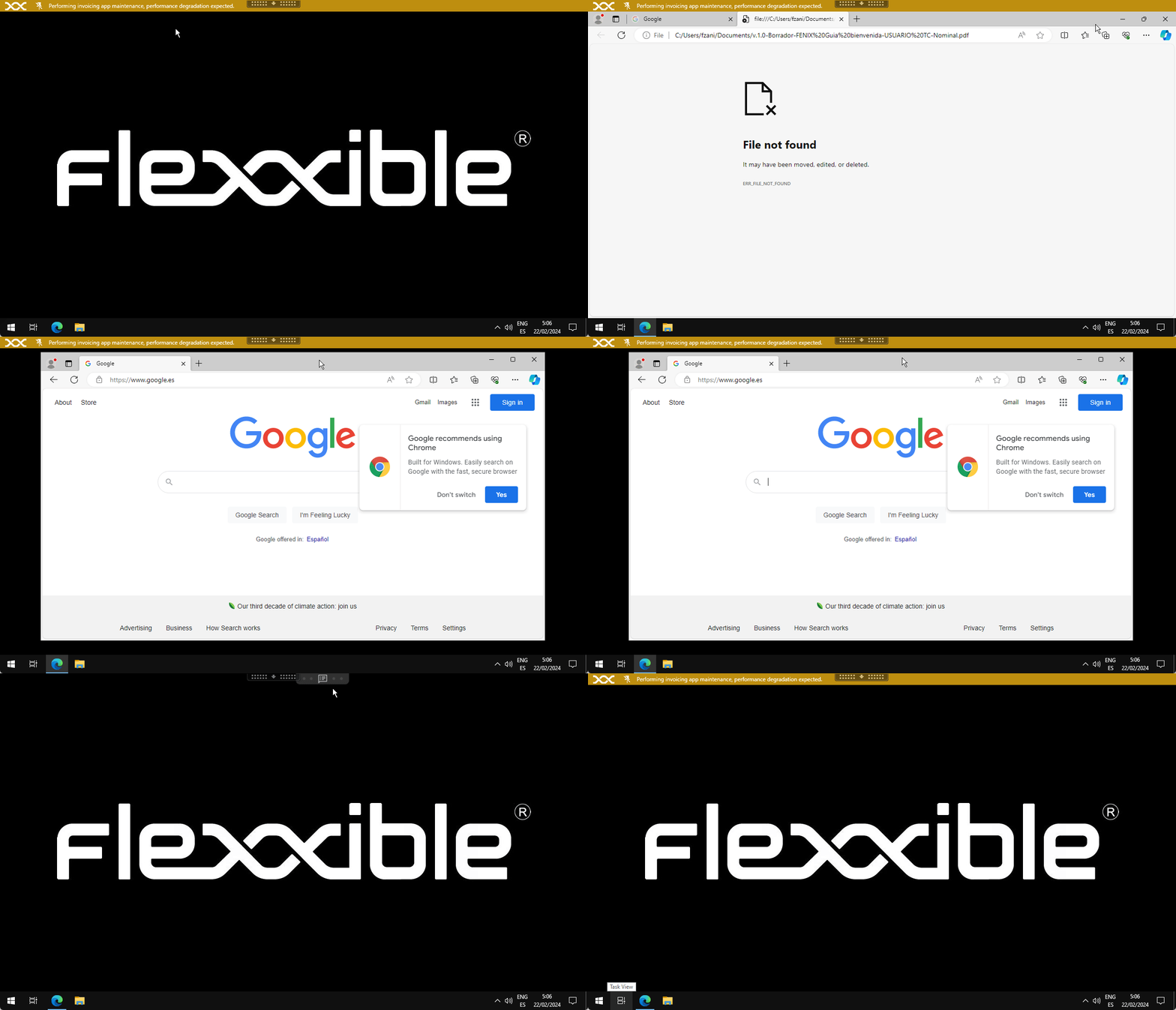
Agente
Agrupa as operações relacionadas à manutenção do FlexxAgent e à coleta de seus registros.Coletar registros do agente
Inicia a coleta dos arquivos de registro do FlexxAgent nos dispositivos selecionados. Concluída a operação, os arquivos podem ser consultados na aba Registros do FlexxAgent da visualização de detalhe de cada dispositivo.Forçar a atualização de campos personalizados
Solicita a atualização dos campos personalizados configurados para os dispositivos selecionados.Atualizar FlexxAgent
Inicia a atualização do FlexxAgent nos dispositivos selecionados, desde que exista uma versão mais recente disponível.Organização
Agrupa as operações relacionadas à organização dos dispositivos na plataforma.Alterar grupo de relatório
Permite atribuir os dispositivos selecionados a outro grupo de relatório da organização atual.Ações destrutivas
Agrupa as operações que podem ter consequências irreversíveis ou de alto impacto sobre os dispositivos.Excluir workspaces selecionados
Permite excluir da plataforma os dispositivos selecionados, com um limite de 50 dispositivos por operação. A exclusão não é imediata. Uma vez solicitada, podem transcorrer alguns minutos até que o processo seja concluído e os dispositivos deixem de aparecer na plataforma. Se um dispositivo excluído mantiver o FlexxAgent instalado e continuar enviando informações, ele voltará a ser registrado na plataforma.Acompanhamento da exclusão
As solicitações de exclusão geram registros na seção Operações, onde é possível consultar seu estado. Quando a exclusão inclui dispositivos de diferentes suborganizações, é gerada uma operação independente para cada uma.Assistência remota
Permite iniciar uma sessão de assistência remota no dispositivo selecionado, utilizando os tipos e modos de conexão configurados.Assistência remota (Interativa)
Permite que o operador de suporte se conecte à sessão do usuário e assuma o controle do dispositivo, mediante autorização prévia do usuário.Assistência remota não assistida
Permite que o operador de suporte acesse o dispositivo sem a necessidade de existir uma sessão de usuário ativa. Para mais informações sobre os tipos de conexão e as funcionalidades disponíveis, consulte Assistência remota.Microsserviços
Este menu exibe os microsserviços disponíveis, organizados por categorias.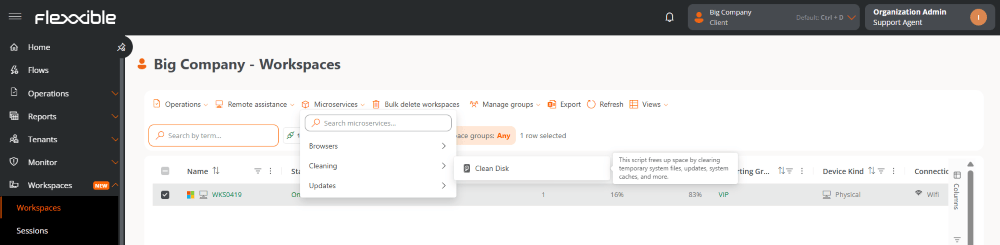
Resumo da execução
Mostra quantos dos dispositivos selecionados estão aptos para executar o microsserviço:- Selecionados. Número de dispositivos selecionados na tabela.
- Elegível para microsserviço. Número de dispositivos, dentre os selecionados, que atendem aos requisitos para executá-lo.
- Excluído. Número de dispositivos selecionados que não atendem a esses requisitos e ficam fora da execução.
A contagem é recalculada logo antes de executar a operação. A data e a hora dessa verificação são exibidas abaixo dos três cartões.
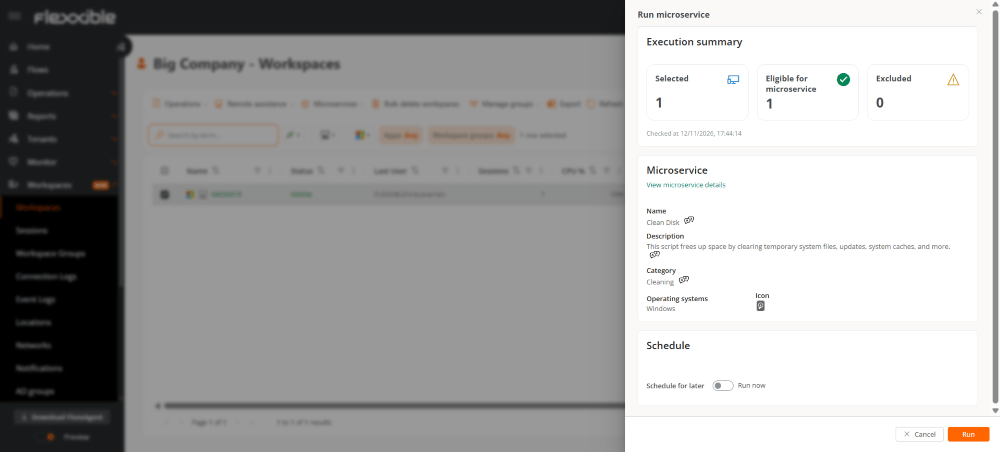
Microsserviço
Apresenta os dados do microsserviço definidos em sua configuração (veja Designer): Nome, Descrição, Categoria, Sistemas operacionais compatíveis e Ícone. O link Ver detalhes do microsserviço leva ao detalhe do microsserviço.Agendamento
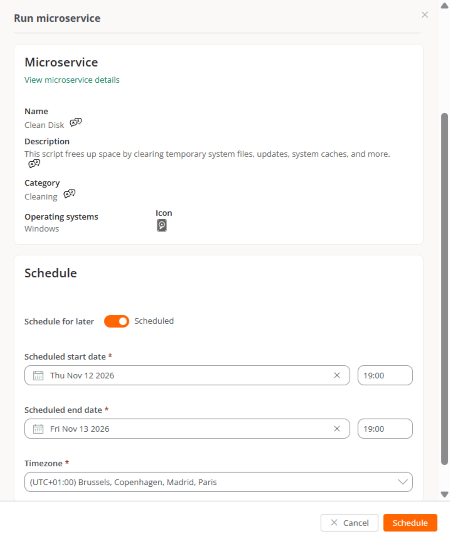
Por padrão, o microsserviço é executado imediatamente (Executar agora). Ao ativar Agendar para mais tarde, são exibidos os seguintes campos:- Data de início agendada. Data e hora a partir das quais o microsserviço será executado.
- Data de término agendada. Data e hora limite para a execução. Se o dispositivo não tiver conseguido executá-lo antes dessa data, a operação não será realizada.
- Fuso horário. Fuso horário em que as datas de início e de término são interpretadas.
Excluir dispositivos em lote
Esta funcionalidade permite excluir vários workspaces da plataforma em uma única operação, sem a necessidade de selecioná-los previamente na tabela. Para realizar a exclusão:- Clicar em Excluir dispositivos em lote.
- Na janela Excluir workspaces, inserir os nomes dos dispositivos que se deseja excluir, um por linha.
- Clicar em Iniciar processo.
Gestão de grupos
Permite criar e editar grupos de workspaces do tipo estático ou dinâmico.Grupos estáticos
Os grupos estáticos permitem organizar dispositivos por meio de uma seleção manual. Os dispositivos permanecem no grupo até serem removidos dele, e é possível incorporar novos membros a qualquer momento. A partir desta opção é possível criar um grupo estático ou editar um existente.Grupos dinâmicos
Os grupos dinâmicos incorporam automaticamente os dispositivos que atendem aos critérios de filtragem configurados. Por exemplo, é possível criar um grupo de dispositivos que estejam ligados há mais de 72 horas, tenham uma sessão de usuário ativa e não tenham atualizado as assinaturas do antivírus durante as últimas 48 horas. Para criar um grupo dinâmico, primeiro é necessário aplicar os filtros correspondentes na tabela de Workspaces. A participação dos dispositivos no grupo é reavaliada de acordo com o intervalo de sincronização configurado, que é de 24 horas por padrão e pode ser reduzido até um mínimo de 1 hora. Também é possível atualizar a participação no grupo de forma imediata por meio do botão Sincronizar agora, disponível em sua visualização de detalhe. Para mais informações, consulte Grupos de workspaces.Exportar
Permite exportar as informações da visualização atual de Workspaces para um arquivo Excel.Recarregar
Atualiza as informações da tabela e preserva os filtros e a disposição das colunas configurados.Visualizações
O menu Visualizações permite salvar, recuperar e administrar configurações personalizadas da tabela de Workspaces. As visualizações salvas são exibidas na parte superior do menu, agrupadas de acordo com seu escopo. As opções disponíveis são:- Restabelecer visualização. Recupera a configuração padrão da tabela.
- Salvar a visualização atual. Permite criar uma visualização a partir da configuração atual da tabela.
- Atualizar esta visualização com a tabela atual. Permite atualizar uma visualização salva com a configuração exibida naquele momento na tabela.
- Definir como padrão. Permite selecionar uma visualização para que seja carregada por padrão.
- Definir como padrão da organização. Permite configurar uma visualização padrão para a organização.
- Excluir. Permite excluir uma visualização salva.
Salvar uma visualização
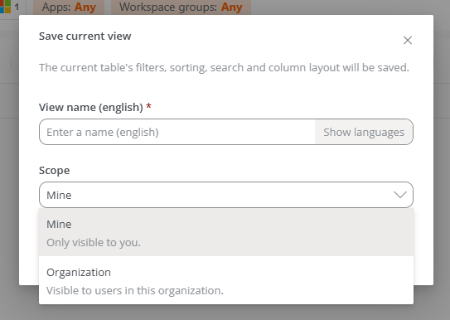
Ao selecionar Salvar a visualização atual, é aberto um formulário com os seguintes campos:- Nome da visualização. Permite atribuir um nome para identificá-la. É um campo obrigatório e pode ser definido em vários idiomas por meio da opção Mostrar idiomas.
-
Escopo. Determina quem pode acessar a visualização salva:
- Minha. Está disponível apenas para o usuário que a cria.
- Organização. Está disponível para todos os usuários da organização.