

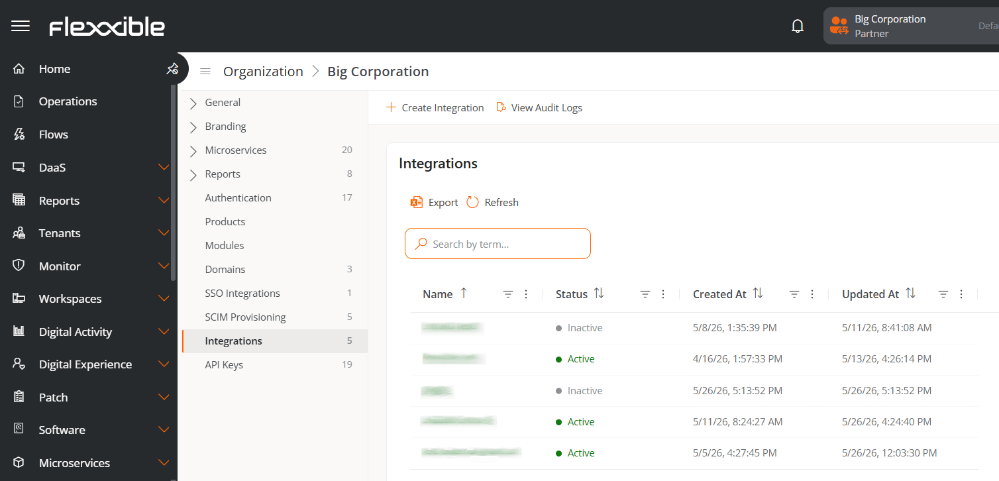
Informações da tabela
A tabela exibe as seguintes informações:- Nome. Nome atribuído à integração.
- Status. Status atual da integração: Ativo ou Inativo.
- Criado em. Data e hora de criação.
- Atualizado em. Data e hora da última modificação.
Criar integração
Para criar uma nova integração: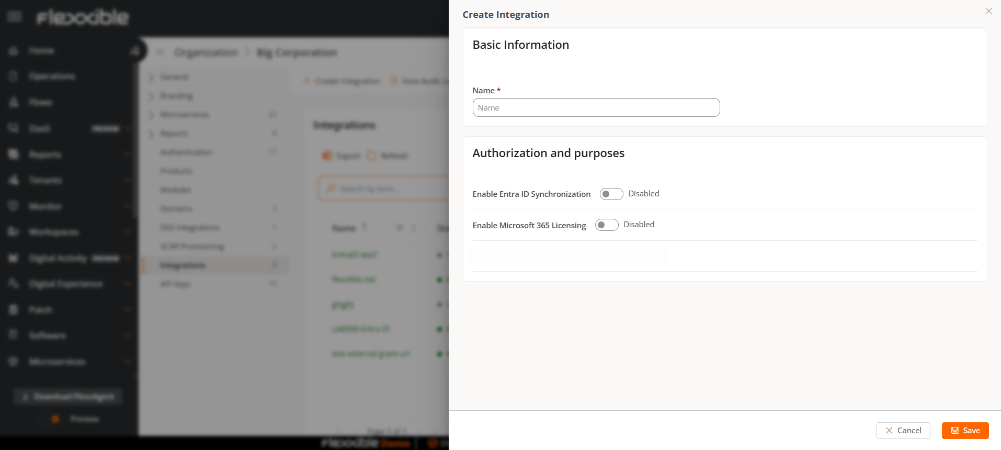
- Acessar Configurações → Integrações.
- Clicar em Criar integração.
-
Preencher os campos requeridos.
Informações básicas
- Nome. Nome identificativo da integração.
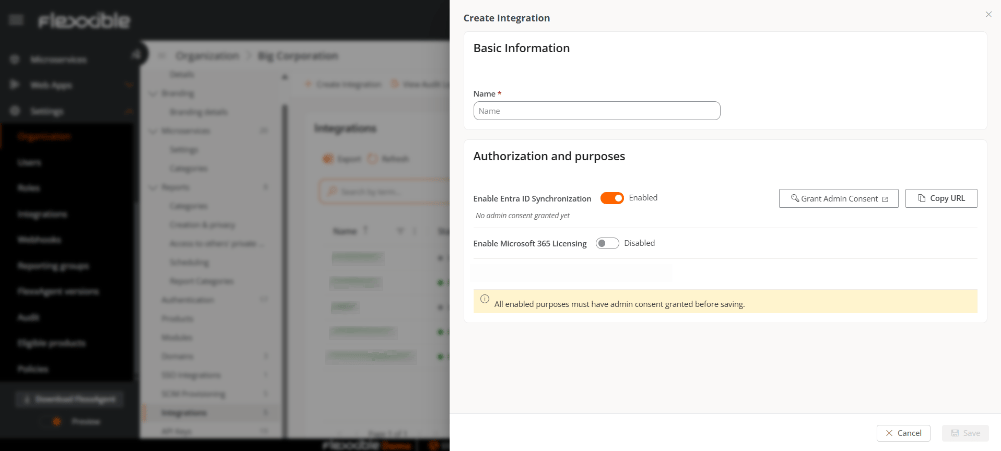
- Habilitar a sincronização do Entra ID Permite sincronizar informações do Microsoft Entra ID com a plataforma para criar Grupos de workspaces do tipo Entra ID. Esses grupos são mantidos sincronizados automaticamente com o Microsoft Entra ID e podem ser gerenciados junto com os grupos estáticos e dinâmicos já existentes na organização.
- Habilitar o licenciamento do Microsoft 365 Permite recuperar informações relacionadas às licenças do Microsoft 365 atribuídas na organização configurada.
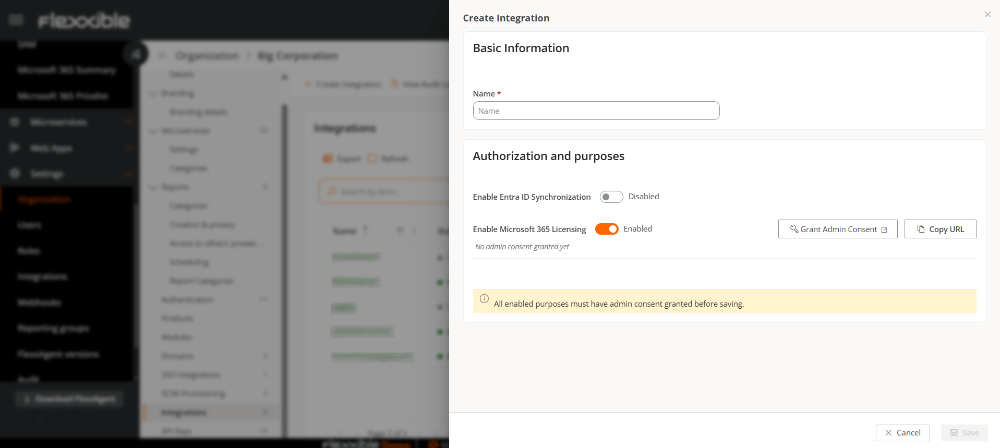
A habilitação do licenciamento do Microsoft 365 é independente da sincronização do Entra ID. Ambas as opções podem ser configuradas de forma separada.
O usuário é administrador do tenant do Entra ID
- Clicar em Conceder consentimento de administrador.
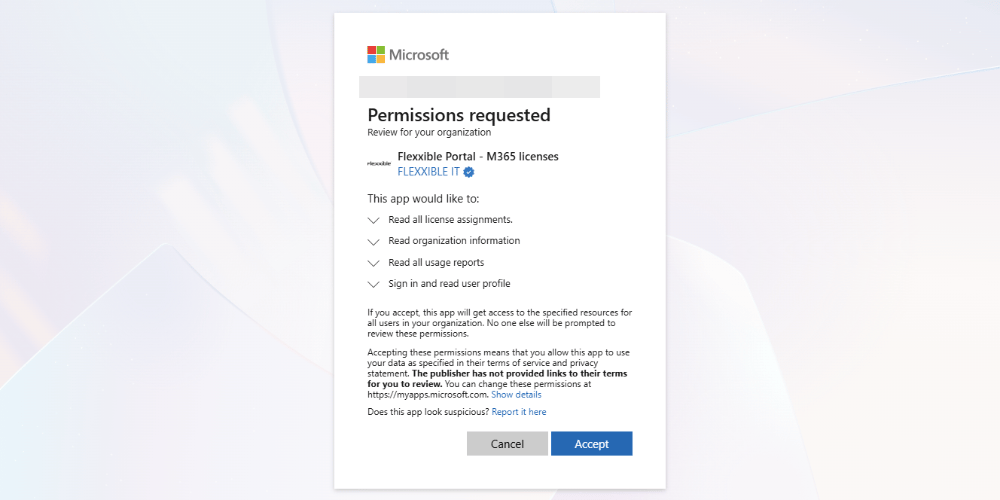
- Iniciar sessão com uma conta com permissões de administrador no Microsoft Entra ID.
- Revisar as permissões solicitadas pela Flexxible. Durante o processo será exibida uma janela de consentimento semelhante à seguinte:
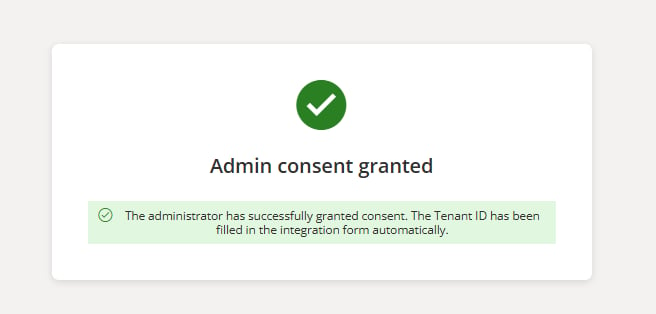
- Confirmar a autorização.
O usuário não é administrador do tenant do Entra ID
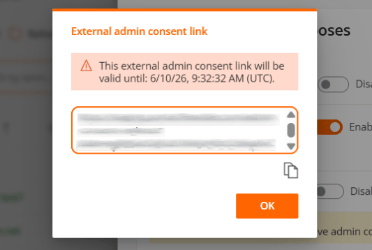
- Copiar a URL de consentimento gerada.
- Enviar a URL a um administrador.
- O administrador deverá acessar o link e completar o processo de autorização.
Considerações sobre o licenciamento do Microsoft 365
- Não é necessário ter o FlexxAgent instalado para configurar esta integração.
- A primeira sincronização é realizada ao habilitar a integração. Posteriormente, as informações de licenças são sincronizadas de forma automática uma vez por semana.
- Ao habilitar a integração, serão exibidas as seções Resumo M365 e Tarifas M365 na seção Software.
-
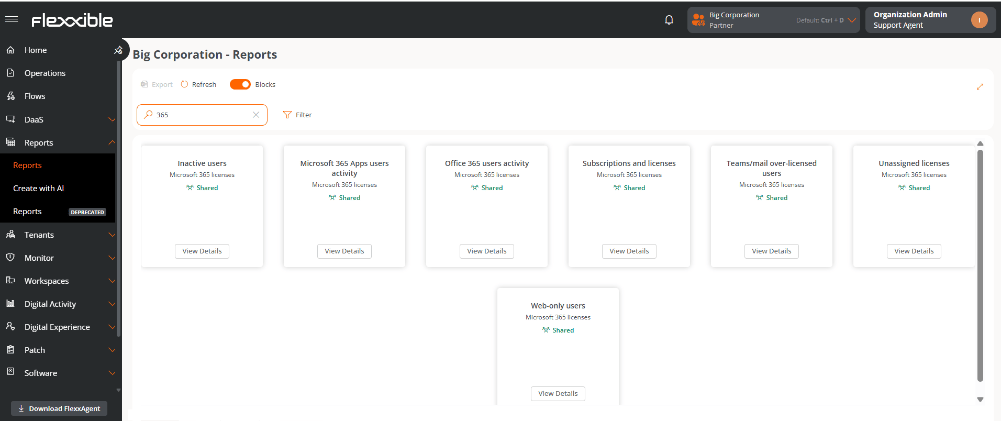
Com a integração também serão gerados automaticamente sete relatórios, que fornecem informações sobre as licenças e o uso das ferramentas do Microsoft 365 por parte dos usuários:
- Usuários inativos
- Atividade dos usuários do Microsoft 365 Apps
- Atividade dos usuários do Office 365
- Assinaturas e licenças
- Usuários com excesso de licenças do Teams/e-mail
- Licenças não atribuídas
- Usuários apenas web
- Os processos de sincronização que são realizados uma vez por semana ficam registrados na seção Operações.
Excluir uma integração
Para excluir uma integração, siga os seguintes passos:- Acessar Configuração → Organização.
- Selecionar a aba Integrações.
- Na tabela, clicar sobre a integração que você deseja excluir para acessar sua visualização de detalhe.
- Clicar em Excluir.
- Confirmar a operação.