Métricas de Aplicativos Web
Esta seção oferece uma visão geral do estado de todos os aplicativos web habilitados na organização. Seu objetivo é fornecer um acesso rápido às métricas-chave de desempenho e uso, permitindo detectar incidências precocemente.
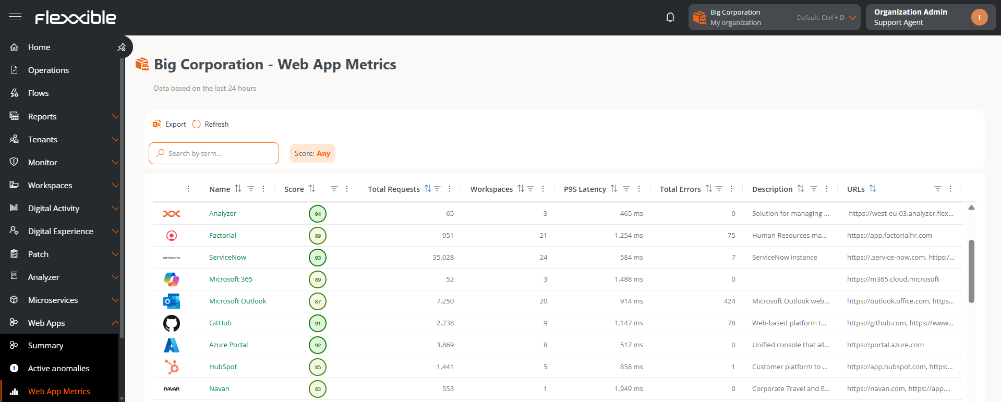
Tabela de aplicativos habilitados
Mostra informações correspondentes às últimas 24 horas:
-
Nome. Identificação principal do aplicativo web. É clicável e permite acessar sua vista de detalhe.
-
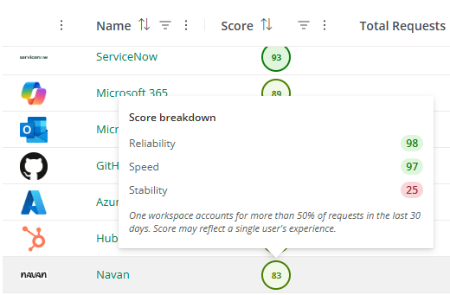
Índice de experiência. Métrica que reflete a qualidade global do aplicativo web do ponto de vista do usuário final. Ao passar o mouse sobre a pontuação, pode-se ver a divisão do valor de acordo com Confiabilidade, Velocidade e Estabilidade.
-
Total de solicitações. Quantidade total de solicitações feitas pelos usuários ao aplicativo.
-
Workspaces. Número total de dispositivos únicos que relataram atividade no aplicativo.
-
Latência P95. Tempo máximo de resposta em que 95% das solicitações feitas ao aplicativo web são concluídas.
-
Total de erros. Número total de erros registrados durante as solicitações.
-
Descrição. Resumo descritivo do aplicativo.
-
URL. Endereços web vinculados ao aplicativo.
Detalhe de um aplicativo web
Ao selecionar um aplicativo, você acessa sua visão detalhada, composta pelas seguintes seções:
Detalhes
Apresenta a informação geral do aplicativo web.
Painel de resumo
- Criado por. Usuário que registrou o aplicativo.
- Criado em. Data e hora de criação.
- Atualizado por. Usuário que fez a última modificação.
- Atualizado em. Data e hora da última atualização.
Visão geral
Inclui as informações principais do aplicativo:
- Nome. Identificação do aplicativo.
- Descrição. Resumo descritivo.
- URL. Endereços web vinculados.
- Logotipo. Imagem de identificativo.
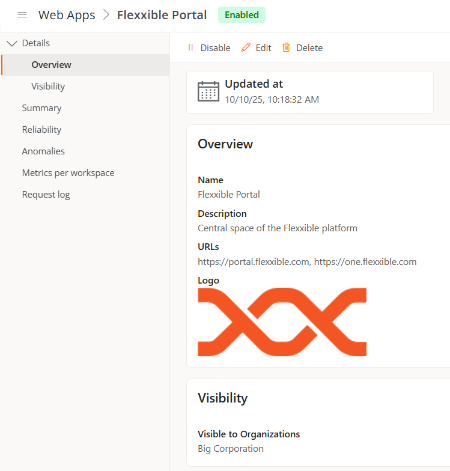
Visibilidade
Indica as organizações e suborganizações em que o aplicativo web está disponível.
Resumo
Mostra o índice de experiência que reflete o aplicativo web, bem como as estatísticas gerais de acesso baseadas nas solicitações feitas pelos usuários.
Índice de experiência
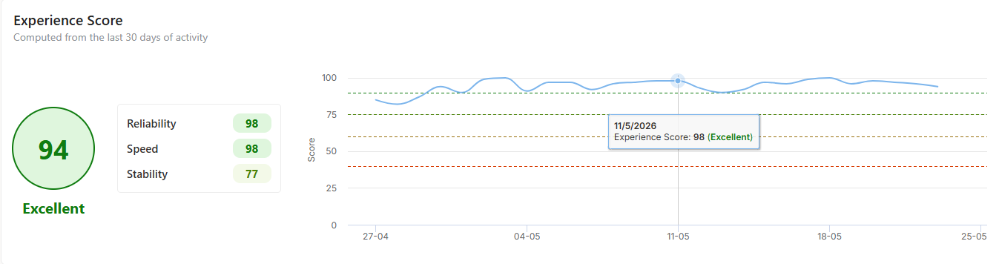
O resultado do índice de experiência é representado por uma pontuação entre 0 e 100, baseada na média dos últimos 30 dias (ponderada conforme o uso do aplicativo web durante esse período).
De acordo com a pontuação obtida, o aplicativo web é classificado da seguinte maneira:
- 90–100 — Excelente (Verde)
- 75–89 — Bom (Verde claro)
- 60–74 — Regular (Amarelo)
- 40–59 — Deficiente (Laranja)
- 0–39 — Crítico (Vermelho)
Além disso, quando é o caso, também é indicado:
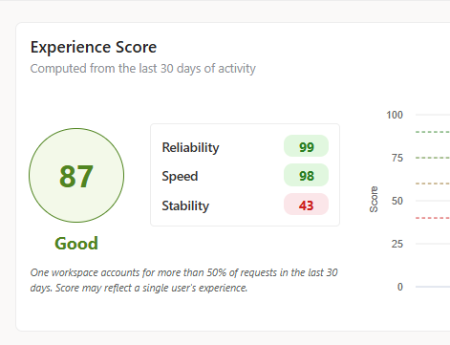
- Dados insuficientes. O volume de solicitações registrado não é suficiente para calcular um índice representativo. Não se calcula para evitar resultados imprecisos.
- Sem dados. Não foi registrada atividade no aplicativo web durante o período analisado.
Caso exista um usuário claramente dominante, isto é, que concentre mais de 50% das solicitações, essa informação também é mostrada para fornecer contexto adicional.
Resumo
Painel de resumo
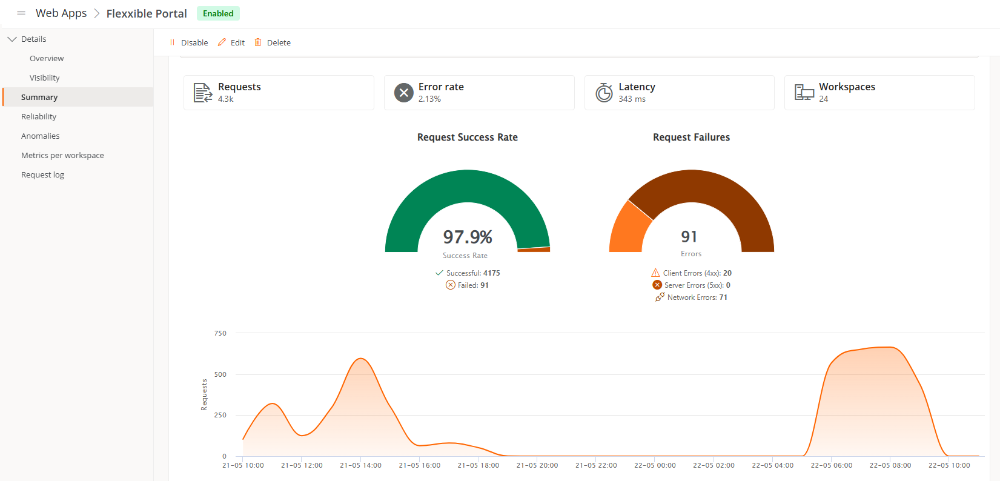
Mostra os seguintes valores quantitativos:
- Solicitações
- Erros
- Latência
- Workspaces
Intervalo de tempo
A informação pode ser consultada nos seguintes períodos:
- Últimas 24 horas
- Últimos 7 dias
- Últimos 14 dias
Gráficos
São apresentados dois gráficos circulares que mostram as taxas de sucesso e solicitações falhadas.
As solicitações falhadas são classificadas em Erros do cliente (4xx), Erros do servidor (5xx) e Erros de rede.
Evolução de solicitações:
- Inclui um gráfico de linha que representa a evolução das solicitações durante o período selecionado.
- Ao posicionar o cursor sobre um ponto do gráfico, os valores correspondentes à data e hora selecionadas são exibidos.
Confiabilidade
Esta seção apresenta gráficos de linha voltados para a análise do comportamento e estabilidade do aplicativo web:
Os gráficos mostram:
-
Latência P95 (ms) do total de solicitações
-
Erros registrados durante o acesso
-
Taxa de erro
-
Workspaces
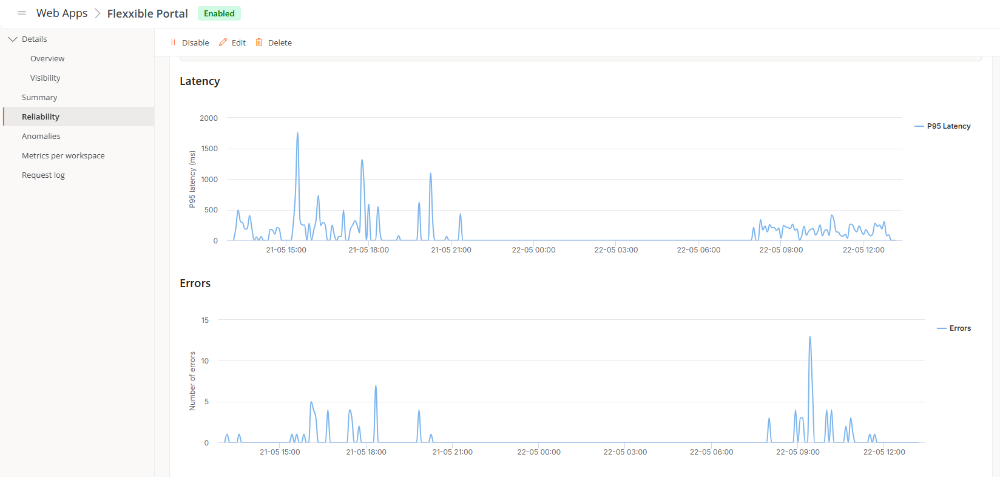
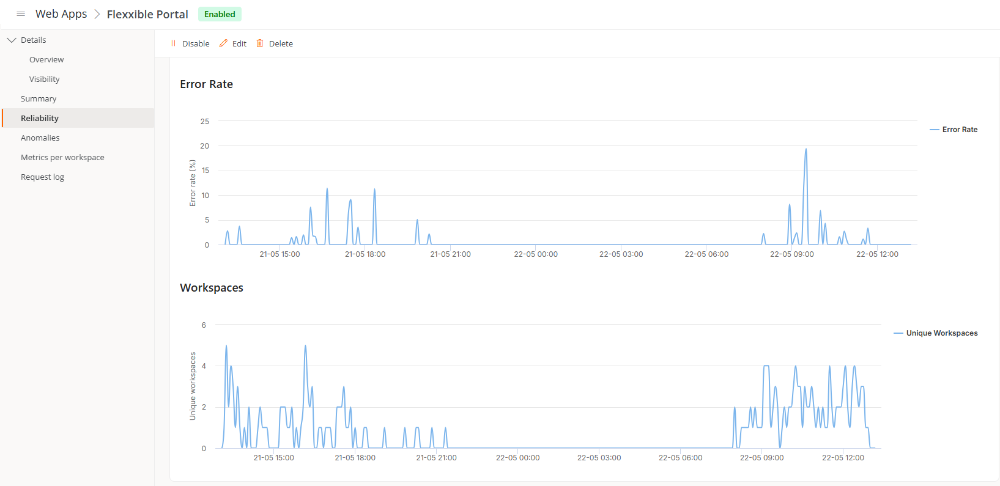
A informação se adapta ao intervalo de tempo selecionado, aos filtros aplicados e à segmentação configurada.
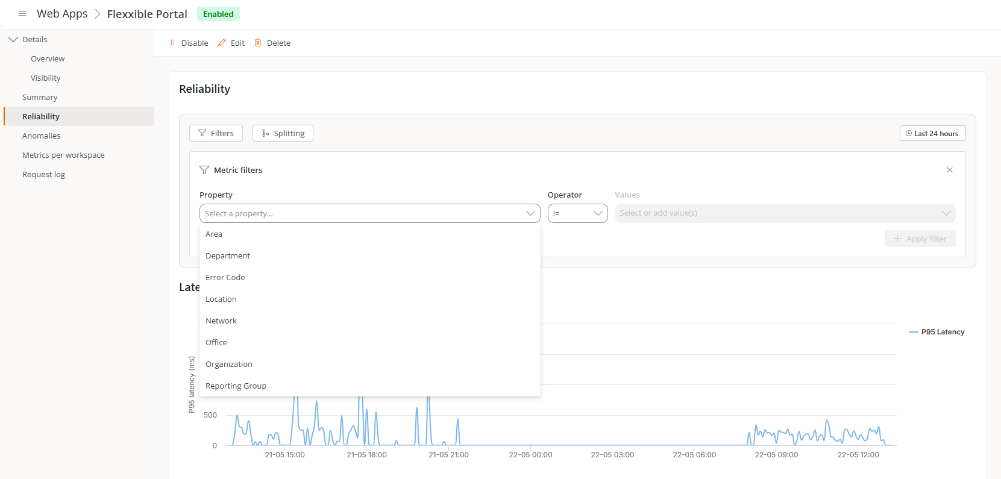
Intervalo de tempo
A informação pode ser consultada nos seguintes períodos:
- Últimas 24 horas
- Últimos 7 dias
- Últimos 14 dias
- Últimos 30 dias
- Últimos 90 dias
Filtros
Os Filtros de métricas permitem uma análise detalhada de latência e erros através dos seguintes parâmetros:
- Propriedade. Grupo de relatório, Rede, Localização, Área, Departamento, Escritório, Organização e Código de erro.
- Operador. = (Igual a) e != (Diferente de).
- Valores. Dependem da propriedade selecionada.
Divisão
Permite segmentar a informação mostrada nos gráficos de acordo com diferentes propriedades.
Configuração disponível:
- Propriedade. Grupo de relatório, Rede, Localização, Área, Departamento, Escritório, Organização e Código de erro.
- Limite. Permite mostrar entre 1 e 100 divisões por propriedade.
- Ordenar. Permite mudar a ordenação de forma Ascendente ou Descendente.
Este nível de segmentação facilita a identificação de grupos de dispositivos onde se concentram problemas de latência ou erros.
Anomalias
Esta seção permite comparar o funcionamento habitual de um aplicativo web com o comportamento detectado nas últimas 48 horas, facilitando a detecção de anomalias.
Para determinar os valores considerados habituais, o sistema realiza um treinamento prévio baseado nos dados históricos de entre 15 e 30 dias. A partir desta análise, o intervalo normal de comportamento é estabelecido para cada métrica.
Painel de resumo
Mostra os seguintes indicadores quantitativos:
- Anomalias totais
- Anomalias nas solicitações
- Anomalias de erro
- Anomalias de latência

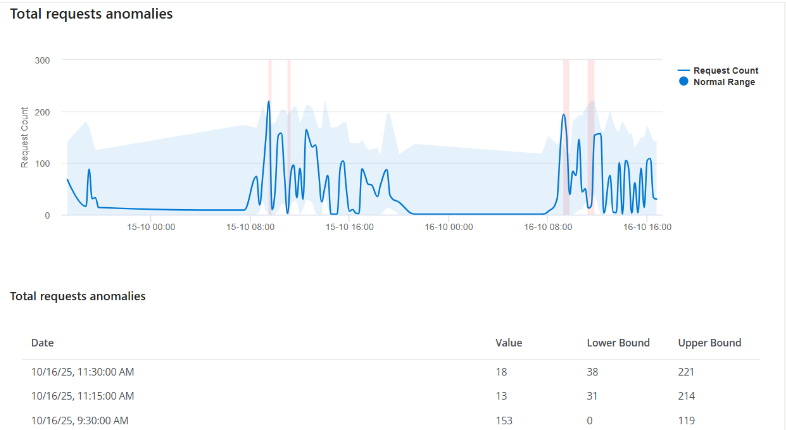
Total de anomalias nas solicitações
Este gráfico compara a quantidade de solicitações detectadas com o intervalo normal esperado durante um período de 48 horas.
- Sombra azul. Representa o intervalo habitual de solicitações.
- Linha azul. Mostra as solicitações registradas durante as últimas 48 horas.
- Sombra vermelha. Indica intervalos onde uma anomalia foi detectada.
Quando a linha azul supera o intervalo normal representado pela área azul, interpreta-se que o volume de solicitações é superior ao comportamento esperado.
Anomalias nos erros totais
Este gráfico compara a quantidade de erros detectados com o intervalo normal esperado em um período de 48 horas.
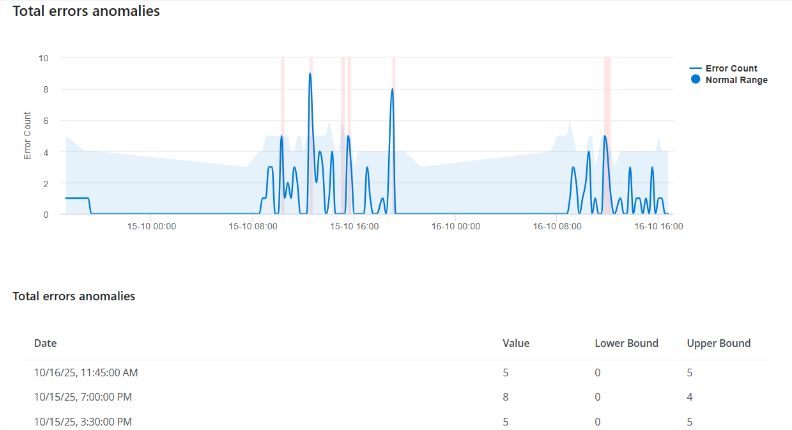
- Sombra azul. Representa o intervalo habitual de erros.
- Linha azul. Mostra os erros detectados durante as últimas 48 horas.
- Sombra vermelha. Indica intervalos com comportamento anômalo.
Quando a linha azul supera o intervalo habitual, significa que mais erros foram registrados do que o esperado.
Anomalias na latência média
Este gráfico representa a evolução da latência média comparada com seu intervalo habitual.
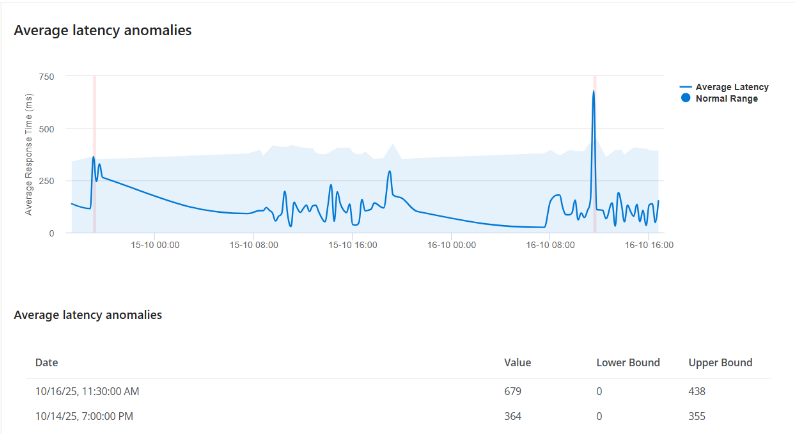
- Sombra azul. Representa o intervalo normal de latência.
- Linha azul. Mostra a latência registrada durante as últimas 48 horas.
- Sombra vermelha. Indica períodos onde uma anomalia foi detectada.
Quando a linha azul supera o intervalo habitual, interpreta-se que o aplicativo apresenta tempos de resposta superiores aos normais.
Legendas
As legendas permitem alternar a visualização dos diferentes elementos do gráfico:
- Intervalo normal. Mostra o intervalo normal esperado.
- Quantidade de solicitações. Mostra os valores reais registrados.
Ao posicionar o cursor sobre um ponto do gráfico, os valores correspondentes à data e hora selecionadas são exibidos.
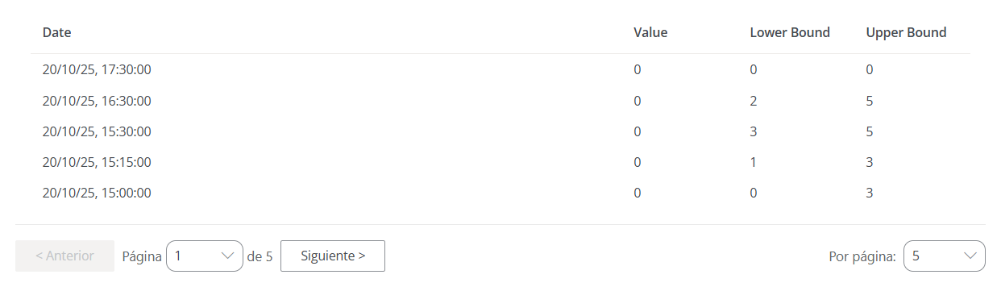
Tabelas
Debaixo de cada gráfico, uma tabela com o detalhe dos valores detectados é exibida.
- Data e hora
- Valor
- Limite inferior
- Limite superior
Métricas por workspace
Permite analisar o comportamento de dispositivos específicos em relação a um aplicativo web.
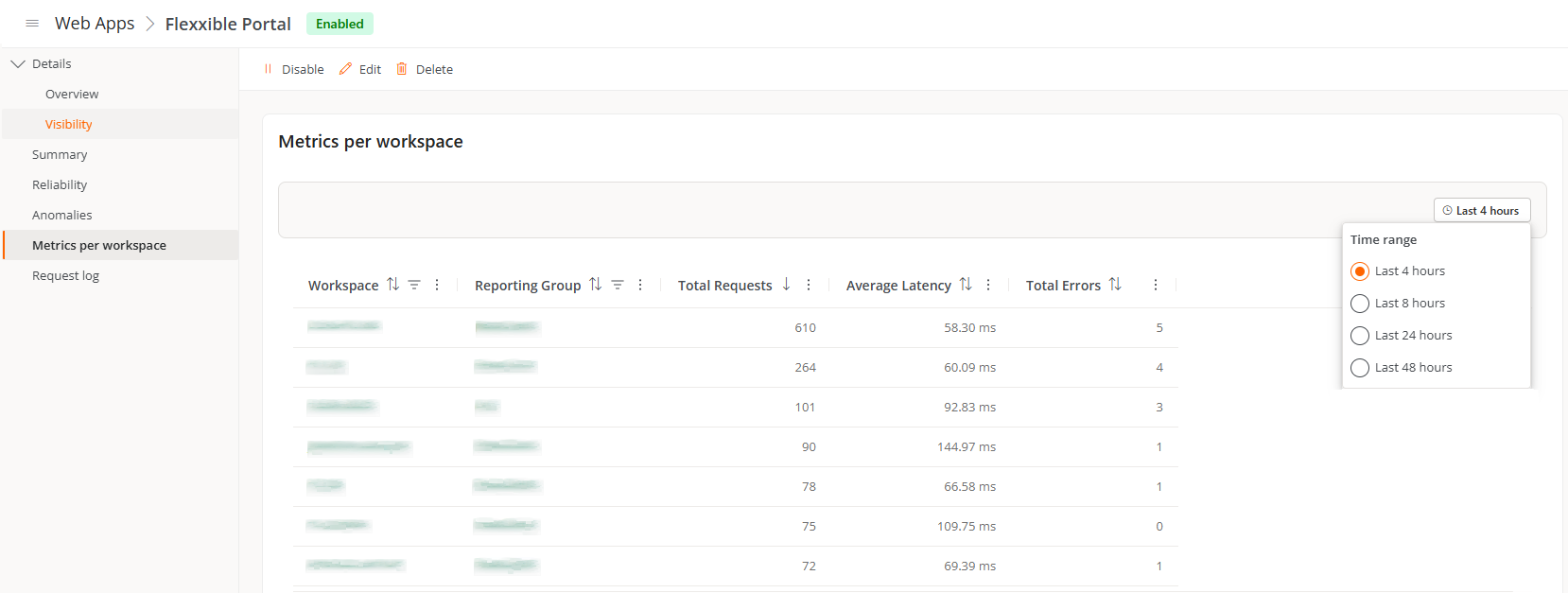
Conteúdo da tabela:
- Workspace. Nome do dispositivo que realizou as solicitações.
- Grupo de relatório. Grupo ao qual o dispositivo pertence.
- Total de solicitações. Quantidade de solicitações realizadas.
- Latência média. Tempo médio de resposta em milissegundos.
- Total de erros. Número total de erros registrados.
Ao selecionar o nome do dispositivo ou do grupo de relatório, sua visão de detalhe é acessada.
Intervalo de tempo
A informação pode ser consultada nos seguintes períodos:
- Últimas 4 horas
- Últimas 8 horas
- Últimas 24 horas
- Últimas 48 horas
Registro de solicitações
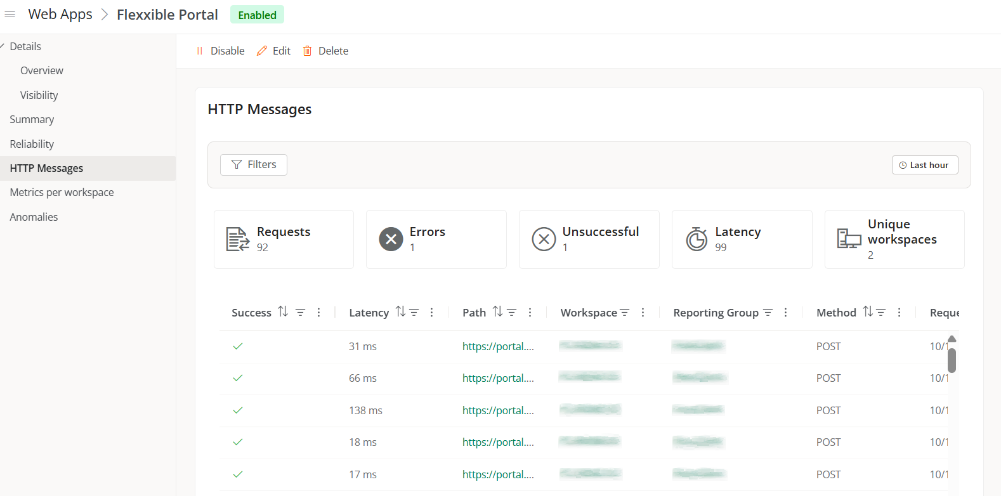
Mostra informações detalhadas sobre as solicitações e mensagens HTTP trocadas entre o dispositivo do usuário e o servidor.
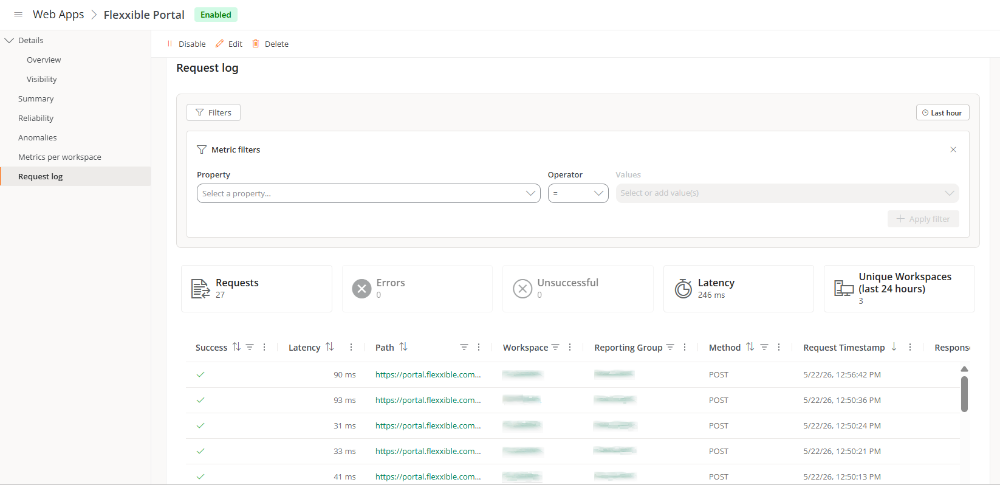
Informações da tabela:
- Correto. Indicador de solicitação bem-sucedida (✅) ou falha (❌).
- Latência. Tempo de resposta em milissegundos.
- Rota. Endereço solicitado.
- Workspace. Dispositivo de onde a solicitação foi feita.
- Grupo de relatório. Grupo ao qual o dispositivo pertence.
- Método. Método HTTP utilizado.
- Timestamp. Data e hora da solicitação.
- Código de erro de resposta. Código de erro detectado, quando aplicável.
- Mensagem de erro de resposta. Descrição detalhada do erro registrado.
- Estado. Código de status HTTP devolvido pelo servidor.
Intervalo de tempo
Os dados podem ser filtrados de acordo com os seguintes períodos:
- Última 1 hora
- Últimas 4 horas
- Últimas 8 horas
Filtros
Os Filtros de métricas permitem analisar as solicitações através de:
- Propriedade. Grupo de relatório, Rede, Localização, Área, Departamento, Escritório, Organização e Código de erro.
- Operador. = (Igual a) e != (Diferente de).
- Valores. Dependem da propriedade selecionada.
Painel de resumo
Mostra os seguintes indicadores quantitativos:
- Solicitações
- Erros
- Solicitações falhas
- Latência
- Dispositivos únicos

Ações sobre os aplicativos web
Este menu de opções permite:

Habilitar ou desabilitar um aplicativo web
Permite habilitar ou desabilitar um aplicativo web dentro da organização. Você pode encontrar mais informações aqui.
Editar
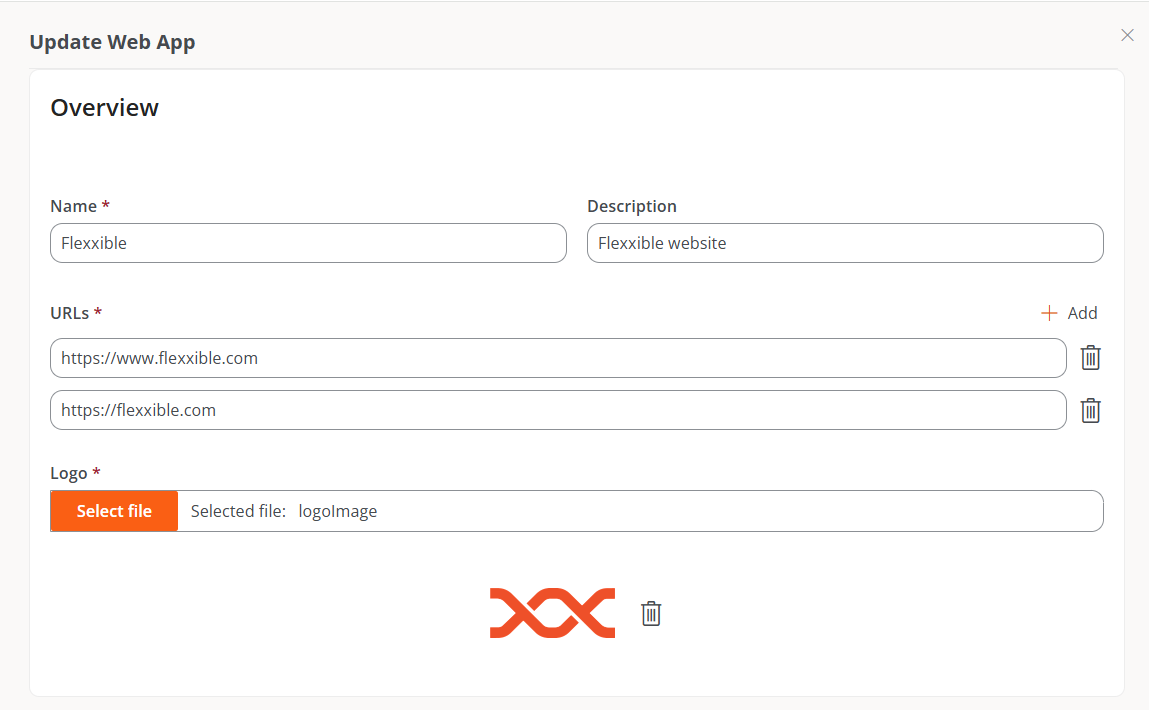
Abre um formulário para modificar as informações do aplicativo web.
Visão geral
- Nome. Identificação do aplicativo.
- Descrição. Resumo descritivo.
- URL. Endereços web vinculados.
- Logotipo. Imagem de identificativo.
Visibilidade
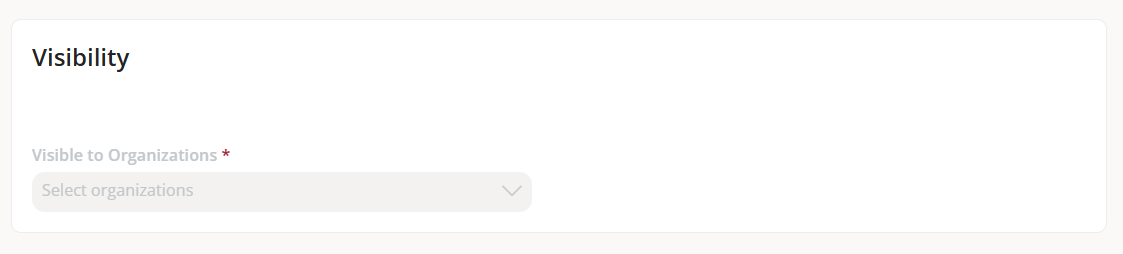
Permite definir as organizações e suborganizações onde o aplicativo estará disponível. Que um aplicativo seja visível não implica necessariamente que esteja habilitado.
Se a visibilidade de uma organização for removida, o aplicativo deixará de estar disponível, mesmo que existam dados históricos associados.
Excluir
Ao eliminar um aplicativo web:
-
Deixa de estar visível em todas as organizações onde estava disponível, exceto na organização onde foi criada.
-
Na organização criadora:
- O aplicativo permanece visível.
- Para de coletar novos dados.
- Os dados históricos permanecem disponíveis por um máximo de 120 dias.
- Passado esse período, o aplicativo deixará de ser exibido.
-
Se o aplicativo nunca coletou dados, desaparecerá imediatamente de todas as organizações.