Métricas de Web Apps
Esta sección ofrece una visión general del estado de todas las aplicaciones web habilitadas en la organización. Su objetivo es proporcionar un acceso rápido a las métricas clave de rendimiento y uso, permitiendo detectar incidencias de forma temprana.
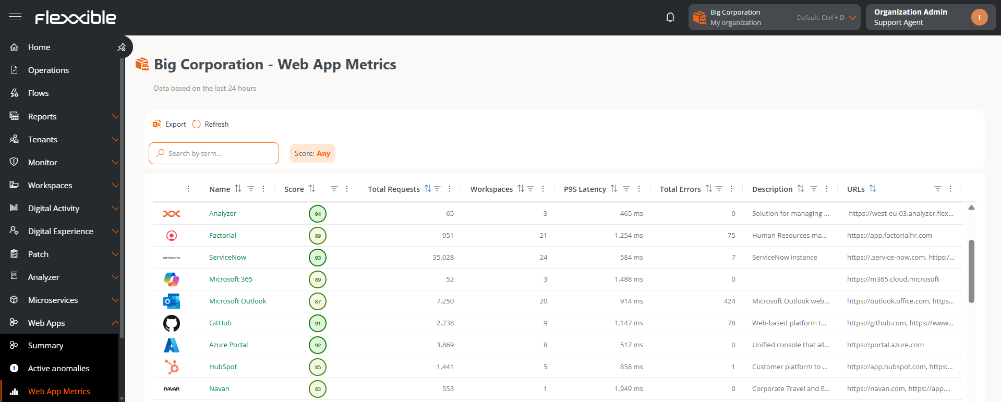
Tabla de aplicaciones habilitadas
Muestra información correspondiente a las últimas 24 horas:
-
Nombre. Identificación principal de la aplicación web. Es clicable y permite acceder a su vista de detalle.
-
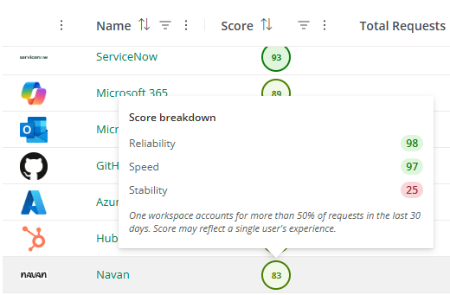
Índice de experiencia. Métrica que refleja la calidad global de la aplicación web desde la perspectiva del usuario final. Al pasar el ratón por encima de la puntuación, se puede ver el desglose del valor según Fiabilidad, Velocidad y Estabilidad.
-
Total de solicitudes. Cantidad total de solicitudes realizadas por los usuarios a la aplicación.
-
Workspaces. Número total de dispositivos únicos que han reportado actividad sobre la aplicación.
-
Latencia P95. Tiempo máximo de respuesta en el que se completan el 95% de las solicitudes realizadas a la aplicación web.
-
Total de errores. Número total de errores registrados durante las solicitudes.
-
Descripción. Resumen descriptivo de la aplicación.
-
URL. Direcciones web vinculadas a la aplicación.
Detalle de una aplicación web
Al seleccionar una aplicación, se accede a su vista de detalle, compuesta por las siguientes secciones:
Detalles
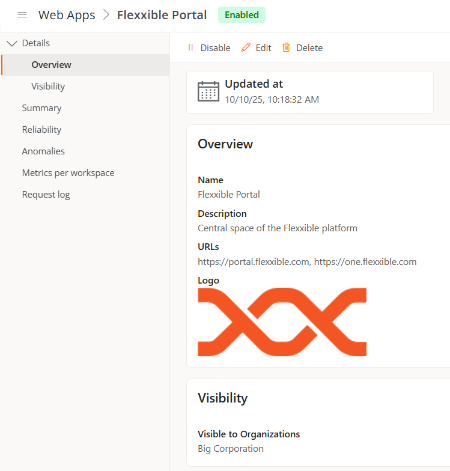
Presenta la información general de la aplicación web.
Panel de resumen
- Creado por. Usuario que registró la aplicación.
- Creado el. Fecha y hora de creación.
- Actualizado por. Usuario que realizó la última modificación.
- Actualizado en. Fecha y hora de la última actualización.
Visión general
Incluye la información principal de la aplicación:
- Nombre. Identificación de la aplicación.
- Descripción. Resumen descriptivo.
- URL. Direcciones web vinculadas.
- Logotipo. Imagen identificativa.
Visibilidad
Indica las organizaciones y suborganizaciones en las que la aplicación web está disponible.
Resumen
Muestra el índice de experiencia que refleja la aplicación web, así como las estadísticas generales de acceso basadas en las solicitudes realizadas por los usuarios.
Índice de experiencia
El resultado del índice de experiencia se representa mediante una puntuación entre 0 y 100, basado en una media de los últimos 30 días (ponderado según el uso de la aplicación web durante este periodo).
Según la puntuación obtenida, la aplicación web se clasifica de la siguiente manera:
- 90–100 — Excelente (Verde)
- 75–89 — Bueno (Verde claro)
- 60–74 — Regular (Amarillo)
- 40–59 — Deficiente (Naranja)
- 0–39 — Crítico (Rojo)
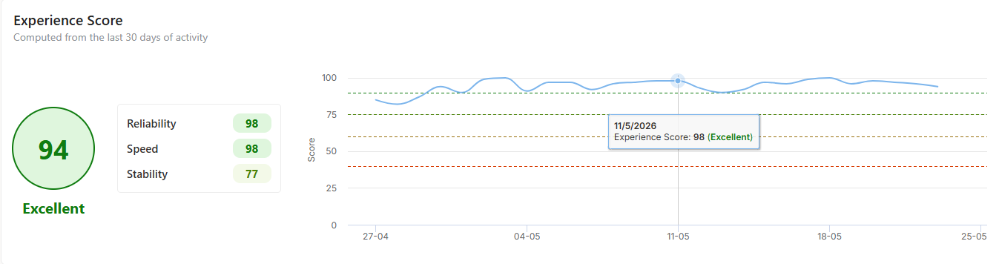
Además, cuando es el caso, también se indica:
- Datos insuficientes. El volumen de solicitudes registrado no es suficiente para calcular un índice representativo. No se calcula para evitar resultados poco precisos.
- Sin datos. No se ha registrado actividad en la aplicación web durante el periodo analizado.
En caso de que exista un usuario claramente dominante, es decir, que concentre más del 50% de las solicitudes, esta información también se muestra para proporcionar contexto adicional.
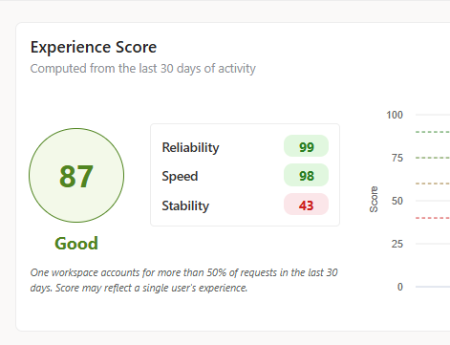
Resumen
Panel de resumen
Muestra los siguientes valores cuantitativos:
- Solicitudes
- Errores
- Latencia
- Workspaces
Intervalo de tiempo
La información puede consultarse en los siguientes periodos:
- Últimas 24 horas
- Últimos 7 días
- Últimos 14 días
Gráficos
Se presentan dos gráficos circulares que muestran las tasas de éxito y solicitudes fallidas.
Las solicitudes fallidas de clasifican en Errores de cliente (4xx), Errores de servidor (5xx) y Errores de red.
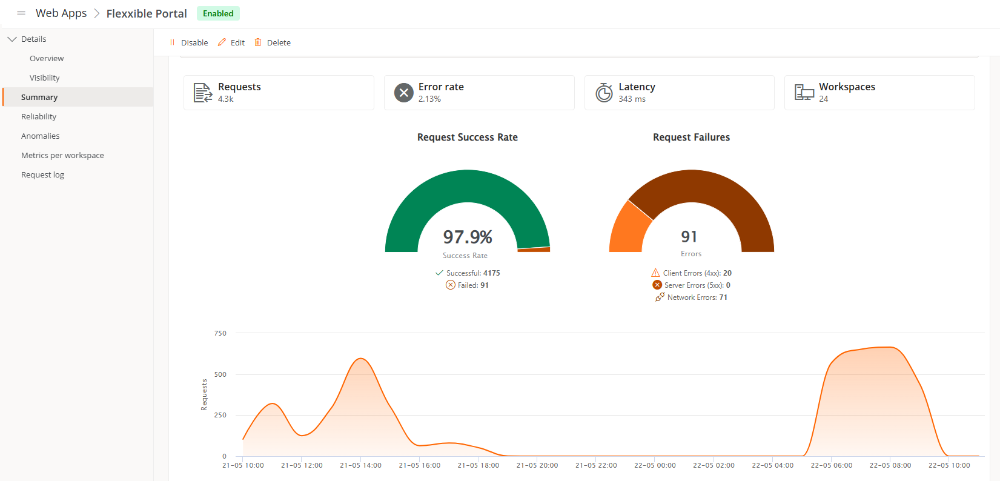
Evolución de solicitudes:
- Incluye un gráfico de línea que representa la evolución de las solicitudes durante el periodo seleccionado.
- Al posicionar el cursor sobre un punto del gráfico, se muestran los valores correspondientes a la fecha y hora seleccionadas.
Fiabilidad
Esta sección presenta gráficos de línea orientados al análisis del comportamiento y estabilidad de la aplicación web:
Los gráficos muestran:
-
Latencia P95 (ms) del total de solicitudes
-
Errores registrados durante el acceso
-
Tasa de error
-
Workspaces
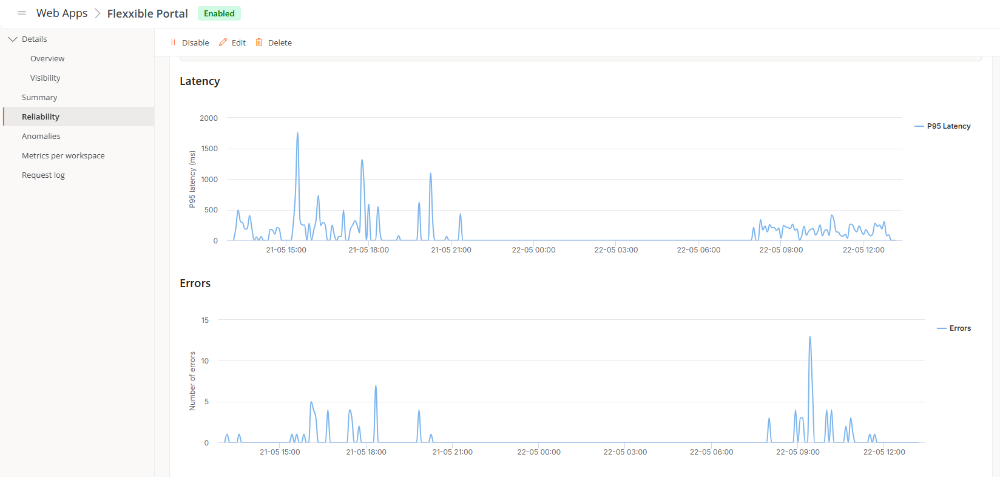
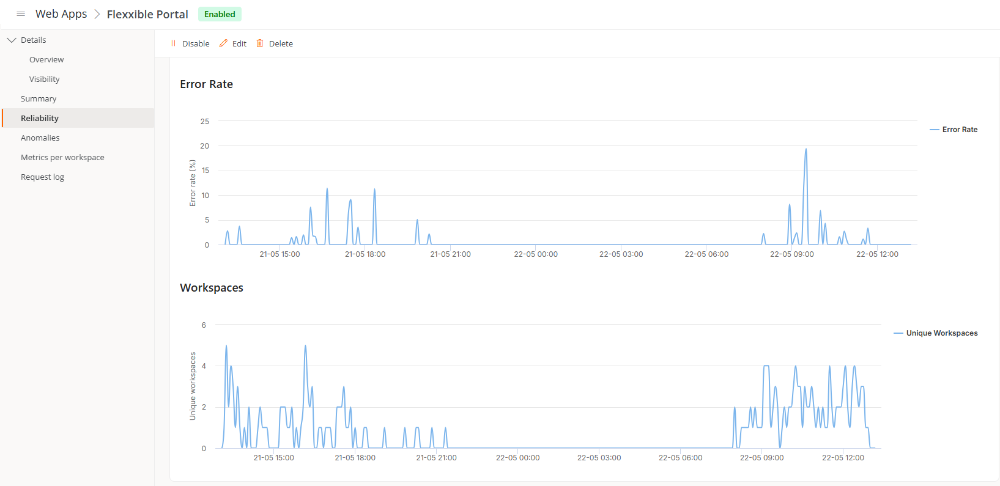
La información se adapta al intervalo de tiempo seleccionado, los filtros aplicados y la segmentación configurada.
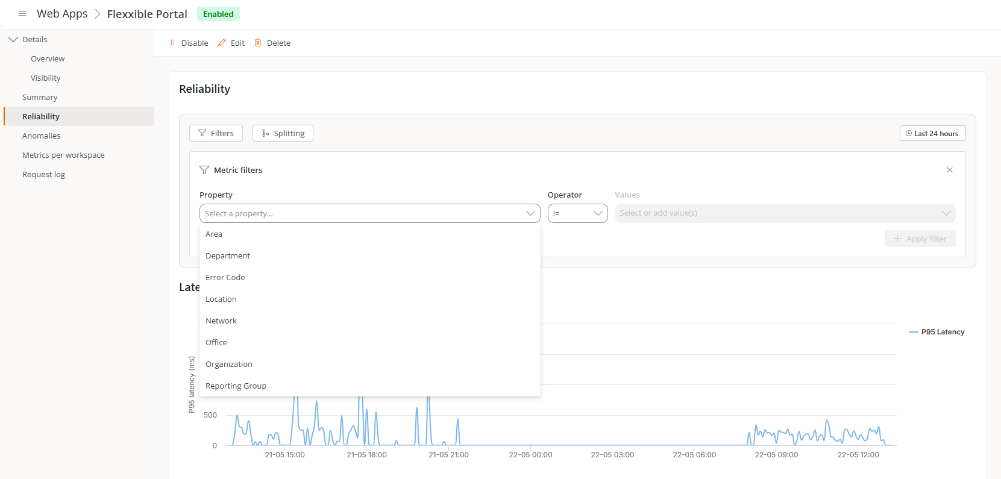
Intervalo de tiempo
La información puede consultarse en los siguientes periodos:
- Últimas 24 horas
- Últimos 7 días
- Últimos 14 días
- Últimos 30 días
- Últimos 90 días
Filtros
Los Filtros de métricas permiten un análisis detallado de latencia y errores mediante los siguientes parámetros:
- Propiedad. Grupo de reporte, Red, Ubicación, Área, Departamento, Oficina, Organización y Código de error.
- Operador. = (Igual a) y != (Diferente a).
- Valores. Dependen de la propiedad seleccionada.
División
Permite segmentar la información mostrada en los gráficos según distintas propiedades.
Configuración disponible:
- Propiedad. Grupo de reporte, Red, Ubicación, Área, Departamento, Oficina, Organización y Código de error.
- Límite. Permite mostrar entre 1 y 100 divisiones por propiedad.
- Ordenar. Permite cambiar la ordenación de forma Ascendente o Descendente.
Este nivel de segmentación facilita la identificación de grupos de dispositivos donde se concentran problemas de latencia o errores.
Anomalías
Esta sección permite comparar el funcionamiento habitual de una aplicación wen con el comportamiento detectado en las últimas 48 horas, facilitando la detección de anomalías.
Para determinar los valores considerados habituales, el sistema realiza un entrenamiento previo basado en los datos históricos de entre 15 y 30 días. A partir de este análisis, se establece el rango normal de comportamiento por cada métrica.
Panel de resumen
Muestra los siguientes indicadores cuantitativos:
- Anomalías totales
- Anomalías en solicitudes
- Anomalías de error
- Anomalías de latencia

Total de anomalías en las solicitudes
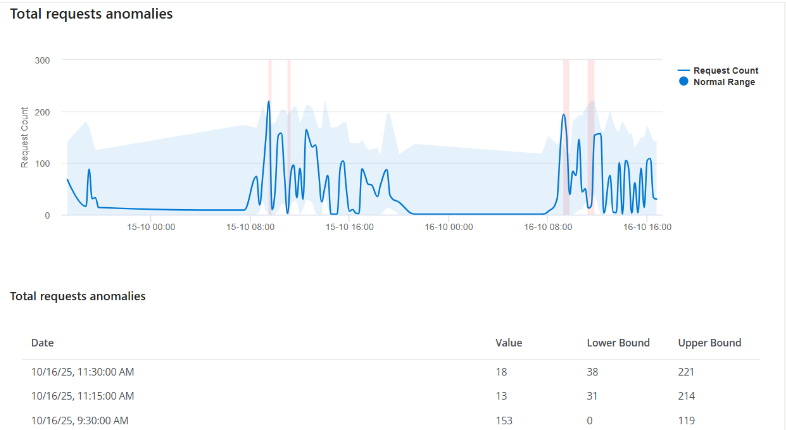
Este gráfico compara la cantidad de solicitudes detectadas con el rango normal esperado durante un periodo de 48 horas.
- Sombra azul. Representa el rango habitual de solicitudes.
- Línea azul. Muestra las solicitudes registradas durante las últimas 48 horas.
- Sombra roja. Indica intervalos donde se ha detectado una anomalía.
Cuando la línea azul supera al rango normal representado por el área azul, se interpreta que el volumen de solicitudes es superior al comportamiento esperado.
Anomalías en los errores totales
Este gráfico compara la cantidad de errores detectados con el rango normal esperado en un periodo de 48 horas.
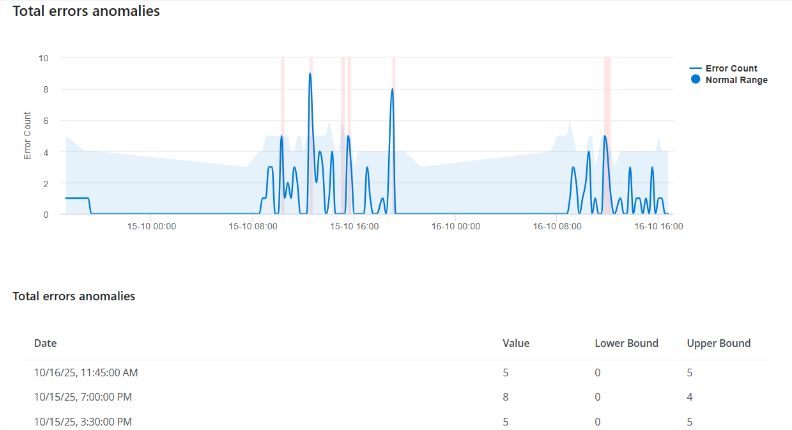
- Sombra azul. Representa el rango habitual de errores.
- Línea azul. Muestra los errores detectados durante las últimas 48 horas.
- Sombra roja. Señala intervalos con comportamiento anómalo.
Cuando la línea azul supera el rango habitual, significa que se han registrado más errores de los esperados.
Anomalías en la latencia promedio
Este gráfico representa la evolución de la latencia promedio comparada con su rango habitual.
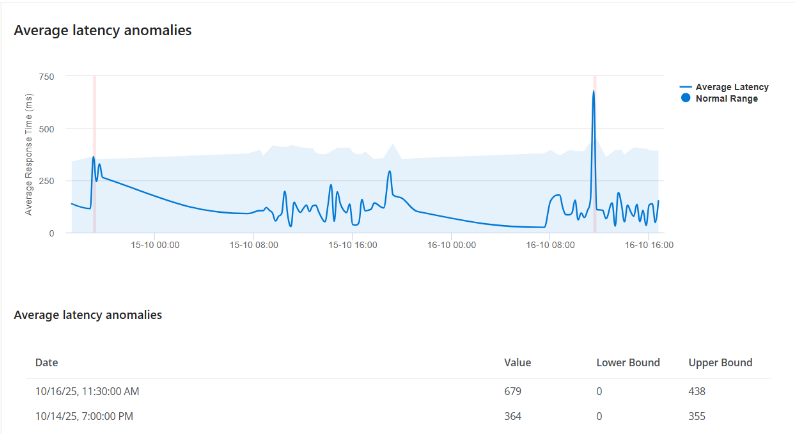
- Sombra azul. Representa el rango normal de latencia.
- Línea azul. Muestra la latencia registrada durante las últimas 48 horas.
- Sombra roja. Señala periodos donde se detectó una anomalía.
Cuando la línea azul supera el rango habitual, se interpreta que la aplicación presenta tiempos de respuesta superiores a los normales.
Leyendas
Las leyendas permiten alternar la visualización de los distintos elementos del gráfico:
- Rango normal. Muestra el rango normal esperado.
- Cantidad de peticiones. Muestra los valores reales registrados.
Al posicionar el cursor sobre un punto del gráfico, se muestran los valores correspondientes a la fecha y hora seleccionadas.
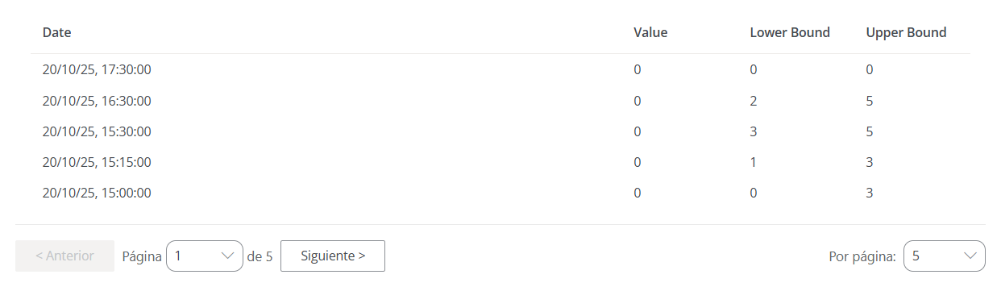
Tablas
Debajo de cada gráfico se muestra una tabla con el detalle de los valores detectados.
- Fecha y hora
- Valor
- Límite inferior
- Límite superior
Métricas por workspace
Permite analizar el comportamiento de dispositivos concretos respecto a una aplicación web.
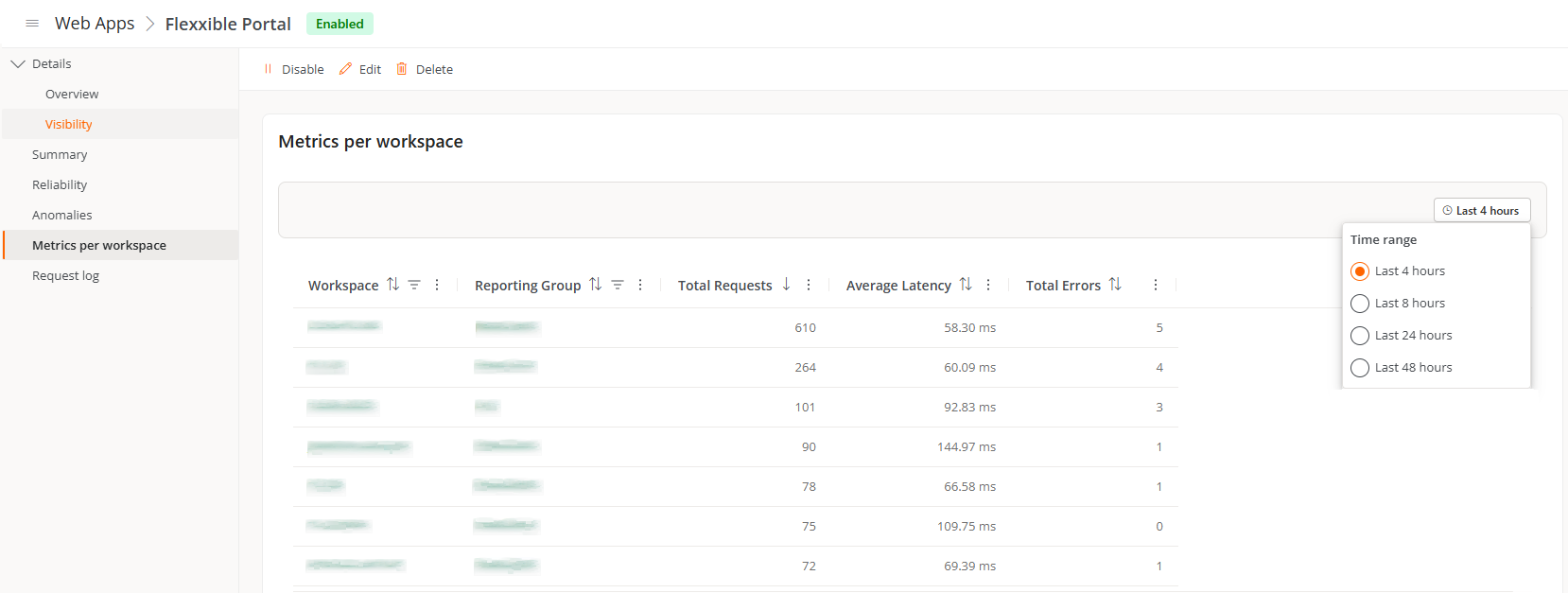
Contenido de la tabla:
- Workspace. Nombre del dispositivo que realizó las solicitudes.
- Grupo de reporte. Grupo al que pertenece el dispositivo.
- Total de solicitudes. Cantidad de solicitudes realizadas.
- Latencia promedio. Tiempo promedio de respuesta en milisegundos.
- Total de errores. Número total de errores registrados.
Al seleccionar el nombre del dispositivo o del grupo de reporte, se accede a su vista de detalle.
Intervalo de tiempo
La información puede consultarse en los siguientes periodos:
- Últimas 4 horas
- Últimas 8 horas
- Últimas 24 horas
- Últimas 48 horas
Registro de solicitudes
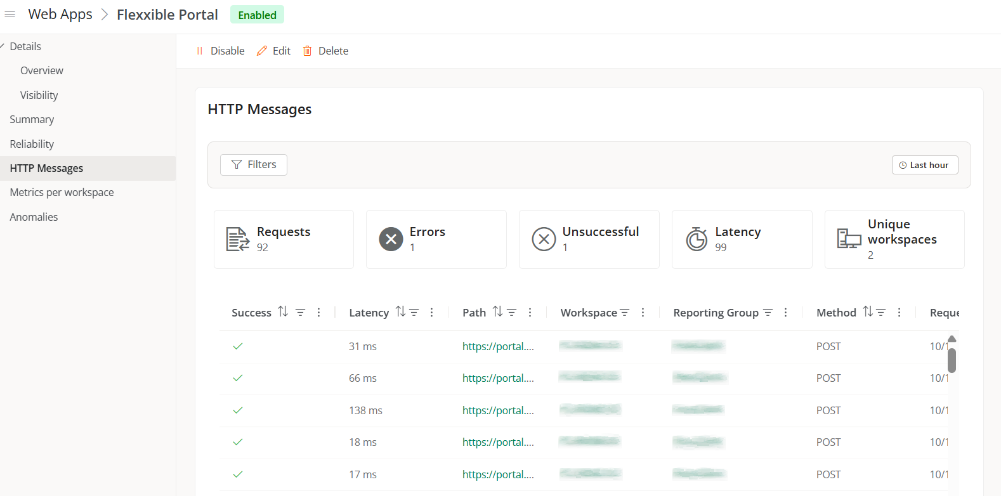
Muestra información detallada sobre las solicitudes y mensajes HTTP intercambiados entre el dispositivo del usuario y el servidor.
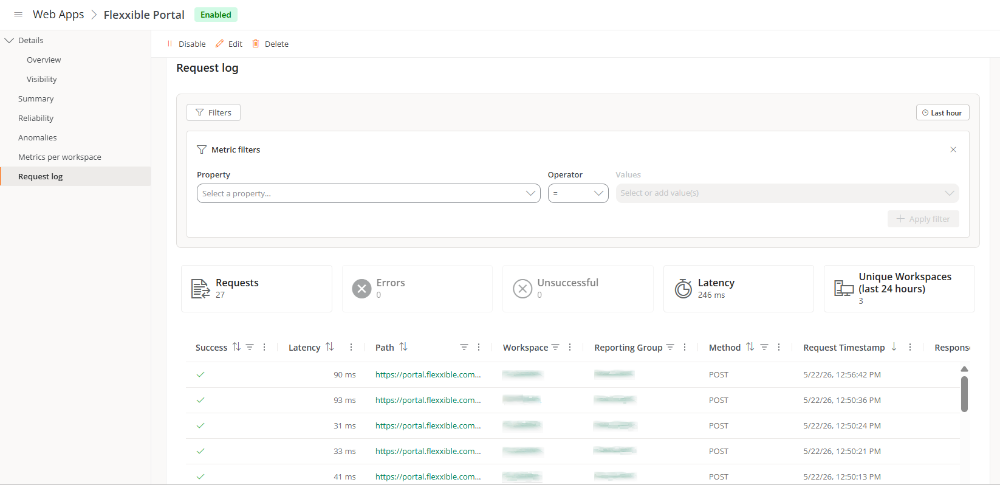
Información de la tabla:
- Correcto. Indicador de solicitud exitosa (✅) o fallida (❌).
- Latencia. Tiempo de respuesta en milisegundos.
- Ruta. Dirección solicitada.
- Workspace. Dispositivo desde el que se realizó la solicitud.
- Grupo de reporte. Grupo al que pertenece el dispositivo.
- Método. Método HTTP utilizado.
- Timestamp. Fecha y hora de la solicitud.
- Código de error de respuesta. Código de error detectado, cuando aplica.
- Mensaje de error de respuesta. Descripción detallada del error registrado.
- Estado. Código de estado HTTP devuelto por el servidor.
Intervalo de tiempo
Los datos pueden filtrarse según los siguientes periodos:
- Última 1 hora
- Últimas 4 horas
- Últimas 8 horas
Filtros
Los Filtros de métricas permiten analizar las solicitudes mediante:
- Propiedad. Grupo de reporte, Red, Ubicación, Área, Departamento, Oficina, Organización y Código de error.
- Operador. = (Igual a) y != (Diferente a).
- Valores. Dependen de la propiedad seleccionada.
Panel de resumen
Muestra los siguientes indicadores cuantitativos:
- Solicitudes
- Errores
- Solicitudes fallidas
- Latencia
- Dispositivos únicos

Acciones sobre las aplicaciones web
Este menú de opciones permite:

Habilitar o deshabilitar una aplicación web
Permite habilitar o deshabilitar una aplicación web dentro de la organización. Puedes encontrar más información aquí.
Editar
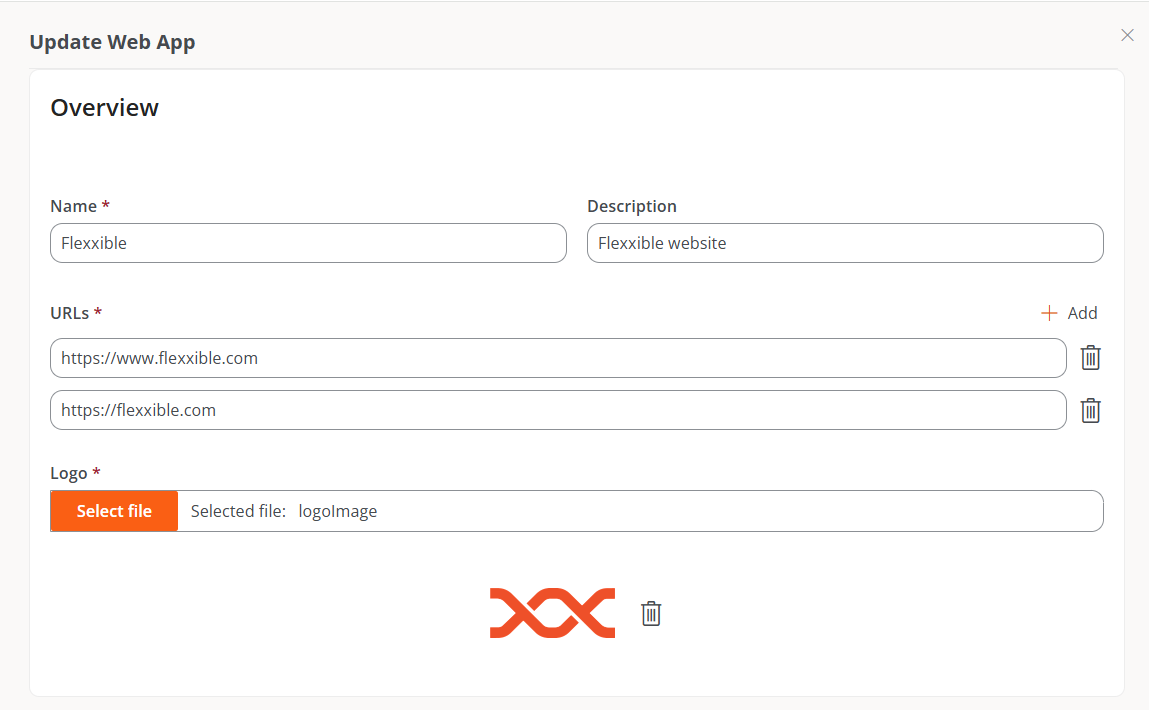
Abre un formulario para modificar la información de la aplicación web.
Visión general
- Nombre. Identificación de la aplicación.
- Descripción. Resumen descriptivo.
- URL. Direcciones web vinculadas.
- Logotipo. Imagen identificativa.
Visibilidad
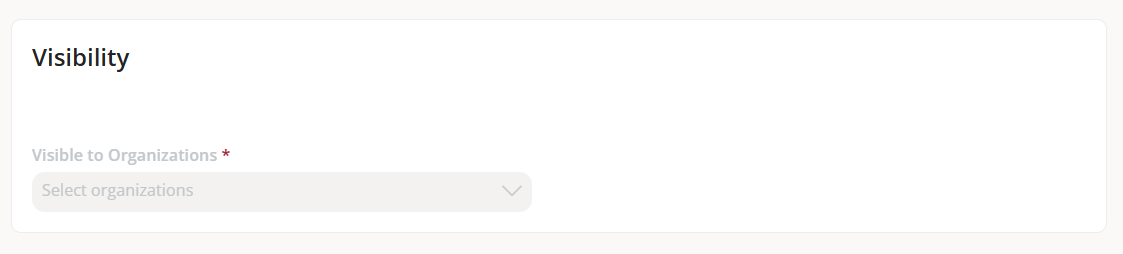
Permite definir las organizaciones y suborganizaciones donde la aplicación estará disponible. Que una aplicación sea visible no implica necesariamente que esté habilitada.
Si se elimina la visibilidad de una organización, la aplicación dejará de estar disponible, aunque existan datos históricos asociados.
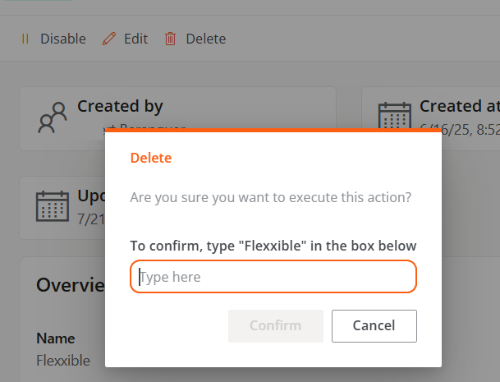
Eliminar
Al eliminar una aplicación web:
-
Deja de estar visible en todas las organizaciones donde estaba disponible, excepto en la organización donde fue creada.
-
En la organización creadora:
- La aplicación permanece visible.
- Deja de recopilar nuevos datos.
- Los datos históricos permanecen disponibles durante un máximo de 120 días.
- Finalizado ese periodo, la aplicación dejará de mostrarse.
-
Si la aplicación nunca recopiló datos, desaparecerá inmediatamente de todas las organizaciones.