Desplegament de FlexxAgent Cross-Platform mitjançant Intune per a Windows
FlexxAgent Cross-Platform pot desplegar-se de forma centralitzada mitjançant Microsoft Intune, la qual cosa permet als administradors distribuir, instal·lar i gestionar l'agent en dispositius Windows dins de l'organització.
L'ús d'Intune facilita l'automatització del procés d'instal·lació i l'aplicació de polítiques de gestió sobre els dispositius, especialment en entorns corporatius amb un nombre elevat d'equips.
Abans d'iniciar el procés de desplegament, es recomana revisar la documentació general de FlexxAgent Cross-Platform per comprendre els requisits i opcions de configuració de l'agent.
Requisits
Abans de començar el desplegament, s'han de complir els següents requisits:
-
Si es desitja instal·lar FlexxAgent Cross-Platform i el dispositiu té prèviament instal·lat FlexxAgent, és necessari desinstal·lar aquest últim abans de continuar.
-
Microsoft Windows 10 versió 1607 o posterior
-
Els equips han d'estar enrolats a Intune i afegits al directori actiu en una de les següents configuracions:
- Registrat a Azure Entra ID (sobretot en entorns Bring your own device)
- Associats a Azure Entra ID (també conegut com Joined device)
- Associats a un entorn híbrid (AD / Azure Entra ID)
-
Es requereix l'eina Microsoft Win32 Content Prep Tool.
Passos per al desplegament
1. Baixa l'instal·lador del FlexxAgent Cross-Platform
Descarregar FlexxAgent Cross-Platform des de la plataforma i obtenir els següents arxius:
- Instal·lador
.msi. - Arxiu de configuració
.conf.
Per a més informació sobre el procés de descàrrega, consulta aquest enllaç.
2. Crear el paquet d'instal·lació en format .intunewin
-
Descomprimir el paquet d'instal·lació de l'agent en una carpeta local.
-
Descarregar l'eina
Microsoft Win32 Prep Tool. Per a més informació, consultar Prepare a Win32 app to be uploaded to Microsoft Intune. -
Crear una carpeta buida on s'emmagatzemarà el paquet generat. Per exemple:
C:\Temp\FlexxAgent-Installer-output. -
Crear el paquet d'instal·lació. En aquest exemple, es va descomprimir a
C:\Temp\FlexxAgent-Installer. -
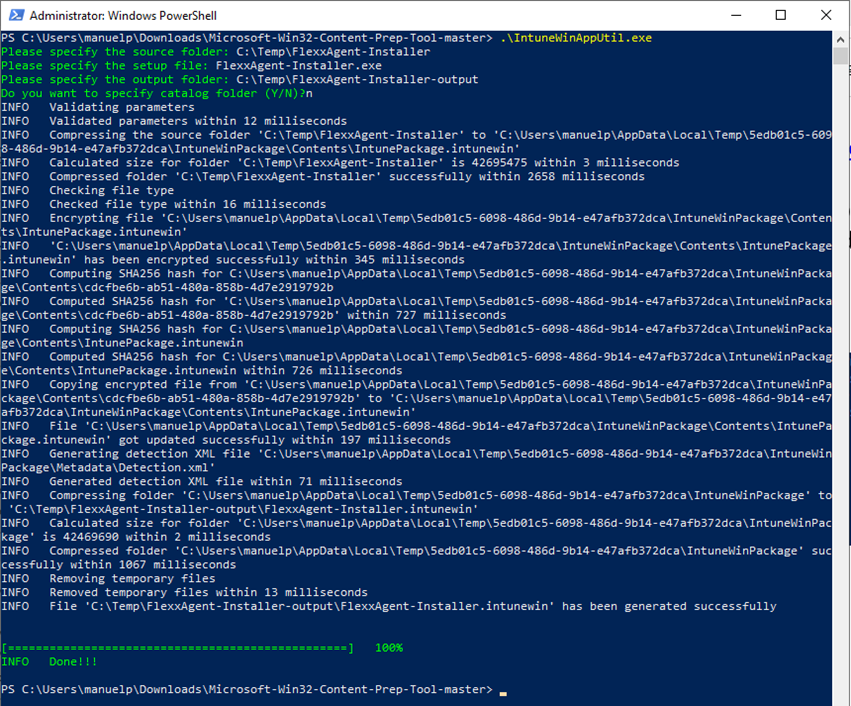
Utilitzar l'eina IntuneWinAppUtil.exe (Microsoft Win32 Content Prep Tool) per convertir l'instal·lador en un paquet d'Intune.
-
Confirmar que el paquet s'ha creat correctament.

-
El paquet creat s'utilitzarà per desplegar una aplicació dins d'Intune.
3. Crear l'aplicació dins d'Intune
- Accedir al Centre d'Administració de Microsoft Intune.
- Anar a
Apps->All Apps. - Seleccionar
+ Add - Escollir aplicació Windows (Win32) com a tipus d'aplicació.
- A la pestanya
App information, fer clic enSelect app package filei seleccionar el paquet.intunewincreat prèviament. - Introduir la informació de l'aplicació:
- Name: FlexxAgent-Installer standalone
- Publisher: Flexxible
- App version: Aquesta informació es proporciona a les propietats del fitxer
FlexxAgent.Installer.msi.
4. Configura la instal·lació
A la pestanya Program, configurar els comandaments d'instal·lació i desinstal·lació.
Per exemple, si l'arxiu de configuració es diu settings.conf:
-
Install command
msiexec /qn /i "FlexxAgent.Installer.msi" AGENT_CONFIG=".\settings.conf"
El comandament d'instal·lació s'ha d'adaptar a les rutes i noms reals dels arxius inclosos en el paquet. La ruta de l'arxiu de configuració és obligatòria i ha de dirigir-se a l'arxiu .conf que s'utilitzarà durant la instal·lació.
-
Uninstall command
msiexec /qn /passive /x "{6F330B47-2577-43AD-9095-18614A74D82F}"notaLes cometes dobles són obligatòries.
-
Install behavior: System
-
Device restart behavior: No specific action
5. Configura un proxy (opcional)
Si l'entorn utilitza un servidor proxy per accedir a Internet, la configuració s'ha de realitzar abans d'instal·lar l'agent modificant l'arxiu .conf descarregat.
A la secció [Agent/Xarxa], afegir una línia amb el format corresponent:
Proxy no autenticat
proxy = http://proxy_uri:port
Exemple: proxy = http://192.168.0.100:443
Proxy autenticat
proxy = http://usuari:contrasenya@proxy_uri:port
Exemple: proxy = http://proxy_user:[email protected]:443
6. Configura els requisits del sistema
A la pestanya Requirements, incloure la informació sobre l'arquitectura del sistema operatiu:
- Operating system architecture: 64-bit
- Minimum operating system: Seleccionar d'acord amb la versió utilitzada en la instal·lació actual (parc de dispositius). Per exemple, la mínima: Windows 10 1607
7. Configura les regles de detecció
-
A la pestanya Detection Rules, seleccionar:
Manually configure detection rules. -
Fer clic a
+Add. -
Configura els següents valors:
- Rule type: File
- Path:
%ProgramFiles%\Flexxible\FlexxAgentUniversal - File or folder:
FlexxAgent.Universal.exe - Detection method: File or folder exists
- Associated with a 32-bit app on 64-bit clientsA: No
8. Assigna l'aplicació
A la pestanya Assigments, crear un grup de seguretat d'Azure Entra ID que contingui els dispositius en els quals es vagi a instal·lar aquest paquet.
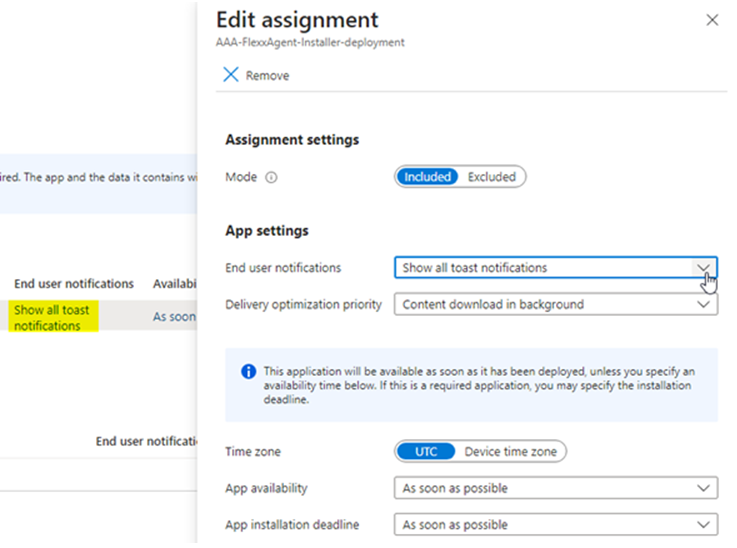
9. Configura la notificació per a l'usuari
Seleccionar la notificació adequada que es mostrarà a l'usuari final.
10. Selecciona els dispositius de destí
Es pot escollir entre:
+Add all devices, per desplegar l'aplicació en tots els dispositius enrolats a Intune.- Seleccionar un grup específic de dispositius on es realitzarà el desplegament.
11. Inicia el desplegament
Un cop completada la configuració, fer clic a Review+Create per iniciar el desplegament.
El procés pot tardar fins a una hora en començar a aplicar-se en els dispositius.
Un cop completada la configuració, Microsoft Intune distribuirà FlexxAgent Cross-Platform als dispositius assignats.