Desplegament de FlexxAgent mitjançant Intune per a macOS
FlexxAgent es pot desplegar de forma centralitzada en dispositius macOS mitjançant Microsoft Intune. Aquest mètode permet automatitzar la instal·lació de l'agent i gestionar la seva distribució als dispositius de l'organització.
Abans d'iniciar el desplegament, es recomana consultar la documentació de FlexxAgent per conèixer els requisits i característiques de l'agent en macOS.
Requisits
Abans d'iniciar el desplegament:
- Els dispositius macOS han d'estar inscrits en Microsoft Intune.
- Cal disposar del script d'instal·lació de FlexxAgent (
.sh).
Descarregar el script d'instal·lació
L'agent es distribueix per a macOS mitjançant un script d'instal·lació.
Per obtenir-lo:
-
Descarregar FlexxAgent des de la plataforma.
-
Obtenir l'arxiu d'instal·lació amb extensió
.sh.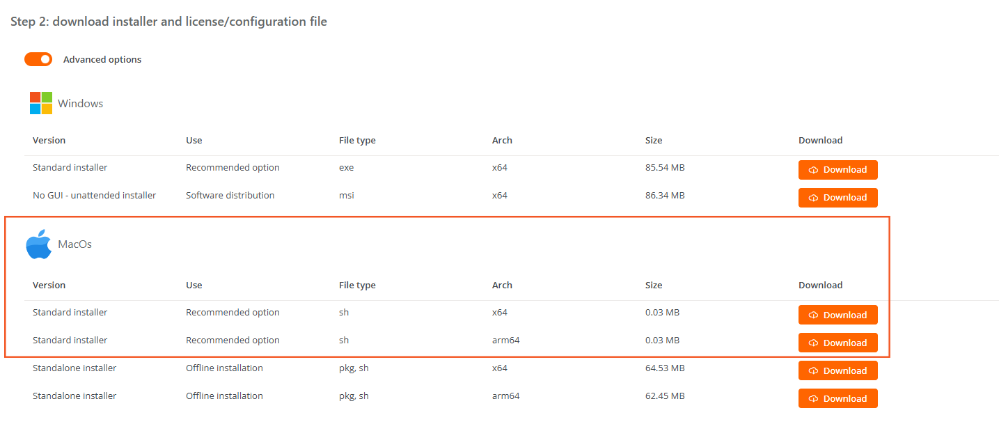
Per obtenir més informació sobre la descàrrega i instal·lació de l'agent en macOS, consultar FlexxAgent per macOS.
Configurar el desplegament en Microsoft Intune
Un cop descarregat el script d'instal·lació:
-
Accedir al Centre d'Administració de Microsoft Intune.
-
Al menú lateral, accedir a
Dispositius→macOS. -
En
Administrar dispositius, seleccionarScripts. -
Crear un nou script.
-
Completar la configuració seguint els passos que es detallen a continuació.
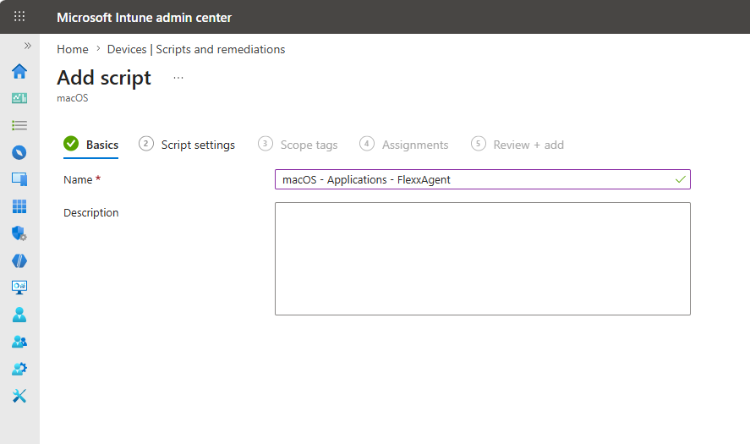
Dades bàsiques
Introduir la informació general del script.
Configuració del script
Configurar el script i pujar l'arxiu
.shde FlexxAgent.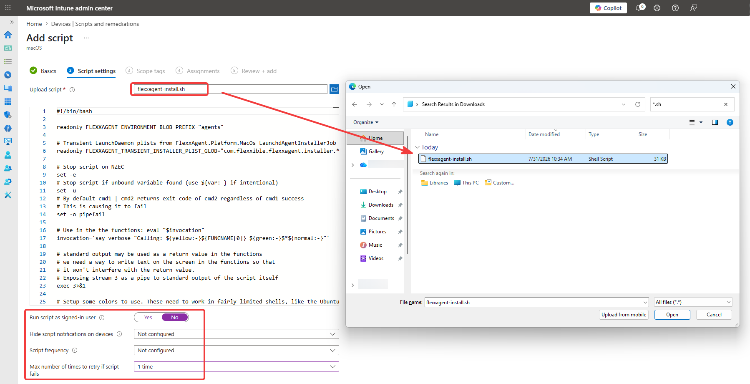
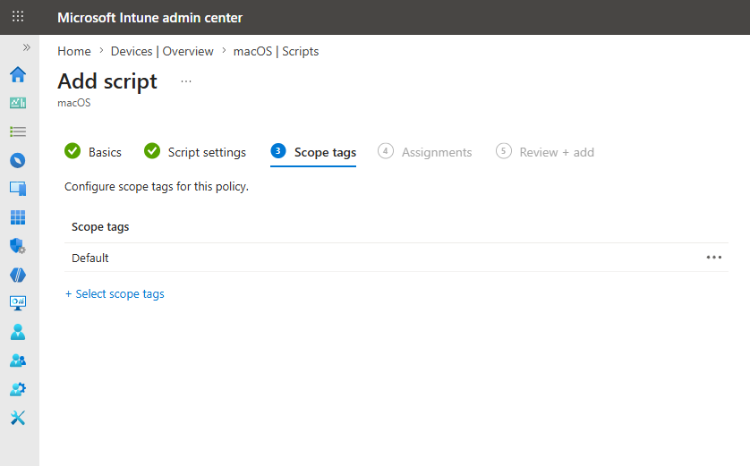
Etiquetes d'àmbit
Configurar les etiquetes d'àmbit que corresponguin a l'organització.
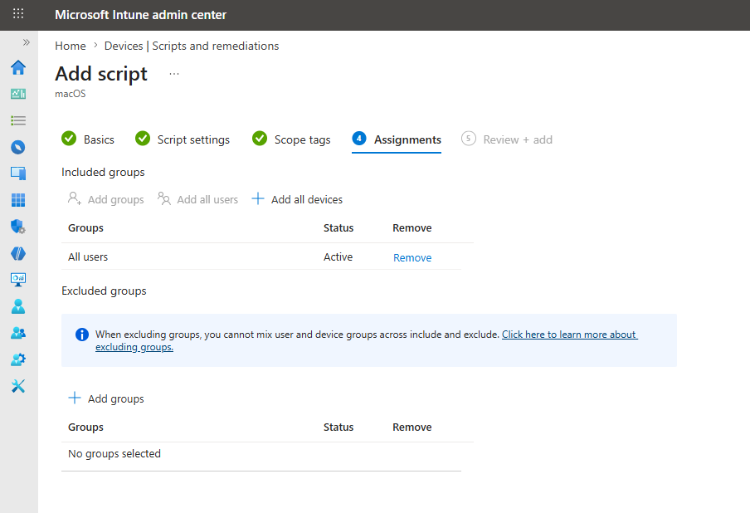
Assignacions
Seleccionar els grups d'usuaris o dispositius als quals s'assignarà el script d'instal·lació.
-
Revisa la configuració i crea el script.
Verificar la instal·lació
Un cop executat el script als dispositius assignats, comprovar que FlexxAgent s'ha instal·lat correctament.
Els dispositius en els quals l'agent s'hagi instal·lat i registrat correctament apareixeran a Portal i començaran a enviar informació a la plataforma.