Despliegue de FlexxAgent mediante Intune para macOS
FlexxAgent se puede desplegar de forma centralizada en dispositivos macOS mediante Microsoft Intune. Este método permite automatizar la instalación del agente y gestionar su distribución en los dispositivos de la organización.
Antes de iniciar el despliegue, se recomienda consultar la documentación de FlexxAgent para conocer los requisitos y características del agente en macOS.
Requisitos
Antes de iniciar el despliegue:
- Los dispositivos macOS deben estar enrolados en Microsoft Intune.
- Se debe disponer del script de instalación de FlexxAgent (
.sh).
Descargar el script de instalación
El agente se distribuye para macOS mediante un script de instalación.
Para obtenerlo:
-
Descargar FlexxAgent desde la plataforma.
-
Obtener el archivo de instalación con extensión
.sh.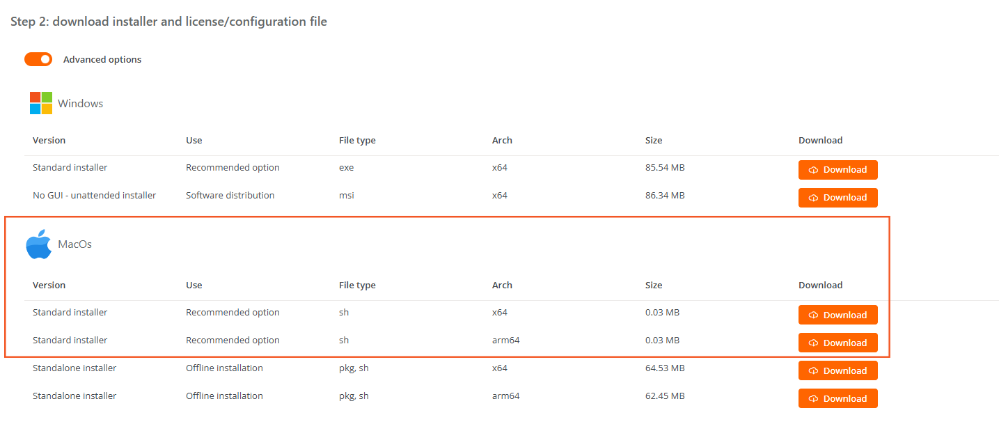
Para obtener más información sobre la descarga e instalación del agente en macOS, consultar FlexxAgent para macOS.
Configurar el despliegue en Microsoft Intune
Una vez descargado el script de instalación:
-
Acceder al Centro de Administración de Microsoft Intune.
-
En el menú lateral, acceder a
Dispositivos→macOS. -
En
Administrar dispositivos, seleccionarScripts. -
Crear un nuevo script.
-
Completar la configuración siguiendo los pasos que se indican a continuación.
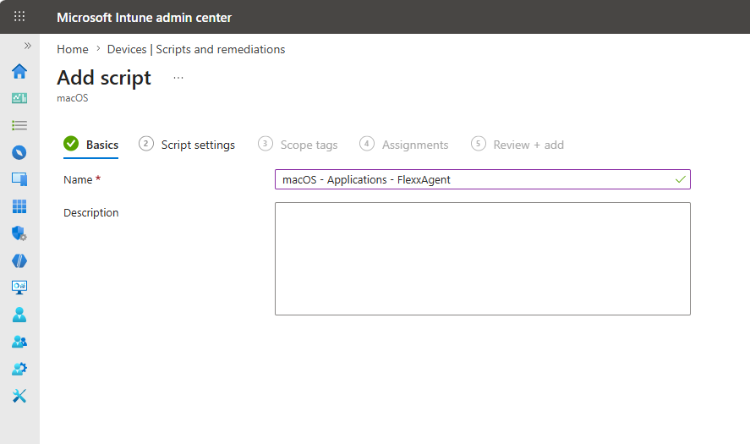
Basics
Introducir la información general del script.
Script settings
Configurar el script y cargar el archivo
.shde FlexxAgent.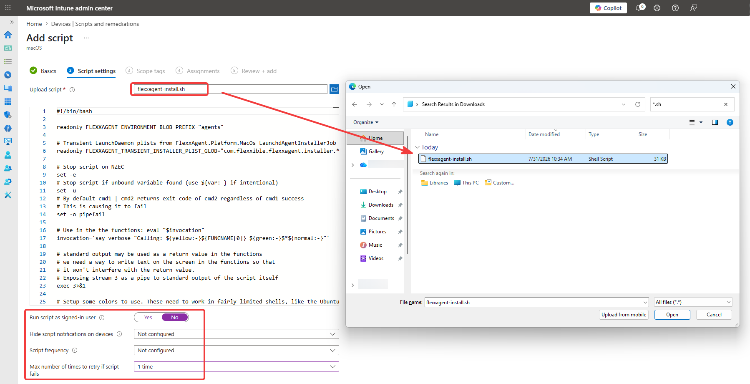
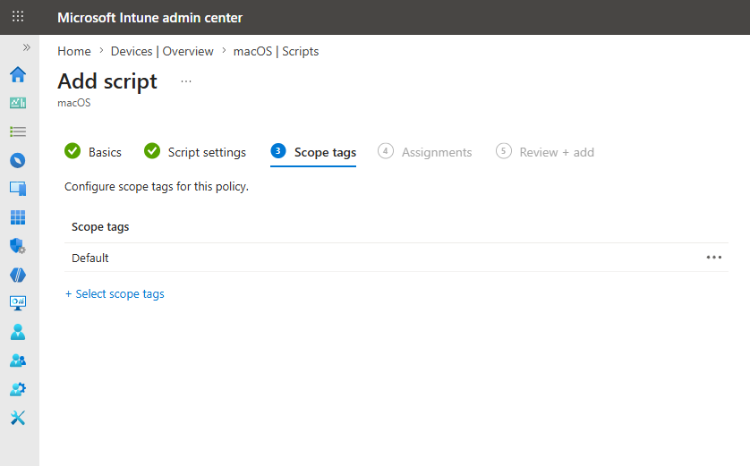
Scope tags
Configurar las etiquetas de ámbito que correspondan a la organización.
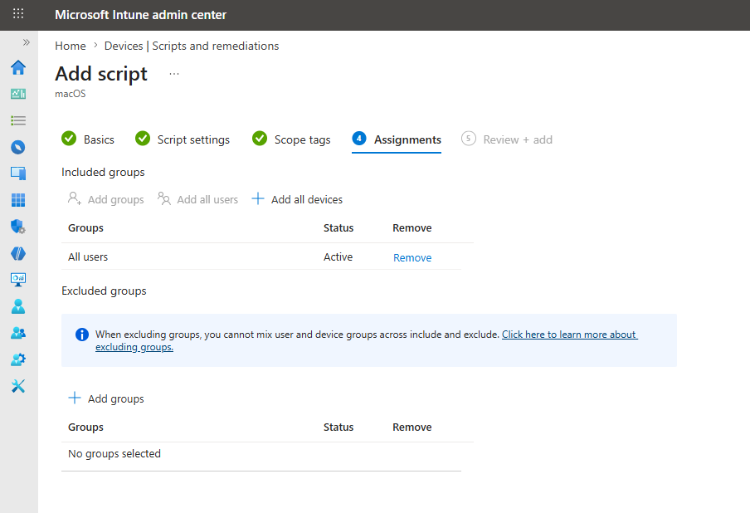
Assignments
Seleccionar los grupos de usuarios o dispositivos a los que se asignará el script de instalación.
-
Revisar la configuración y crear el script.
Verificar la instalación
Una vez ejecutado el script en los dispositivos asignados, comprobar que FlexxAgent se ha instalado correctamente.
Los dispositivos en los que el agente se haya instalado y registrado correctamente aparecerán en Portal y comenzarán a enviar información a la plataforma.