Despliegue con Microsoft Intune
FlexxAgent Cross-Platform puede desplegarse de forma centralizada mediante Microsoft Intune, lo que permite a los administradores distribuir, instalar y gestionar el agente en dispositivos Windows dentro de la organización.
El uso de Intune facilita la automatización del proceso de instalación y la aplicación de políticas de gestión sobre los dispositivos, especialmente en entornos corporativos con un número elevado de equipos.
Antes de iniciar el proceso de despliegue, se recomienda revisar la documentación general de FlexxAgent Cross-Platform para comprender los requisitos y opciones de configuración del agente.
Requisitos
Antes de comenzar el despliegue, se deben de cumplir los siguientes requisitos:
-
Si se desea instalar FlexxAgent Cross-Platform y el dispositivo tiene previamente instalado FlexxAgent, es necesario desinstalar este último antes de continuar.
-
Sistema operativo Microsoft Windows 10 versión 1607 o posterior
-
Los dispositivos deben estar enrolados en Microsoft Intune y añadidos al directorio activo en una de las siguientes configuraciones:
- Registrado en Azure Entra ID (sobre todo en entornos Bring your own device)
- Asociados a Azure Entra ID (también conocido como Joined device)
- Asociados a un entorno híbrido (AD / Azure Entra ID)
-
Se requiere la herramienta Microsoft Win32 Content Prep Tool.
Pasos para el despliegue
1. Descargar el instalador de FlexxAgent Cross-Platform
Descargar FlexxAgent Cross-Platform desde la plataforma y obtener los siguientes archivos:
- Instalador
.msi. - Archivo de configuración
.conf.
Para más información sobre el proceso de descarga, consulta este enlace.
2. Crear el paquete de instalación en formato .intunewin
-
Descomprimir el paquete de instalación del agente en una carpeta local.
-
Descargar la herramienta
Microsoft Win32 Prep Tool. Para más información, consultar Prepare a Win32 app to be uploaded to Microsoft Intune. -
Crear una carpeta vacía donde se almacenará el paquete generado. Por ejemplo:
C:\Temp\FlexxAgent-Installer-output. -
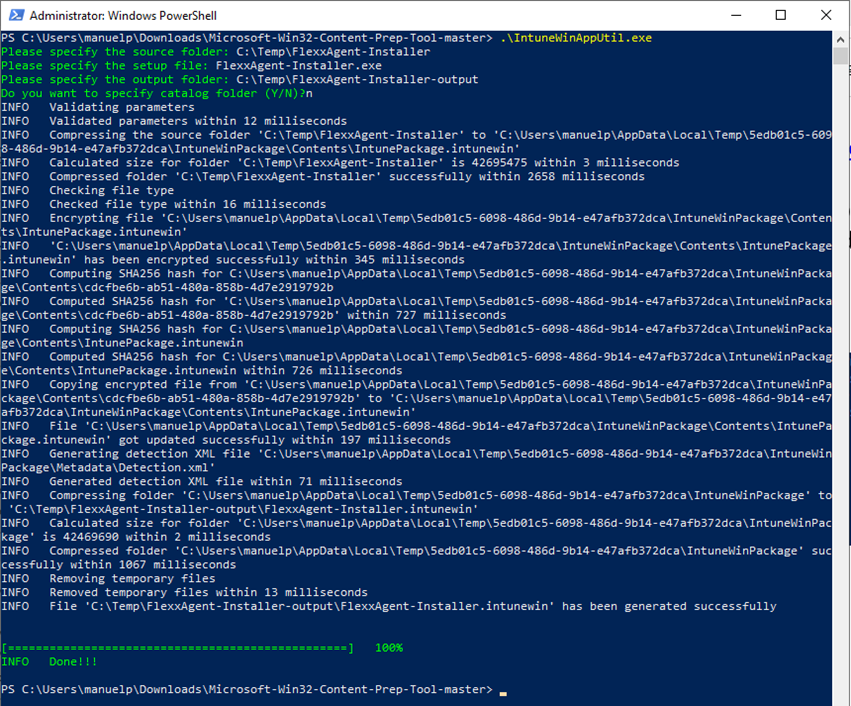
Crear el paquete de instalación. En este ejemplo, se descomprimió en
C:\Temp\FlexxAgent-Installer. -
Utilizar la herramienta IntuneWinAppUtil.exe (Microsoft Win32 Content Prep Tool) para convertir el instalador en un paquete de Intune.
-
Confirmar que el paquete se ha creado de forma correcta.

-
El paquete creado se usará para desplegar una aplicación en Microsoft Intune.
3. Crear la aplicación en Intune
- Acceder al centro de administración de Intune.
- Ir a
Apps->All Apps. - Seleccionar
+ Add - Elegir Windows app (Win32) como tipo de aplicación.
- En la pestaña
App information, hacer clic enSelect app package filey seleccionar el paquete.intunewincreado previamente. - Introducir la información de la aplicación:
- Name: FlexxAgent-Installer standalone
- Publisher: Flexxible
- App version: Esta información se proporciona en las propiedades del archivo
FlexxAgent.Installer.msi.
4. Configurar la instalación
En la pestaña Program, configurar los comandos de instalación y desinstalación.
Por ejemplo, si el archivo de configuración se llama settings.conf:
-
Install command
msiexec /qn /i "FlexxAgent.Installer.msi" AGENT_CONFIG=".\settings.conf"
El comando de instalación debe adaptarse a las rutas y nombres reales de los archivos incluidos en el paquete. La ruta del archivo de configuración es obligatoria y debe apuntar al archivo .conf que se utilizará durante la instalación.
-
Uninstall command
msiexec /qn /passive /x "{6F330B47-2577-43AD-9095-18614A74D82F}"notaLas comillas dobles son obligatorias.
-
Install behavior: System
-
Device restart behavior: No specific action
5. Configurar un proxy (opcional)
Si el entorno utiliza un servidor proxy para acceder a Internet, la configuración debe realizarse antes de instalar el agente modificando el archivo .conf descargado.
En la sección [Agent/Network], añadir una línea con el formato correspondiente:
Proxy no autenticado
proxy = http://proxy_uri:port
Ejemplo: proxy = http://192.168.0.100:443
Proxy autenticado
proxy = http://user:password@proxy_uri:port
Ejemplo: proxy = http://proxy_user:[email protected]:443
6. Configurar los requisitos del sistema
En la pestaña Requirements, incluir la información acerca de la arquitectura del sistema operativo:
- Operating system architecture: 64-bit
- Minimum operating system: Seleccionar de acuerdo con la versión usada en la instalación actual (parque de dispositivos). Por ejemplo, la mínima: Windows 10 1607
7. Configurar las reglas de detección
-
En la pestaña Detection Rules, seleccionar:
Manually configure detection rules. -
Hacer clic en
+Add. -
Configurar los siguientes valores:
- Rule type: File
- Path:
%ProgramFiles%\Flexxible\FlexxAgentUniversal - File or folder:
FlexxAgent.Universal.exe - Detection method: File or folder exists
- Associated with a 32-bit app on 64-bit clientsA: No
8. Asignar la aplicación
En la pestaña Assigments, crear un grupo de seguridad de Azure Entra ID que contenga los dispositivos en los que se instalará este paquete.
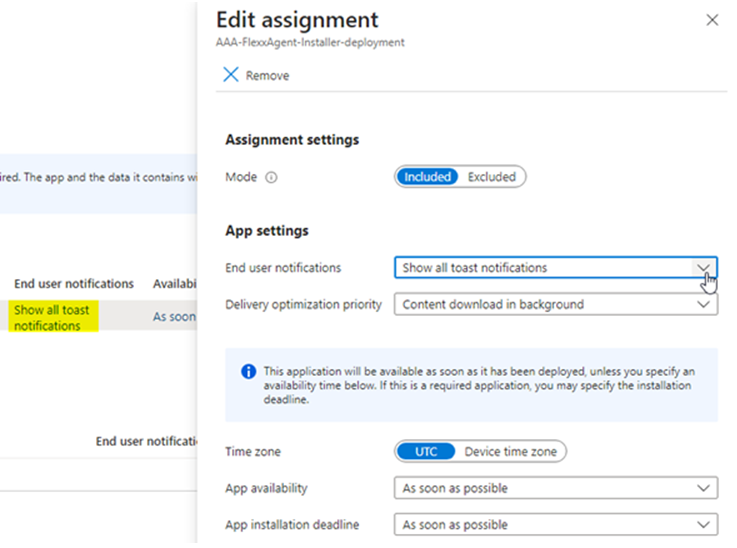
9. Configurar la notificación para el usuario
Seleccionar la notificación adecuada que se mostrará al usuario final.
10. Seleccionar los dispositivos de destino
Se puede elegir entre:
+Add all devices, para desplegar la aplicación en todos los dispositivos enrolados en Intune.- Seleccionar un grupo específico de dispositivos donde se realizará el despliegue.
11. Iniciar el despliegue
Una vez completada la configuración, hacer clic en Review+Create para iniciar el despliegue.
El proceso puede tardar hasta una hora en comenzar a aplicarse en los dispositivos.
Una vez completada la configuración, Microsoft Intune distribuirá FlexxAgent Cross-Platform a los dispositivos asignados.