Licencias
Licencias permite gestionar las licencias de software adquiridas por la organización y supervisar su consumo en función del uso real de las aplicaciones.
Esta información facilita el control del número de licencias utilizadas, la detección de posibles excesos o infrautilización y la estimación del coste, lo que ayuda a optimizar el gasto en licenciamiento de software.
Tipos
Se distinguen tres tipos de licencias:
- Licencia de instalación de workspace. El consumo se contabiliza cuando el dispositivo tiene instalada al menos una de las aplicaciones aque conforman la licencia.
- Licencia de ejecución de workspace. El consumo se registra cuando una de las aplicaciones se ejecuta en un dispositivo, independientemente de que esté instalada.
- Licencia de ejecución específica para usuario. El consumo se contabiliza cuando un usuario ejecuta alguna de las aplicaciones asociadas.
- Licencia de Web App por usuario. El consumo se basa en los usuarios que utilizan las aplicaciones web vinculadas a la licencia.
El tipo de licencia configurado determinará cómo se medirá su uso.
El consumo de las licencias se calcula en tiempo real. El uso comienza a registrarse desde el momento en que se crea la licencia y se le asocia al menos una aplicación.
Crear una licencia
Para crear una licencia, hacer clic en el botón Nuevo. Se abrirá un formulario con los siguientes campos:
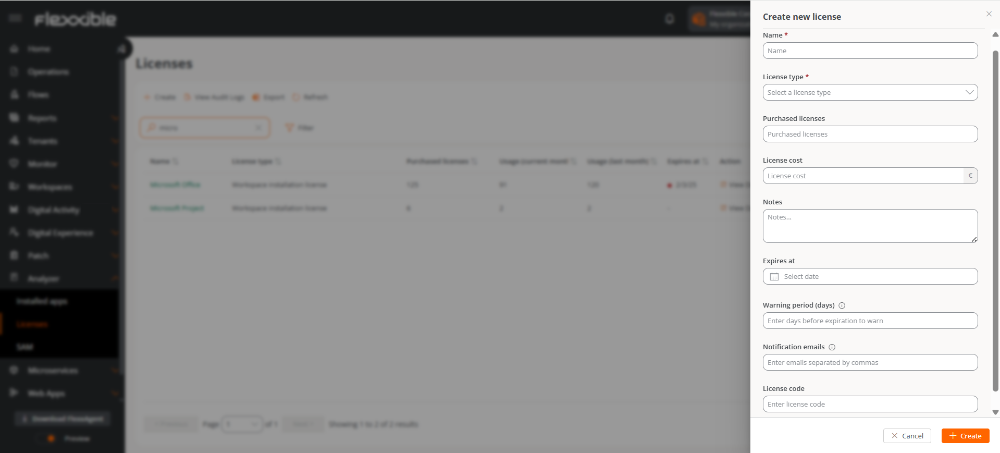
- Nombre. Identificador de la licencia.
- Tipo de licencia. Licencia de instalación de workspace, Licencia de ejecución de workspace, Licencia de ejecución específica para usuario o Licencia de Web App por usuario.
- Licencias compradas. Cantidad de licencias adquiridas.
- Costo de la licencia. Costo mensual de la licencia, expresado en euros.
- Notas.: Información adicional relevante sobre la licencia.
- Expira el. Fecha de caducidad de la licencia.
- Periodo de advertencia (días). Número de días previos a la fecha de expiración en los que se enviará una notificación.
- Correos de notificación. Direcciones de correo electrónico, separadas por comas, que recibirán el aviso de expiración.
- Clave de licencia. Campo informativo para registrar un identificador o referencia interna de la licencia. Este valor no interviene en ningún proceso automático.
Control de expiración de licencias
Esta funcionalidad permite configurar el envío automático de notificaciones por correo electrónico cuando una licencia se aproxima a su fecha de caducidad.
Para ello, durante la creación o edición de la licencia deben configurarse los siguientes campos:
- Periodo de advertencia (días)
- Correos de notificación
Cuando la licencia entra en el periodo de advertencia definido, el sistema envía automáticamente un correo electrónico a las direcciones configuradas.
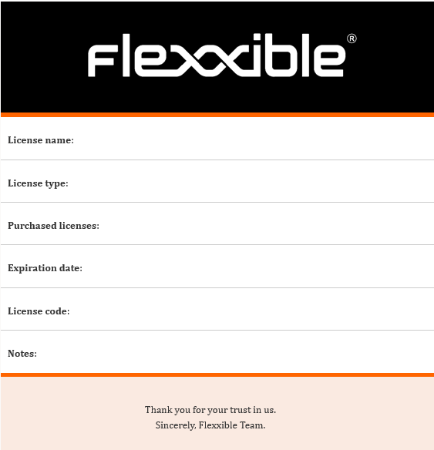
Las notificaciones de expiración de licencias se envían a las 12:00 UTC.
Listado de licencias
El listado de licencias incluye la siguiente información:
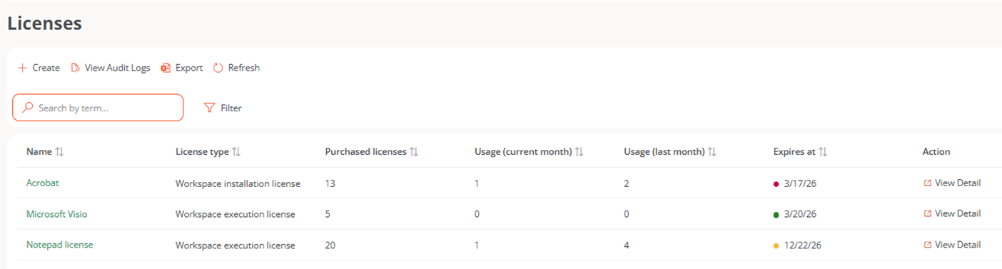
- Nombre. Nombre de la licencia.
- Tipo de licencia. Licencia de instalación de workspace, Licencia de ejecución de workspace, Licencia de ejecución específica para usuario o Licencia de Web App por usuario.
- Licencias adquiridas. Cantidad de licencias compradas.
- Uso (mes en curso). Número de licencias utilizadas durante el mes actual.
- Uso (último mes). Número de licencias utilizadas durante el mes anterior.
- Expira el. Fecha de caducidad de la licencia. Su estado se representa mediante colores:
- Rojo: licencia expirada.
- Amarillo: licencia dentro del periodo de advertencia.
- Verde: licencia vigente y fuera del periodo de advertencia.
- Ver detalles. Permite acceder a la vista detallada de las licencias.
Vista de detalle de las licencias
Según el tipo de licencia, estarán disponibles distintas pestañas. En todos los casos se muestran las siguientes:
Detalles
La pestaña Detalles reúne la información general de la licencia y muestra, además, los siguientes datos:
- Costo mensual de la licencia
- Periodo de advertencia (días)
- Correos de notificación
- Clave de licencia
- Fecha de expedición, actualización y caducidad
- Usuario que realizó la última modificación
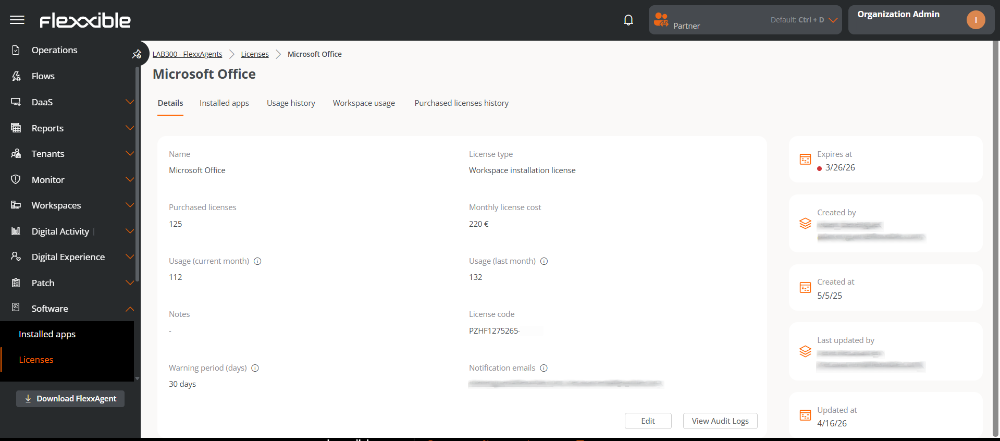
Desde esta pestaña es posible:
- Modificar la información de la licencia mediante el botón
Editar. - Añadir notas adicionales.
- Acceder a los registros de auditoría mediante el botón
Ver registros de auditoría, que abre la vista de Auditoría.
Aplicaciones instaladas
Muestra las aplicaciones asociadas a la licencia.
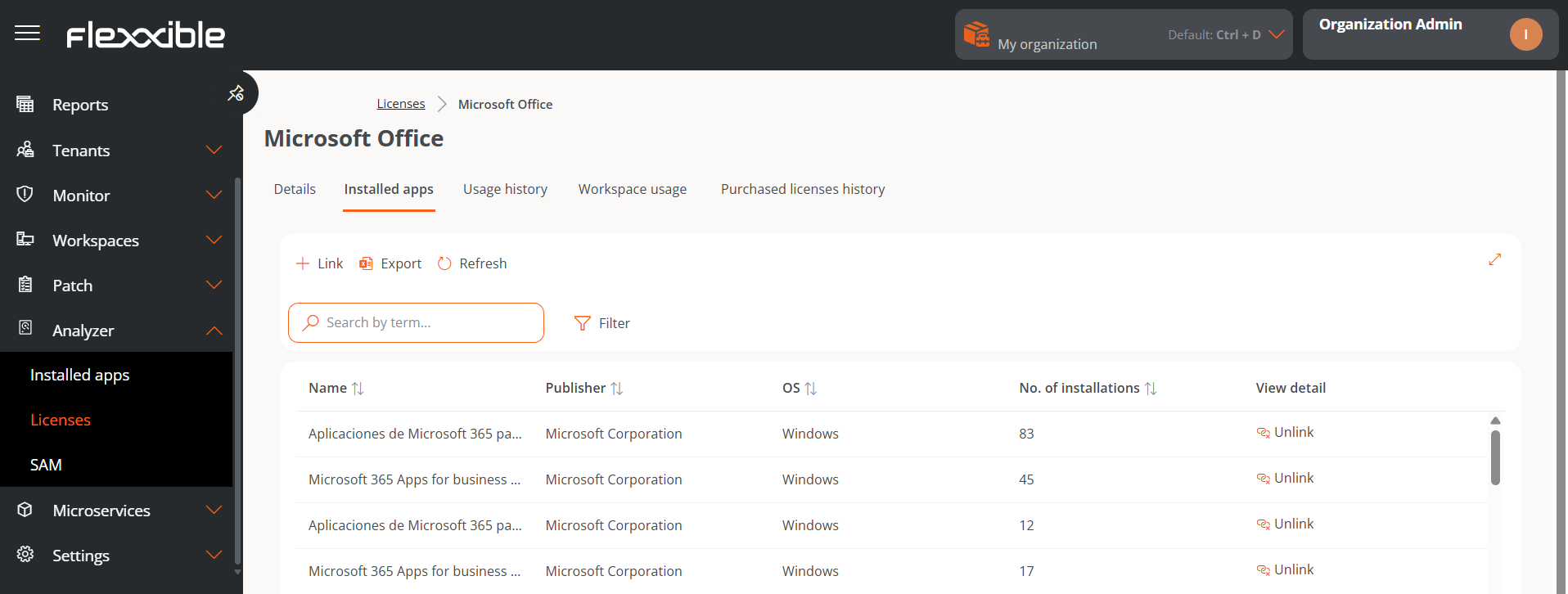
La tabla incluye la siguiente información:
- Nombre. Nombre de la aplicación.
- Editor. Empresa que desarrolló la aplicación.
- SO. Sistema operativo en el que se ejecuta la aplicación.
- Número de instalaciones. Cantidad de instalaciones de la aplicación.
- Ver detalle. Permite Desvincular o Vincular una aplicación. Esta última despliega un formulario con opciones para enlazar una aplicación a la lista de aplicaciones instaladas. El botón
Recargaractualiza la información después de realizar cambios.
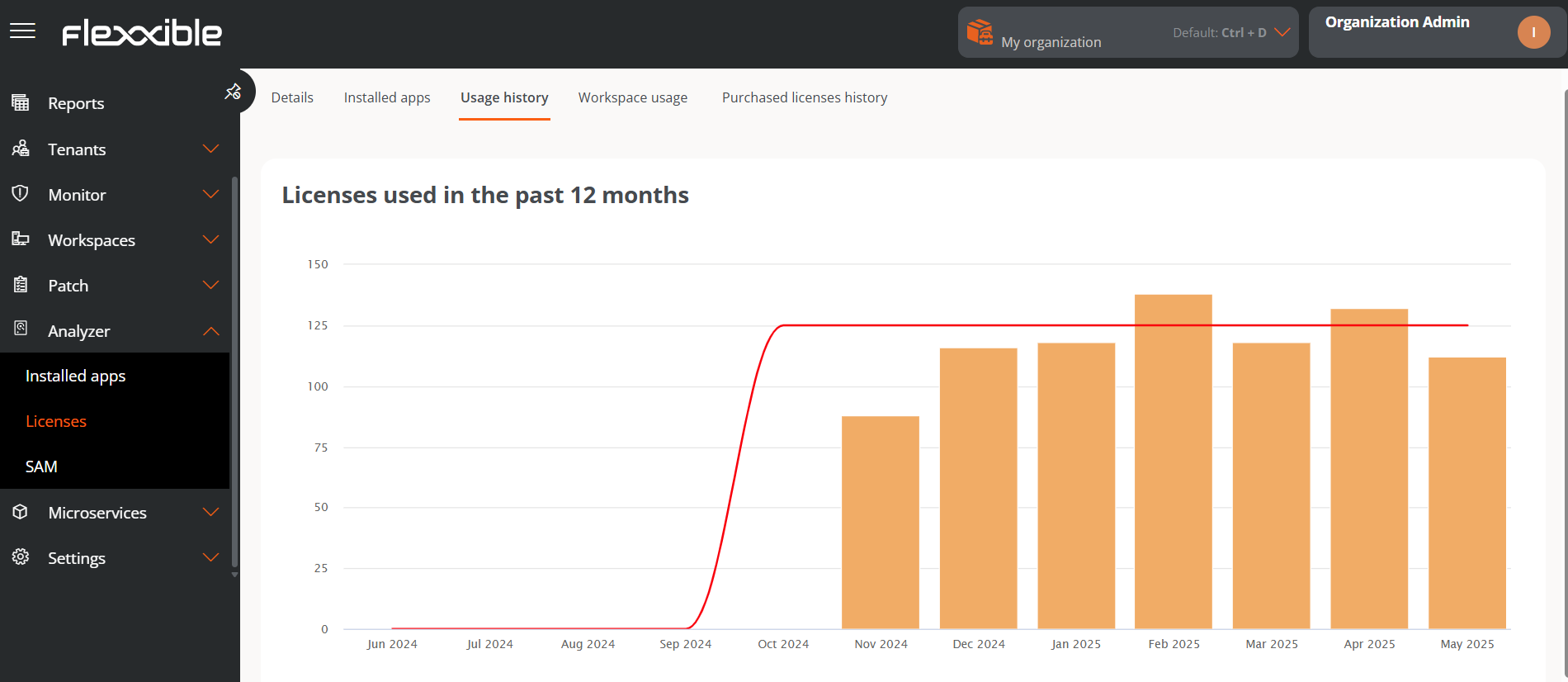
Historial de uso
Representa, mediante una gráfica de barras, la evolución mensual del consumo de la licencia desde su creación.
Historial de licencias compradas
Muestra el historial de adquisiciones de la licencia. La tabla contiene la siguiente información:
- Nombre de usuario
- Licencias compradas antes
- Licencias compradas después
- Actualizado en
Vista de detalle por tipo de licencia
Las siguientes pestañas se activan según el tipo de licencia.
Procesos en ejecución
Muestra los procesos vinculados a la licencia cuya ejecución contabiliza una licencia como En uso.
La tabla incluye la siguiente información:
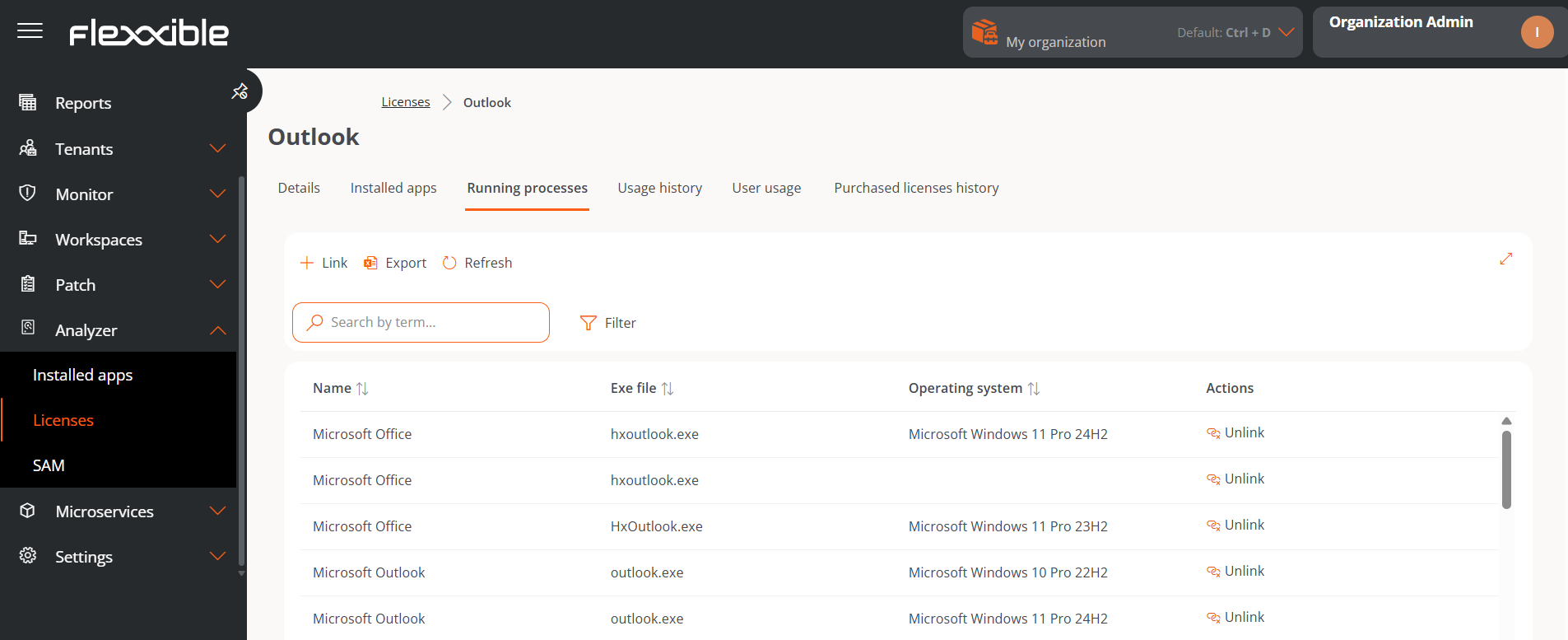
- Nombre. Nombre de la aplicación.
- Exe file. Nombre del ejecutable.
- SO. Sistema operativo en el que detectó el proceso.
- Acción Permite Vincular o Desvincular aplicaciones a la licencia.
Disponible para las licencias del tipo Licencia de ejecución de workspace y Licencia de ejecución específica para usuario.
Uso del workspace
Muestra los dispositivos que actualmente consumen la licencia.
- Nombre. Nombre del dispositivo.
- Dirección IP. Dirección IP del dispositivo.
- SO. Sistema operativo.
- Núcleos de CPU. Número de núcleos del procesador.
- Total de RAM. Memoria RAM instalada.
- Tipo. Tipo de dispositivo.
- Último usuario. Último usuario que inició sesión.
Disponible para las licencias de tipo Licencia de instalación de workspace y Licencia de ejecución de workspace.
Uso del usuario
Muestra los usuarios que actualmente consumen la licencia.
Disponible para las licencias de tipo Licencia de ejecución específica para usuario y Licencia de Web App por usuario.
Web Apps
Esta pestaña muestra las aplicaciones web vinculadas a la licencia de tipo Web App por usuario.
Una vez vinculada al menos una aplicación web, el consumo se recalcula diariamente a partir del número de usuarios únicos que utilizan cualquiera de las aplicaciones durante el mes en curso. Esta información también se utiliza en la sección SAM para identificar posibles oportunidades de optimización del licenciamiento.
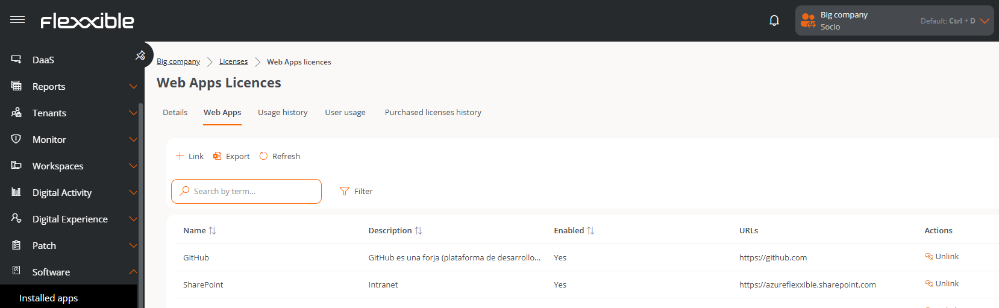
La tabla muestra la siguiente información:
- Nombre. Nombre de la aplicación.
- Descripción. Descripción de la aplicación.
- Habilitado. Indica si la aplicación está habilitada.
- URL. Direcciones web de la aplicación.
- Acciones. Permite desvincular la aplicación de la licencia.
El consumo de la licencia no comenzará a calcularse hasta que se vincule al menos una Web App.
Vincular una aplicación web
-
Hacer clic en el botón
Vincularubicado sobre la tabla. -
Seleccionar la aplicación web que desea asociar. Solo estarán disponibles las Web Apps creadas para la organización.
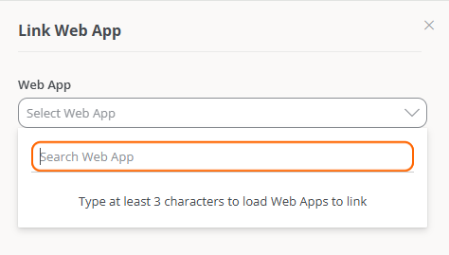
-
Hacer clic en
Vincular.