

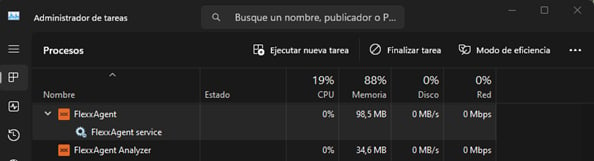
Arquitetura do serviço
O FlexxAgent é composto por um serviço do Windows denominado FlexxAgent Service, que coordena dois processos:- FlexxAgent, executado em nível de sistema
- FlexxAgent Analyzer, iniciado para cada sessão de usuário.
Exemplo:
- Em um notebook, são executados o FlexxAgent (em nível de sistema) e o FlexxAgent Analyzer (sob a identidade do usuário).
- Em um dispositivo com múltiplas sessões, além do FlexxAgent, será executado um processo FlexxAgent Analyzer para cada sessão.
Consumos
O FlexxAgent está otimizado para minimizar o uso de recursos. Os valores aproximados são:- Espaço em disco: < 200 MB
- CPU: < 0.5%
- RAM: 100-200 MB
Processo FlexxAgent (sistema)
- Coleta de informações de desempenho, hardware, sessões, perfis, discos, partições e serviços do Windows: a cada 60 segundos.
- Envio de eventos de erro do registro de eventos: a cada 10 minutos.
- Atualização de informações de perfis de usuário: a cada 15 minutos.
Processo FlexxAgent Analyzer (usuário)
- Analisa o uso de aplicativos, dados de diagnóstico e experiência do usuário.
- Coleta local de dados: a cada 15 segundos.
- Envio de relatórios ao serviço: a cada 5 minutos (essa métrica pode mudar em funcionalidades específicas).
Versões suportadas
O FlexxAgent é compatível com os sistemas operacionais Windows atualmente dentro do ciclo de suporte da Microsoft. Embora possa ser instalado em versões sem suporte:- Windows 7 SP1
- Windows 8.1 SP1
- Windows Server 2008 R2 SP1
- Windows Server 2012
Requisitos de software
O FlexxAgent requer os seguintes componentes:- .NET Framework 4.6.2 ou posterior (recomendado: .NET Framework 4.8).
- Windows PowerShell 4.0 ou posterior (recomendado PowerShell 5.1).
- Nota: A política de execução do Azure PowerShell deve ser definida como Sem restrições.
Considerações para versões do Windows em EOL
Em sistemas fora de suporte (EOL), o FlexxAgent pode apresentar limitações ou falta de compatibilidade com determinadas funcionalidades.Funcionalidades não suportadas
Quando o FlexxAgent é utilizado em sistemas operacionais Windows antigos que estão fora de suporte, as seguintes funcionalidades não são suportadas:- Coleta de métricas de consumo de GPU.
- Execução de fluxos.
- Execução de microsserviços pelo usuário final.
- Obtenção de informações das unidades de armazenamento.
- No caso de dispositivos virtuais, detecção de broker e hipervisor (limitada conforme o fornecedor).
- User Input Delay (UID) (disponível apenas a partir do Windows Server 2019 e do Windows 10 versão 1809).
Windows 7 e 2008 R2
O FlexxAgent pode ser instalado no Windows 7 x64 ou no Windows Server 2008 R2 SP1 sob as seguintes condições:- Instalar a atualização KB4474419: (SHA-2 code signing support update for Windows Server 2008 R2, Windows 7, and Windows Server 2008: September 23, 2019).
- Instalar a atualização KB3140245: (Update to enable TLS 1.1 and TLS 1.2 as default secure protocols in WinHTTP in Windows) e seguir as instruções da seção How to enable TLS 1.1 and TLS 1.2 as default secure protocols in WinHTTP in Windows da página de suporte da Microsoft.
- Requer no mínimo .NET Framework 4.6 (recomendado: 4.8).
- O PowerShell 2.0 com Windows 7 não é compatível com TLS 1.2; instalar o Windows Management Framework 5.1, que inclui o PowerShell 5.1.
Windows 8 e 2012
A instalação do FlexxAgent oferece suporte ao Windows 8 sob as seguintes condições:- Requer .NET Framework 4.6.2 (a Microsoft bloqueia a instalação de versões posteriores no Windows 8.0).
- Todas as atualizações de segurança do Windows devem ser aplicadas para garantir a compatibilidade com TLS 1.2 e a assinatura de código SHA-2.
Implantação desassistida
O FlexxAgent permite a implantação desassistida por meio de GPOs, Intune, SCCM ou outras ferramentas de distribuição.Instalação
A instalação do FlexxAgent de forma desassistida é realizada por meio do PowerShell.Parâmetros aceitos
Desinstalação
Para desinstalar o FlexxAgent de forma desassistida:Arquivos
C:\Windows\Prefetch\FLEXXAGENT.EXE-XXXXXXXX.pf– onde XXXXXXXX é uma cadeia de letras e númerosC:\Windows\Temp\FlexxAgentInstallation.log
Pastas
C:\Program Files\FlexxibleC:\ProgramData\Flexxible
Reinstalação
Para reinstalar o FlexxAgent em um dispositivo eliminando sua configuração prévia, deve-se executar:Proteção contra desinstalação
Essa funcionalidade impede que um usuário desinstale o FlexxAgent. A configuração pode ser aplicada em nível de Produto ou de Grupo de relatório.Requisitos
- A configuração só pode ser realizada por um usuário com o papel de Administrador de organização.
- Versão mínima do FlexxAgent: 25.4.2.
Configuração em nível de Produto
- Acessar Configuração → Organização.
- No menu, selecionar a aba Produtos.
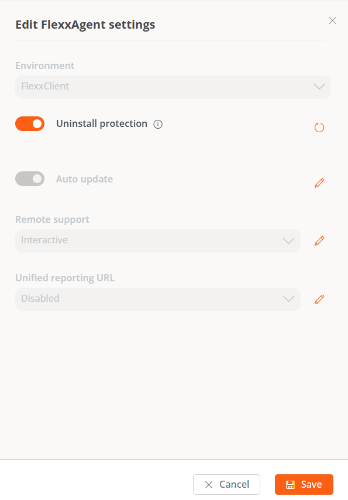
- Na tabela, escolher o ambiente sobre o qual se deseja executar a funcionalidade e, no campo Ação, clicar em Configuração do agente.
- No formulário, habilitar ou desabilitar o botão Proteção contra desinstalação.
- Clicar em Salvar.
Configuração em nível de Grupos de relatório
A execução da funcionalidade pode ser feita sobre um ou vários grupos de relatório.Habilitar a proteção para um grupo de relatório
- Acessar Configuração → Grupos de relatório.
- Na tabela, escolher o grupo de relatório sobre o qual se deseja executar a funcionalidade e, no campo Ação, clicar em Configuração do agente.
- No formulário, editar a funcionalidade Proteção contra desinstalação (botão em forma de lápis) para poder escolher entre habilitá-la ou desabilitá-la.
- Clicar em Salvar.
Os grupos de relatório herdam a configuração feita em nível de Produto; no entanto, podem sobrescrever sua própria configuração.
Habilitar a proteção para vários grupos de relatório
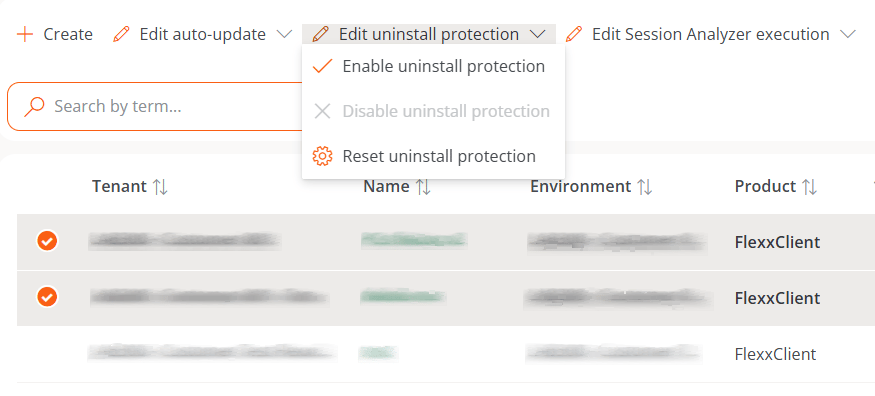
- Acessar Configuração → Grupos de relatório.
- Na tabela, selecionar os grupos de relatório sobre os quais se deseja executar a funcionalidade.
- Clicar em Editar proteção contra desinstalação. Serão exibidas três opções:
- Habilitar proteção contra desinstalação. Protege os grupos de relatório contra a desinstalação do FlexxAgent (essa opção não estará disponível se a funcionalidade já estiver habilitada no Produto).
- Desabilitar proteção contra desinstalação. Permite aos usuários desinstalar o FlexxAgent (essa opção não estará disponível se a funcionalidade já estiver desabilitada no Produto).
-
Restabelecer proteção contra desinstalação. Aplica a configuração do Produto ao qual o grupo de relatório pertence, seja ela habilitada ou desabilitada.
- A funcionalidade está habilitada no grupo de relatório ao qual ele pertence.
- A funcionalidade está desativada no grupo de relatório (não está habilitada nem desabilitada), mas está habilitada em nível de Produto.
Formas de desinstalar o FlexxAgent com a proteção habilitada
Se um usuário tiver a funcionalidade habilitada, mas precisar desinstalar o FlexxAgent, terá duas opções:- Mover o dispositivo para um grupo de relatório que não tenha a proteção habilitada.
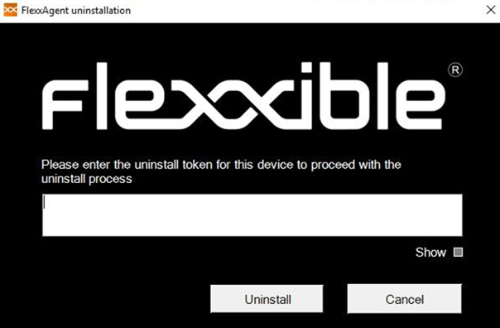
- Por meio de um token:
- Ir a Workspaces e selecionar o dispositivo.
- Executar a ação Reveal uninstall token, que mostrará um token único para esse dispositivo, válido até as 23:59:59 UTC do dia seguinte.
-
Ir ao Painel de controle do Windows e desinstalar o FlexxAgent informando o token.
A Flexxible recomenda ter um grupo de relatório com a Proteção contra desinstalação desabilitada para facilitar as tarefas de desinstalação do FlexxAgent nos dispositivos.
Problemas conhecidos
Instalação do FlexxAgentProblema 1 - Windows Management Instrumentation (WMI)
Se o dispositivo tiver problemas gerados pelo serviço Windows Management Instrumentation (WMI) durante a instalação ou reinstalação, é possível que o processo reporte estes erros na janela do CMD: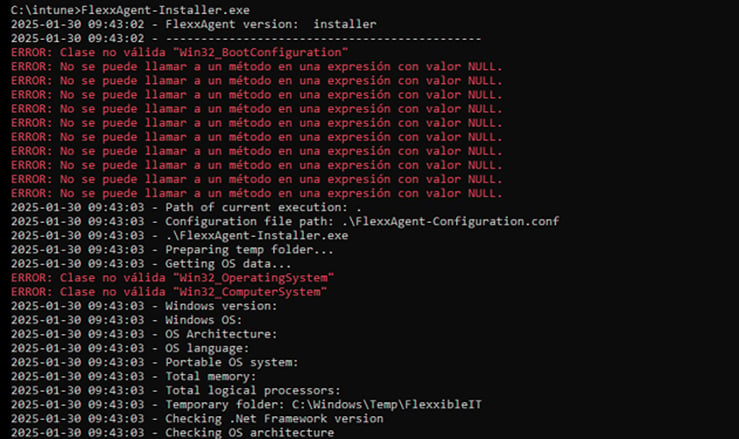
Solução
Executar os seguintes comandos:Problema 2 - Restrição de processos PowerShell
Algumas soluções de segurança não permitem que a instalação e/ou a autoatualização do FlexxAgent seja realizada de forma eficaz. O instalador pode retornar a mensagem: The process was terminated with errors. A corrupted installation was detected due to external processes. This is usually caused by antivirus activity. Please check your antivirus settings.Solução
Excluir os seguintes arquivos:C:\Windows\Temp\FlexxibleIT
C:\Windows\Temp\UpdateFlexxAgent.ps1
Desinstalação do FlexxAgent
Problema - FlexxAgent continua na lista de serviços
Pode acontecer de o FlexxAgent continuar aparecendo na lista de serviços, mesmo que tenha sido desinstalado e todos os arquivos tenham sido apagados. Isso faria com que não fosse possível instalá-lo novamente.Solução
Executar como administrador o seguinte comando na janela do CMD:Configuração de proxy
O FlexxAgent aceita proxies configurados de forma transparente em nível de sistema, com ou sem autenticação. A configuração do proxy pode ser realizada por linha de comando ou por meio da modificação de chaves de registro.Configuração de proxy por meio de linha de comando
Instalação com parâmetros:ip.ad.dre.ss:port corresponde ao IP ou DNS e à porta do proxy.
Ou incluindo credenciais:
É possível que o FlexxAgent não tenha acesso ao proxy aplicado em sua configuração se estiver fora da rede corporativa. Para determinar sua acessibilidade, o FlexxAgent tenta resolver o registro DNS e realiza uma solicitação TCP à porta correspondente. Se o proxy não estiver acessível, o FlexxAgent reportará de maneira direta (sem proxy).
Configuração de proxy por meio de chaves de registro
As chaves de registro que armazenam a configuração do proxy encontram-se em:Equipo\HKEY_LOCAL_MACHINE\SOFTWARE\Policies\Flexxible\FlexxAgent\Communications
Chaves de registro relativas à configuração de proxy:
- Chave Proxy_URL
- Chave Proxy_User
- Chave Proxy_Pwd
Chave Proxy_URL
- Caminho:
HKEY_LOCAL_MACHINE\SOFTWARE\Policies\Flexxible\FlexxAgent\Communications - Nome: Proxy_URL
- Tipo: REG_SZ
- Valores aceitos: a URL e a porta; por exemplo
http://192.168.1.1:3128ouhttps://192.168.1.1:3128
Chave Proxy_User
- Caminho:
HKEY_LOCAL_MACHINE\SOFTWARE\Policies\Flexxible\FlexxAgent\Communications - Nome: Proxy_User
- Tipo: REG_SZ
- Valores aceitos: o nome de usuário para autenticação no proxy; por exemplo
Administrador. Pode ser omitido para proxies não autenticados.
Chave Proxy_Pwd
- Caminho:
HKEY_LOCAL_MACHINE\SOFTWARE\Policies\Flexxible\FlexxAgent\Communications - Nome: Proxy_Pwd
- Tipo: REG_SZ
- Valores aceitos: a senha para autenticação no proxy. Pode ser omitida para proxies não autenticados.
&&&VGhpc0lzTjArQCQzY3VyZVBAJCR3MHJk&&& para o valor “Proxy_Pwd”.
Em qualquer um dos dois casos, o FlexxAgent criptografa o valor assim que é iniciado ou tenta transmitir informações.
Você pode gerar uma cadeia codificada em Base64 em https://www.base64encode.org/.
Dado que o FlexxAgent inicia um processo em nível de sistema (FlexxAgent.exe) e outro em nível de sessão (FlexxAgent Analyzer.exe), pode ser necessário definir tipos de proxy diferentes para cada um, dependendo de como o proxy atua em um nível ou outro.É possível definir o Tipo de proxy a partir da Configuração do FlexxAgent, em
Produtos.Logs
Os logs fornecem informações e permitem diagnosticar problemas durante a instalação.- Logs de instalação e atualização
- Logs do FlexxAgent Analyzer
- Logs do FlexxAgent service
Logs de instalação e atualização
Localização:C:\Windows\Temp\Flexxible
Contém informações do processo de instalação ou atualização, dependências e detalhes do processo.
Logs do FlexxAgent Analyzer
Localização:%LOCALAPPDATA%\FAAgent\Logs
Podem ser configurados para incluir ou não informações por níveis de criticidade.
Logs do FlexxAgent service
Disponíveis no Visualizador de eventos do Windows, na ramificação Aplicativo.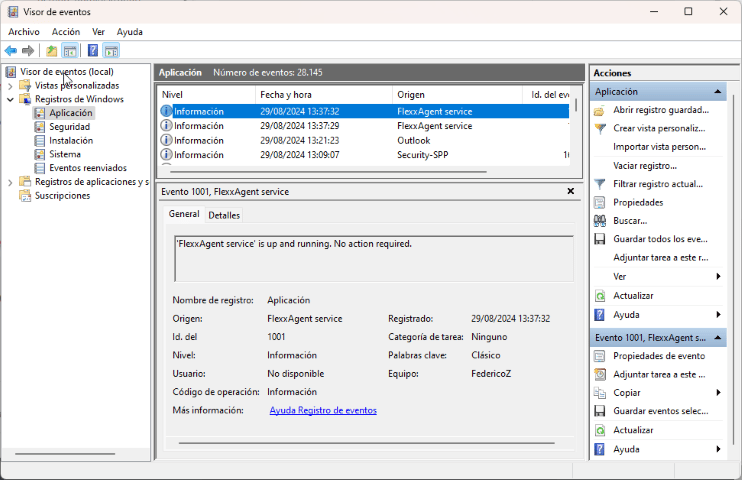
FlexxAgent Health Status
O processo FlexxAgent Health Status é executado de forma periódica (a cada hora) com o objetivo de avaliar se o FlexxAgent funciona corretamente. Para isso, realiza a verificação de seu heartbeat e analisa diversas métricas internas que permitem determinar se ele opera de maneira adequada ou se é necessário iniciar um processo de recuperação. Durante essa avaliação, não são considerados fatores externos que possam afetar a comunicação do agente, tais como:- A conectividade do dispositivo naquele momento (pode ter ou não conexão WiFi ou Ethernet).
- A interferência de um firewall ou proxy na comunicação.
- Que o serviço esteja iniciado.
- Que o serviço não esteja desabilitado; se estiver, interpreta-se que um administrador decidiu realizar essa ação.
Verificação do processo de autorreparação do FlexxAgent
O FlexxAgent deixa rastro no registro de eventos com as seguintes entradas:- Source: FlexxAgent Service
- Log name: Application
- Event 1001 Checking FlexxAgent health /
<servicename>is up and running. No action required- Event 1002 Disabled service. No action required / Backup not found.
<serviceName>not recoverable- Event 1003 Service
<serviceName>restored from previous backup / Error<message>found when starting<serviceName>with restored backup- Event 1004 Service failed to start and will be repaired
- Event 1005 Service did not report for a long time and will be repaired
- Event 1006 Service was started
- Event 1007 Error found when restarting service after not reporting for a long time
Informações obtidas do dispositivo
O FlexxAgent coleta dados localmente a partir do dispositivo e os envia aos consoles do serviço.Informações gerais
- Nome. Nome do dispositivo.
- Estado do dispositivo. Estado de energia do dispositivo. Pode ser Ligado, Desligado ou Sem reportar.
- Estado resumido. Se o estado do dispositivo for Desligado, pode indicar se está Em manutenção ou apenas Desligado. Se o estado do dispositivo for Sem reportar, pode indicar se o motivo é Desconhecido.
- Versão do FlexxAgent. Número da versão do FlexxAgent instalada no dispositivo.
- Estado do FlexxAgent. Em execução ou Parado.
- Último relatório do FlexxAgent. Data e hora do último relatório do FlexxAgent no dispositivo. É possível que essa data não seja recente se o serviço FlexxAgent estiver parado ou se o dispositivo estiver desligado.
- Tipo de conexão. Indica se o dispositivo está conectado por LAN sem fio, Rede móvel, Ethernet ou Desconhecido.
Quando a conexão é feita por meio de uma rede LAN sem fio, é possível que apareça uma mensagem indicando que o dispositivo está com 0 % de sinal ou que o FlexxAgent não está enviando relatórios. Isso ocorre porque o serviço de localização do Windows está desativado no dispositivo. Por favor, consulte este link para saber como ativá-lo.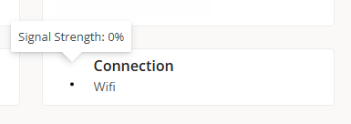
- Rede. Endereçamento da rede do dispositivo e IP público de saída para a Internet. Essas redes são criadas automaticamente quando há mais de quatro dispositivos conectados à mesma rede.
- Sub-rede. Endereçamento da rede do dispositivo.
- Endereço MAC. Identificador único da placa de rede do dispositivo.
- Rede alterada. Data e hora da última vez em que a rede mudou.
- Sessões. Número de sessões de usuário estabelecidas no dispositivo.
- Último usuário. Último usuário conectado ao dispositivo no formato domínio\conta.
- Conectado desde. Quando o dispositivo selecionado é um VDI ou similar, mostra o nome do dispositivo a partir do qual se acessa o dispositivo virtual.
- Tempo de conexão. Data e hora de início da sessão.
- Domínio. Domínio ao qual o dispositivo pertence.
- Código. Permite identificar o dispositivo com um código pessoal. Esse código deve ser atribuído manualmente e de forma individual por meio da opção Editar, no menu de Operações do detalhe do dispositivo.
- OU. Unidade organizacional do domínio em que a conta do dispositivo reside.
- Descrição. Permite ao usuário identificar o dispositivo com uma descrição pessoal. Esse campo deve ser atribuído manualmente e de forma individual por meio da opção Editar no menu Operações do detalhe do dispositivo.
Informações ampliadas
- RAM. Quantidade total de RAM disponível.
- Núcleos. Número de núcleos do processador.
- Endereço IP. Endereço IP do dispositivo na rede local.
- OS. Tipo de sistema operacional.
- Sistema operacional. Versão do sistema operacional.
- Compilação do SO. Número de compilação do sistema operacional.
- Tempo de atividade. Tempo que o dispositivo esteve em execução desde a última vez em que foi iniciado ou reiniciado. Se a inicialização rápida (fastboot) estiver habilitada, o dispositivo só fica desligado quando é reiniciado.
- Tempo de inatividade. Indica o tempo decorrido desde que o último evento de entrada foi recebido na sessão de usuário do FlexxAgent. Mostra 0 se o usuário estiver utilizando de forma efetiva qualquer dispositivo de entrada conectado ao dispositivo.
- Última atualização do Windows. Data da última aplicação de atualizações no dispositivo.
- Duração da última inicialização. Duração da inicialização (boot) do último início.
- Reinício pendente. Mostra se o dispositivo requer um reinício por causa de atualizações.
- Tipo de Windows. Tipo de sistema operacional Windows: Cliente ou Servidor.
- Disco do sistema. Quantidade de espaço livre do disco em relação à capacidade total.
- IP público de ISP. O ISP é obtido utilizando o IP público. Pode não ser exato se estiver conectado a uma rede empresarial ou utilizando uma VPN.
- Região. É obtida utilizando o IP público. É possível que não seja precisa se estiver conectado a uma rede empresarial ou utilizar uma VPN.
- Tipo de broker. Se detectado, mostra o broker de sessões utilizado.
- Hipervisor. Se for detectada virtualização, mostra o hipervisor utilizado.
- Grupo de entrega. Para VDIs, mostra o grupo de entrega ao qual o dispositivo pertence.
- Assinatura / Broker. Serviço do Microsoft Azure ou Citrix que administra as conexões dos usuários ao dispositivo.
- Estado de registro. Indica o estado do registro do dispositivo virtual.
- Modo de manutenção. Indica se o modo de manutenção do dispositivo virtual está Ligado ou Desligado.
- Tipo de máquina virtual. Indica o tipo de dispositivo virtual.
- Session Analyzer. Indica se está ou não configurado para iniciar o Session Analyzer em todas as sessões do usuário.
- Versão do Session Analyzer. Número da versão do Session Analyzer.
- Grupo de relatório. Grupo de relatório ao qual o dispositivo pertence.
- Fabricante da BIOS. Nome do fabricante do firmware do dispositivo.
- Versão da BIOS. Versão do firmware do dispositivo.
- Versão do SMBIOS. Versão do System Management BIOS do dispositivo.
- Número de série da BIOS. Número único atribuído ao dispositivo por seu fabricante. Disponível apenas se o fabricante decidiu que o dispositivo precisava de um.
- Versão do Google Chrome. Número de compilação do Google Chrome, se instalado.
- Versão do Microsoft Edge. Número de compilação do Microsoft Edge, se instalado.
Informações adicionais
O FlexxAgent agrupa informações sobre os seguintes aspectos do dispositivo:Sessões
Mostra uma tabela com o registro das sessões de usuário estabelecidas no dispositivo e informações pontuais sobre o tipo de sessão, o estado da conexão ou a data de início.Desempenho
Apresenta gráficos dos principais contadores de desempenho do dispositivo, baseados em dados coletados durante as últimas duas horas. Incluem-se os seguintes:- CPU. Percentual de uso do processador
- Memória. Quantidade de memória utilizada e disponível
- Uso da largura de banda. Quantidade de tráfego de entrada e saída
- UID. Atraso de entrada do usuário. Refere-se ao intervalo de tempo entre o momento em que um usuário realiza uma ação, como clicar em um botão do mouse ou pressionar uma tecla, e o momento em que a resposta correspondente é exibida na tela ou executada.
- Sinal de conexão. Percentual de recepção de sinal quando o dispositivo se conecta por meio de algum método sem fio.
Trabalhos
Todas as ações realizadas a partir do módulo de Workspaces em um ou vários dispositivos são auditadas na fila deTrabalhos. Essa aba permite consultar os trabalhos realizados para o dispositivo ativo.
Alertas
Apresenta uma tabela com a listagem de todos os alertas ativos no dispositivo. Quando algum alerta é registrado, um aviso é exibido na parte superior da página.Registro de eventos
Informações sobre os eventos presentes no dispositivo. Por padrão, os erros são filtrados e só são exibidos os que tenham nível de gravidade Erro ou Crítico. O FlexxAgent obtém essas informações em intervalos de 10 minutos. Por meio das opções disponíveis na configuração, é possível modificar o tempo de amostragem ou incluir eventos por meio de seu ID.Registro de conexões
Apresenta uma listagem das conexões estabelecidas com o dispositivo, incluindo cada instância em que um usuário inicia sessão ou reconecta uma sessão previamente desconectada. A data de finalização da sessão é registrada apenas para sessões que foram desconectadas ou encerradas. Enquanto a sessão permanecer ativa, esse campo permanecerá vazio.Serviços do Windows
Essa opção mostra o estado dos serviços e permite executar operações de início, reinício ou parada de serviços do Windows.Discos
Mostra uma listagem de todas as partições presentes nos discos identificados no sistema, bem como estatísticas de sua capacidade e níveis de ocupação.Histórico de inicialização
Apresenta um gráfico sobre a duração das últimas dez inicializações (boot) do dispositivo.Notificações
Permite ver se o dispositivo tem alguma notificação ativa. Quando há, uma mensagem é exibida na parte superior da página.Segurança
A partir dessa seção, é possível consultar informações sobre o antivírus instalado, bem como gráficos sobre o consumo de memória RAM e CPU.- Antivírus. Nome da solução antivírus instalada ou integrada ao sistema. Se for detectada mais de uma, indica-se Múltiplo.
- Versão do antivírus. Número da versão instalada.
- Estado do antivírus. Estado operacional da solução.
A detecção do antivírus é automática apenas no sistema operacional Windows Client (Windows 7 ou versões posteriores). No Windows Server, apenas serão detectados Bitdefender e Windows Defender, e esses serão os únicos que mostrarão o uso de memória RAM e CPU.
- Endpoint Detection and Response (EDR). Nome da solução de segurança de endpoints; nesse caso, CrowdStrike.
- Versão do CrowdStrike. Número da versão instalada.
- Estado do CrowdStrike. Estado operacional da solução.
O FlexxAgent sincroniza os alertas do CrowdStrike a cada minuto.
- Gravidade. Nível de criticidade atribuído à detecção conforme o impacto potencial ou o risco da ameaça.
- Criado. Data e hora em que a detecção foi gerada no sistema.
- Nome de usuário. Usuário associado à atividade ou ao processo que originou a detecção.
- Estado. Estado atual da detecção.
- Nome para exibir. Nome descritivo atribuído à detecção, que resume o tipo de ameaça ou comportamento identificado.
- Descrição. Informação ampliada sobre a detecção.
- Linha de comandos. Comando ou instrução executada no dispositivo que gerou ou está relacionada à detecção.