

O que é MCP
Model Context Protocol (MCP) é um padrão aberto que define como os aplicativos de inteligência artificial se conectam a ferramentas e fontes de dados externas. Funciona como um conector universal: qualquer aplicativo compatível com MCP pode utilizar qualquer servidor MCP sem a necessidade de desenvolvimentos específicos. Um servidor MCP publica um conjunto de ferramentas (tools). Cada ferramenta realiza uma ação concreta, como listar os workspaces de uma organização ou reiniciar um dispositivo, e inclui uma descrição que indica ao assistente para que serve e quais parâmetros são necessários. Quando recebe uma solicitação, o assistente:- Interpreta a solicitação e escolhe as ferramentas necessárias.
- Chama essas ferramentas no servidor MCP com os parâmetros adequados.
- Utiliza os resultados para elaborar a resposta ou decidir o próximo passo.
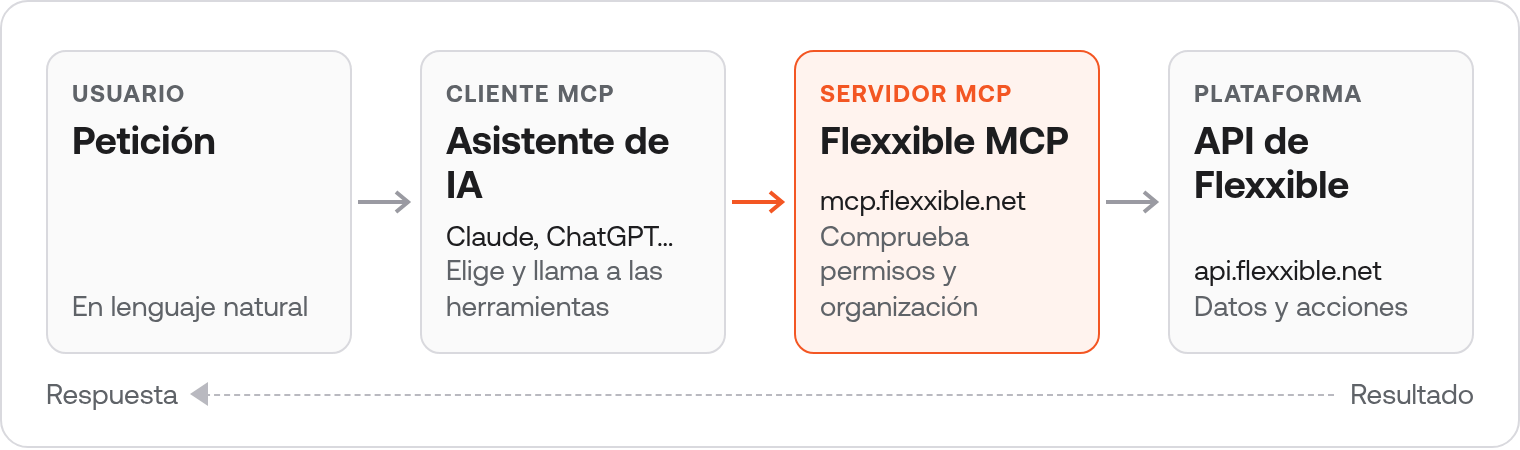
Como funciona o servidor MCP da Flexxible
O servidor MCP da Flexxible está disponível no seguinte endereço:- Baseado na API da Flexxible. As operações da API Gen 2 (v2) são publicadas como ferramentas independentes que abrangem workspaces, sessões, aplicativos instalados, alertas, patches, grupos de relatório, grupos de workspaces, fluxos, microsserviços, operações, Atividade Digital, localizações, redes, usuários, funções, tenants e auditoria, entre outros.
- Autorização com chave de API. A conexão é autorizada uma única vez com uma chave de API da plataforma, que é inserida em uma página da Flexxible. O assistente nunca vê a chave: recebe um token de acesso independente que só é válido para o servidor MCP.
- Permissões escolhidas pelo usuário. Ao autorizar a conexão, são escolhidas as permissões do assistente. O assistente só pode fazer o que for permitido, ao mesmo tempo, por essas permissões e pela função da chave de API.
- Acesso limitado às organizações da chave. O assistente só pode acessar a organização da chave de API e seus tenants. Qualquer outra organização é rejeitada antes de chegar à API.
- Ações identificadas. Cada ferramenta indica se apenas consulta dados ou se pode modificá-los ou excluí-los, o que permite que os aplicativos de IA solicitem confirmação antes de executar uma alteração.
- Operações delimitadas. Cada operação em dispositivos ou sessões (reiniciar, desligar, encerrar sessão, enviar uma notificação etc.) é direcionada a uma lista explícita de, no máximo, 100 elementos.
O servidor MCP funciona com o ambiente Flexxible (
api.flexxible.net). As chaves de API do ambiente FXXOne não são compatíveis.Permissões
As chaves de API não têm permissões próprias: o que podem fazer depende da função atribuída à chave. Ao conectar o assistente, são escolhidas, além disso, as permissões da conexão, que atuam como um limite adicional sobre essa função.Adicionar dispositivos a um grupo de workspaces (permissão de Escrita) os submete aos agendamentos existentes do grupo e aos fluxos direcionados a ele.
Endereços por domínio
Além do endereço principal, o servidor oferece endereços que incluem apenas as ferramentas de uma área específica. Eles foram pensados para aplicativos que carregam ao mesmo tempo todas as ferramentas de um conector, como o Microsoft Copilot Studio, nos quais um conjunto mais reduzido funciona melhor. No Claude e no ChatGPT, recomenda-se usar o endereço principal. Cada endereço é formado adicionando o caminho ahttps://mcp.flexxible.net (por exemplo, https://mcp.flexxible.net/mcp/devices).
Todos os endereços incluem, além disso, duas ferramentas gerais: uma que mostra a identidade da conexão (organização, chave de API e permissões) e outra que lista as organizações acessíveis. É possível adicionar vários endereços ao mesmo aplicativo.
Requisitos
- Uma chave de API da plataforma (API Gen 2).
- Um aplicativo de IA compatível com servidores MCP remotos com autenticação OAuth, como o Claude ou o ChatGPT. O plano contratado ou as políticas da organização podem restringir a possibilidade de adicionar conectores personalizados.
Criar uma chave de API para o assistente
Para criar a chave, é necessário ter a função de Administrador de organização.- Acessar Configurações → Organização.
- Selecionar a aba Chaves de API.
- Clicar em Criar chave de API.
- Preencher o formulário:
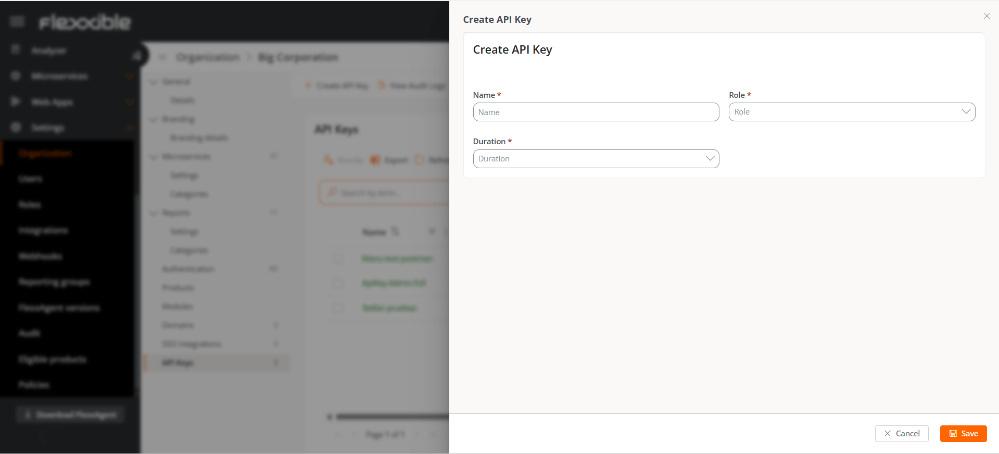
- Nome. Identificador da chave de API. Por exemplo,
Assistente IA - Claude. - Função. Função com as permissões mínimas necessárias para o que se deseja que o assistente faça.
- Duração. Tempo de validade da chave. A conexão com o assistente deixa de funcionar quando a chave expira.
- Clicar em Salvar e copiar a chave.
Conectar um assistente de IA
O processo é semelhante em todos os aplicativos compatíveis com MCP:- No aplicativo de IA, adicionar um conector ou servidor MCP personalizado.
- Inserir um nome (por exemplo,
Flexxible) e o endereçohttps://mcp.flexxible.net/mcp. - Se o aplicativo solicitar o tipo de autenticação, selecionar OAuth. Não é necessário inserir um ID nem um segredo de cliente: o aplicativo se identifica automaticamente perante o servidor.
- Iniciar a conexão. O aplicativo abre a página de autorização da Flexxible no navegador.
- Concluir as duas etapas da página de autorização, descritas a seguir.
- Voltar ao aplicativo de IA e verificar se o conector está ativo na conversa.
Página de autorização
Ao iniciar a conexão, o aplicativo de IA abre uma página da Flexxible com duas etapas. A página está disponível em espanhol, inglês, catalão, basco e português do Brasil, e o idioma pode ser alterado no seletor localizado no canto superior direito.Etapa 1: Revisar o acesso
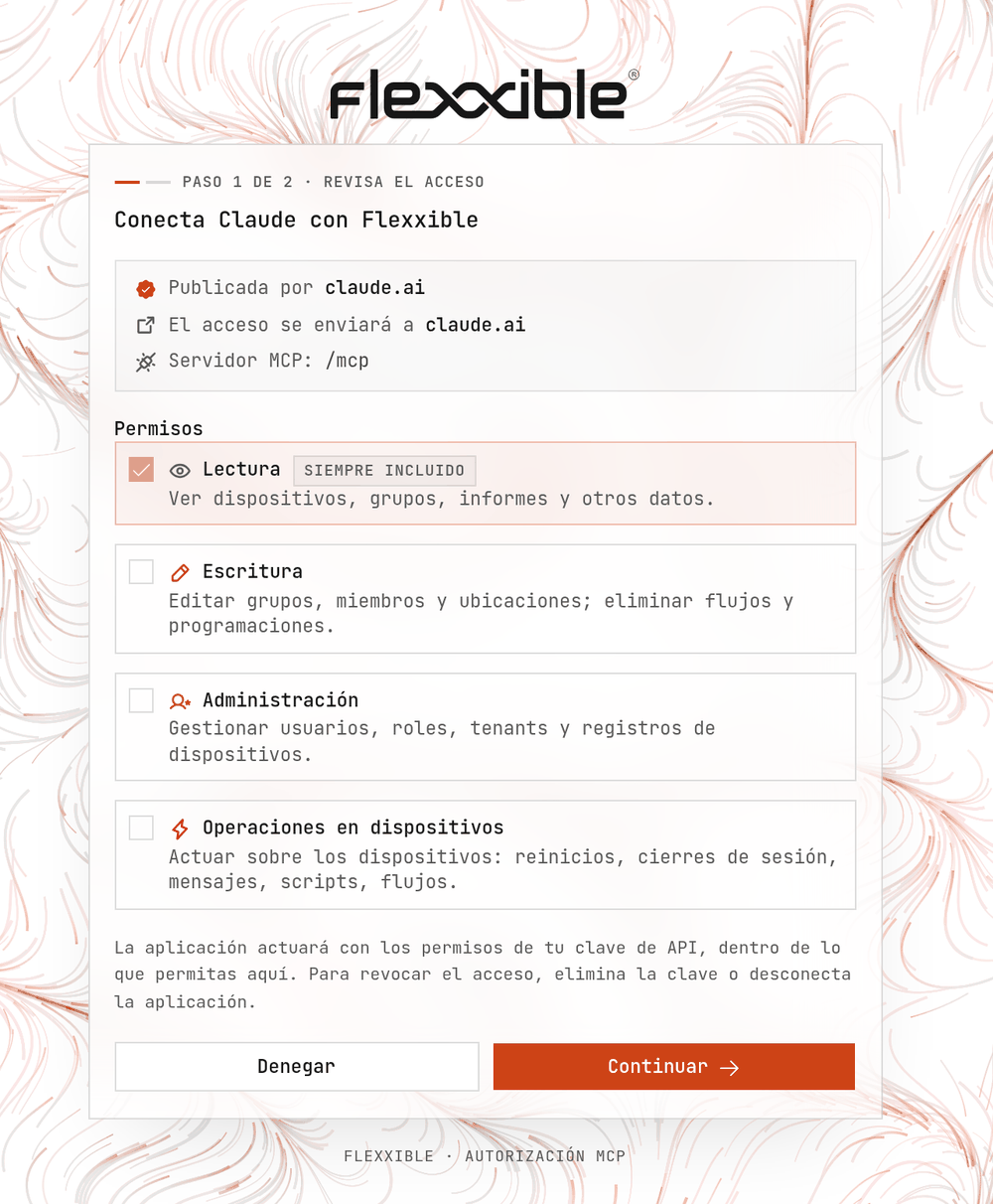
- Aplicativo que solicita o acesso. Os aplicativos que se identificam com uma identidade publicada, como o Claude ou o ChatGPT, mostram Publicado por e seu domínio. Os aplicativos que se registram de forma automática aparecem como Aplicativo não verificado, já que qualquer aplicativo pode se registrar com qualquer nome. Nesse caso, só se deve continuar se a conexão tiver acabado de ser iniciada a partir de um aplicativo confiável.
- O acesso será enviado para. Domínio do aplicativo que receberá o acesso. Se for um aplicativo instalado no próprio computador, é exibido um aviso.
- Servidor MCP. Endereço do servidor que está sendo autorizado.
- Permissões. Leitura está sempre incluída. Escrita aparece marcada se o aplicativo a solicitar. Administração e Operações em dispositivos nunca são marcadas automaticamente, mesmo que o aplicativo as solicite (nesse caso, aparecem como Solicitado): para concedê-las, é preciso marcá-las manualmente.
Etapa 2: Inserir a chave de API
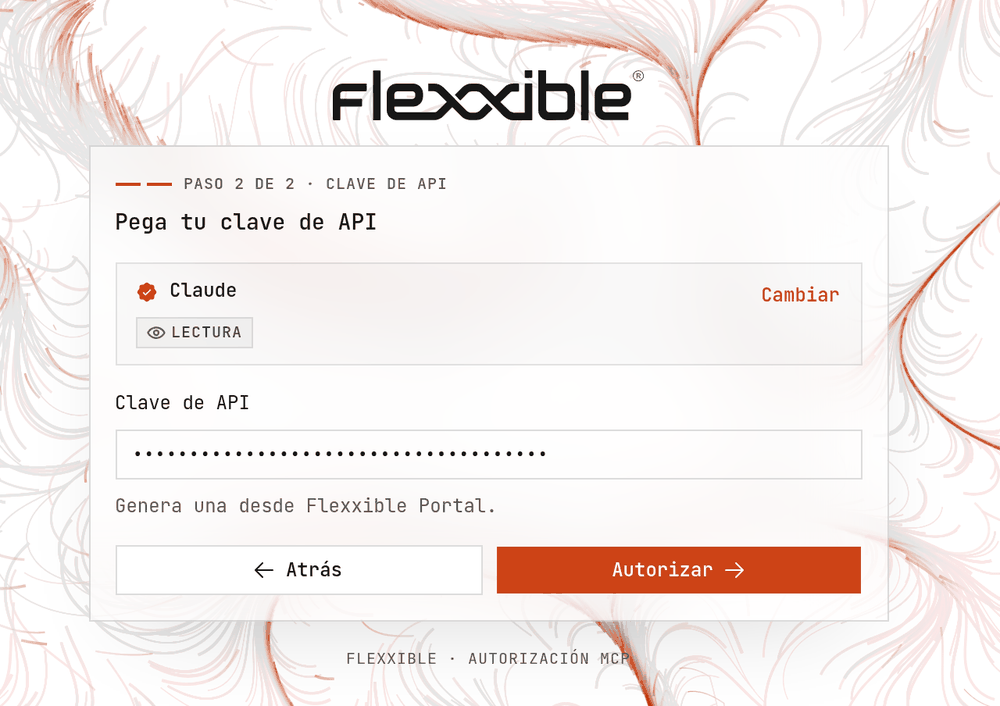
- Colar a chave de API no campo Chave de API.
- Clicar em Autorizar.
Conectar o Claude
Os conectores personalizados estão disponíveis no Claude (web), no Claude Desktop e no Cowork para os planos Free, Pro, Max, Team e Enterprise. No plano Free, só é possível adicionar um conector personalizado.Os nomes dos menus do Claude correspondem à sua interface em inglês. Se o Claude estiver configurado em português, os menus aparecem traduzidos (por exemplo, Personalizar → Conectores).
Planos Free, Pro e Max
- Acessar Customize → Connectors. No Claude Desktop, selecionar Customize na barra lateral e, em seguida, Connectors.
- Clicar em + Add → Add custom connector.
- Inserir um nome para o conector (por exemplo,
Flexxible) e o endereço do servidor:https://mcp.flexxible.net/mcp. Clicar em Continue. - Revisar a configuração de autenticação que o Claude detectou e clicar em Continue.
- Configurar as seguintes opções:
- Authentication. Manter uma opção com login (Sign in now ou Sign in when needed). Não selecionar No sign in.
- OAuth client. Selecionar Use Claude’s published identity (Recommended). Com essa opção, a página de autorização mostra o aplicativo como Publicado por claude.ai.
- Request headers. Deixar vazio. O servidor não aceita chaves de API nos cabeçalhos: a chave é sempre inserida na página de autorização.
- Clicar em Add. Se a página de autorização não abrir automaticamente, clicar em Connect ao lado do conector.
- Concluir as duas etapas da página de autorização. Ao terminar, o conector aparece como conectado.
Planos Team e Enterprise
Nesses planos, um proprietário da organização adiciona o conector uma única vez e, depois, cada membro o conecta com sua própria chave de API. Para adicionar o conector à organização (somente proprietários ou, no Enterprise, funções personalizadas com a permissão Manage access to Libraries):- Acessar Organization settings → Connectors.
- Clicar em Add, posicionar o cursor sobre Custom e selecionar Web.
- Seguir os passos 3 a 6 da seção anterior.
- Acessar Customize → Connectors.
- Localizar o conector adicionado pelo proprietário. Normalmente ele exibe a etiqueta Custom.
- Clicar em Connect e concluir a página de autorização com uma chave de API própria.
Utilizar o conector em uma conversa
- Em uma conversa, clicar no botão + no canto inferior esquerdo da caixa de texto.
- Selecionar Connectors e ativar Flexxible.
- Escrever a solicitação.
Conectar o ChatGPT
A conexão com servidores MCP personalizados está disponível no ChatGPT web para os planos Business e Enterprise/Edu. Não está disponível nos aplicativos móveis.- Business. Somente os administradores e proprietários do espaço de trabalho podem adicionar e publicar servidores MCP personalizados.
- Enterprise/Edu. Os administradores e proprietários podem adicioná-los e conceder a outros membros a permissão Create plugins with MCPs em Workspace settings → Permissions & roles. Somente os administradores e proprietários podem publicá-los para o espaço de trabalho.
No plano Pro, o ChatGPT só permite conectar servidores MCP personalizados com permissões de leitura. Os nomes dos menus correspondem à interface em inglês do ChatGPT, na qual os conectores são chamados de Plugins.
Adicionar o servidor
- Acessar Plugins na barra lateral.
- Clicar no botão + e selecionar Add custom MCP server.
- Inserir um nome (por exemplo,
Flexxible) e, opcionalmente, uma descrição. - Em Connection, inserir o endereço do servidor:
https://mcp.flexxible.net/mcp. - Na autenticação, selecionar OAuth. Não é necessário inserir um ID nem um segredo de cliente.
- Revisar o aviso de risco e marcar a caixa I understand and want to continue.
- Clicar em Create as a plugin.
- Concluir as duas etapas da página de autorização da Flexxible quando o ChatGPT abri-la e revisar as ferramentas detectadas.
- Instalar o plugin criado.
Dependendo de como o ChatGPT se identifica perante o servidor, a página de autorização o mostra como Publicado por chatgpt.com ou como Aplicativo não verificado. Ambos os casos são normais se a conexão tiver acabado de ser iniciada a partir do ChatGPT.
Utilizar o plugin em uma conversa
- Iniciar uma nova conversa.
- Digitar @ na caixa de texto e selecionar Flexxible.
- Escrever a solicitação.
Nos espaços de trabalho, o ChatGPT utiliza uma cópia fixa das ferramentas do servidor obtida no momento da publicação. Quando a Flexxible adiciona novas ferramentas, um administrador deve atualizar a lista de ferramentas (Refresh) na configuração do espaço de trabalho para que fiquem disponíveis.
Exemplos de uso
Uma vez conectado, basta pedir ao assistente o que for necessário em linguagem natural. Alguns exemplos: Workspaces e sessões- “Quantos dispositivos com Windows 11 estão sem conexão no tenant Contoso?”
- “Quais dispositivos têm atualizações do Windows pendentes?”
- “Mostre os alertas e o uso de disco do dispositivo LAPTOP-042.”
- “Quais dispositivos têm o Zoom instalado e em qual versão?”
- “Quem tem uma sessão iniciada nos servidores de sessões neste momento?”
- “Reinicie os dispositivos KIOSK-01 e KIOSK-02.” (Operações em dispositivos)
- “Crie um grupo de workspaces chamado Quiosques com estes três dispositivos.” (Escrita)
- “Adicione uma reinicialização diária às 2h, horário de Madri, ao grupo Quiosques.” (Operações em dispositivos)
- “Liste os grupos de relatório e sua configuração de produto.”
- “Obtenha o relatório mensal do grupo de relatório Escritórios de setembro de 2026.”
- “Quais fluxos estão habilitados e o que eles fazem?”
- “Quais microsserviços estão habilitados nesta organização?”
- “Execute o microsserviço de limpeza de disco no dispositivo LAPTOP-042.” (Operações em dispositivos)
- “A reinicialização de ontem à noite foi concluída corretamente em todos os dispositivos?”
- “Quem excluiu o grupo Quiosques e quando?”
- “Liste os usuários com a função Helpdesk.”
- “Quantos grupos de workspaces, fluxos e usuários esta organização pode ter?”
A maioria dos aplicativos de IA solicita confirmação antes de executar uma ferramenta que modifica dados. Antes de aprová-la, recomenda-se revisar os detalhes (nomes, dispositivos, horários).
Trabalhar com várias organizações
Se a chave de API pertencer a uma organização com tenants, o assistente pode trabalhar com qualquer organização dessa árvore:- Por padrão, as solicitações são aplicadas à organização da chave de API.
- Para trabalhar com um tenant, basta mencioná-lo na solicitação (por exemplo, “…no tenant Contoso”). O assistente o busca pelo nome.
- As perguntas de contagem e resumo podem abranger várias organizações ao mesmo tempo (por exemplo, “…em todos os meus tenants”). As organizações são processadas em lotes de 25 e o assistente pode continuar com o lote seguinte.
- As organizações que não pertencem à árvore da chave são rejeitadas, mesmo que seu ID seja conhecido.
- Um tenant recém-criado pode levar até cinco minutos para ficar disponível.
Gerenciar a conexão
Ampliar ou reduzir as permissões
Não é necessário conceder todas as permissões ao conectar. Quando uma solicitação precisa de uma permissão que não foi concedida, o servidor solicita ao aplicativo de IA uma nova autorização: a página de autorização é aberta com a permissão adicional solicitada e, depois de marcá-la e inserir novamente a chave de API, a solicitação continua. Se o aplicativo não mostrar essa solicitação, desconectar o conector e conectá-lo novamente marcando a permissão necessária. Para reduzir as permissões, desconectar o conector no aplicativo de IA e conectá-lo novamente com menos permissões marcadas.Revogar o acesso
Para cortar o acesso por completo, revogar ou excluir a chave de API em Configurações → Organização → Chaves de API. Todas as conexões que utilizam essa chave deixam de funcionar.Duração da conexão
A conexão é renovada automaticamente enquanto é utilizada: cada renovação a mantém ativa por mais 30 dias. É necessário conectar novamente nos seguintes casos:- A conexão não foi utilizada durante 30 dias.
- A chave de API expirou. Uma conexão nunca dura mais do que sua chave.
- A chave de API foi revogada.
Limites de uso
Cada conexão pode realizar, por minuto, até:- 60 consultas.
- 30 alterações de escrita ou administração.
- 5 operações em dispositivos, incluindo as alterações em fluxos e agendamentos.
Solução de problemas
Boas práticas
- Criar uma chave de API específica para o assistente, com a função mínima necessária e uma duração limitada.
- Conceder apenas as permissões necessárias e ampliá-las quando for preciso.
- Revisar com atenção as ações que o assistente propõe antes de confirmá-las, especialmente as operações em dispositivos.
- Revogar a chave de API quando ela deixar de ser utilizada ou se houver suspeita de que foi comprometida.