Habilitar microservicios para el usuario final
Los microservicios permiten realizar acciones (consultas o correcciones) en los dispositivos, ofreciendo al usuario final la posibilidad de ejecutarlos a demanda.
Cómo habilitar un microservicio para el usuario final
- Acceder al menú
Microservicios->Habilitadodentro del Portal de Flexxible (los microservicios pueden estar organizados en forma de bloques o lista).
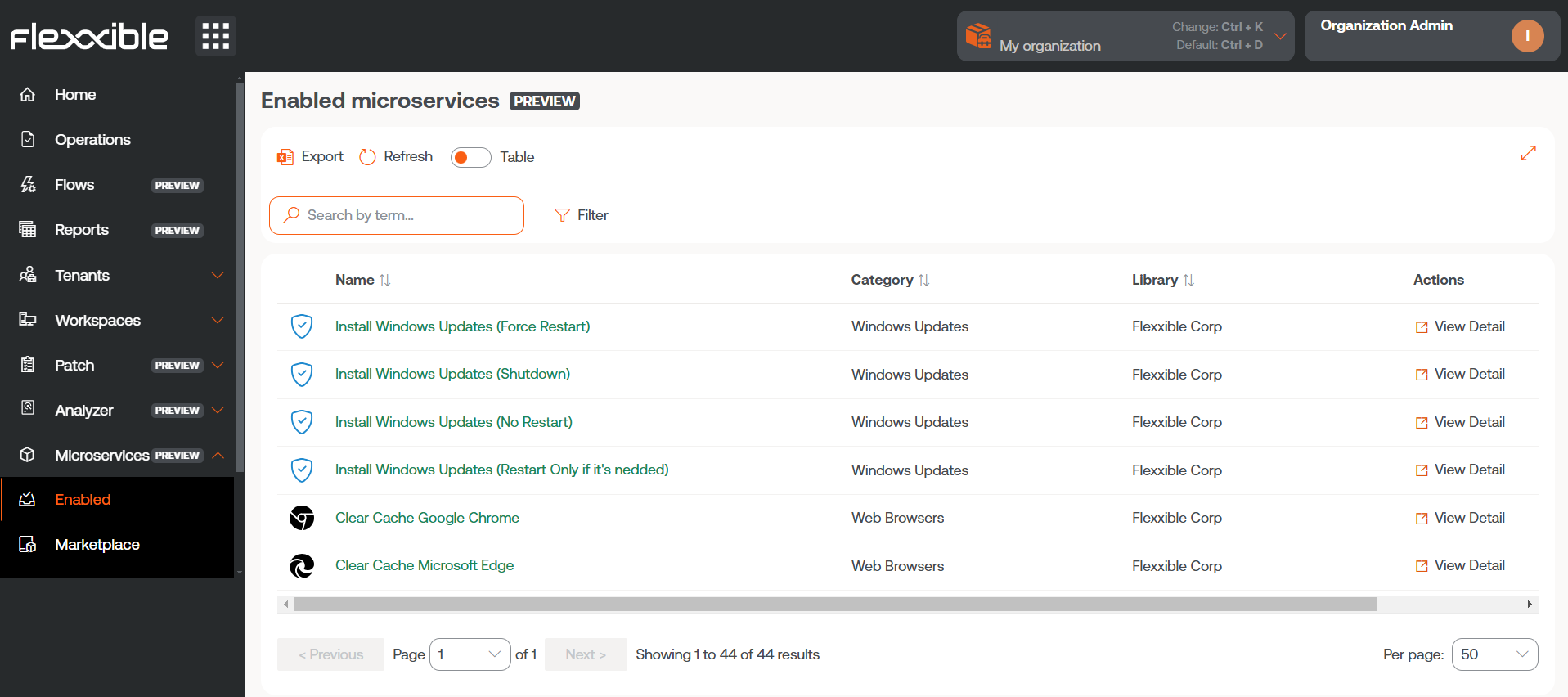
- Seleccionar el microservicio que se desea habilitar haciendo clic sobre su nombre (si están organizados en bloque) o en el enlace
Ver detalles(si están organizados en lista). A continuación, aparecerá el detalle del microservicio (en el ejemplo, “Disco limpio").
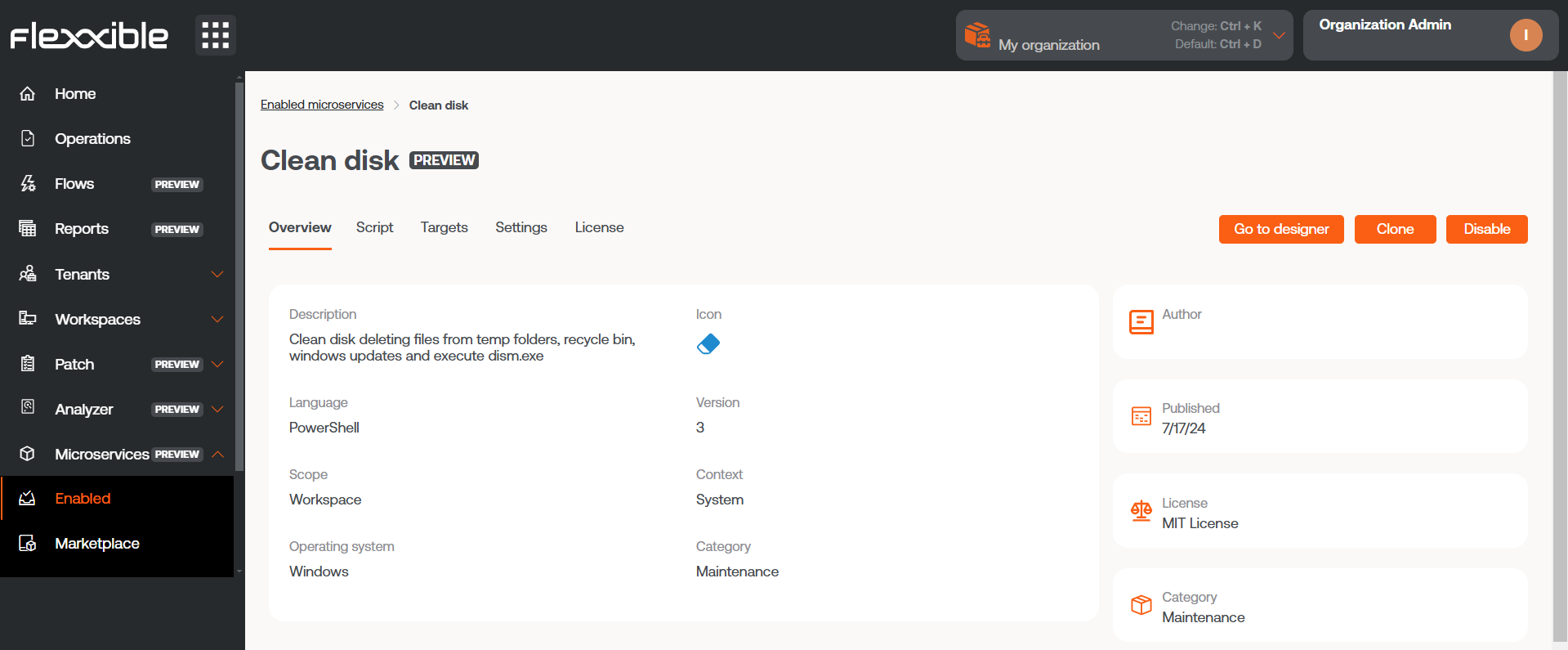
- Seleccionar la pestaña
Destinatarios, que muestra los permisos de ejecución y destinatarios de este microservicio.
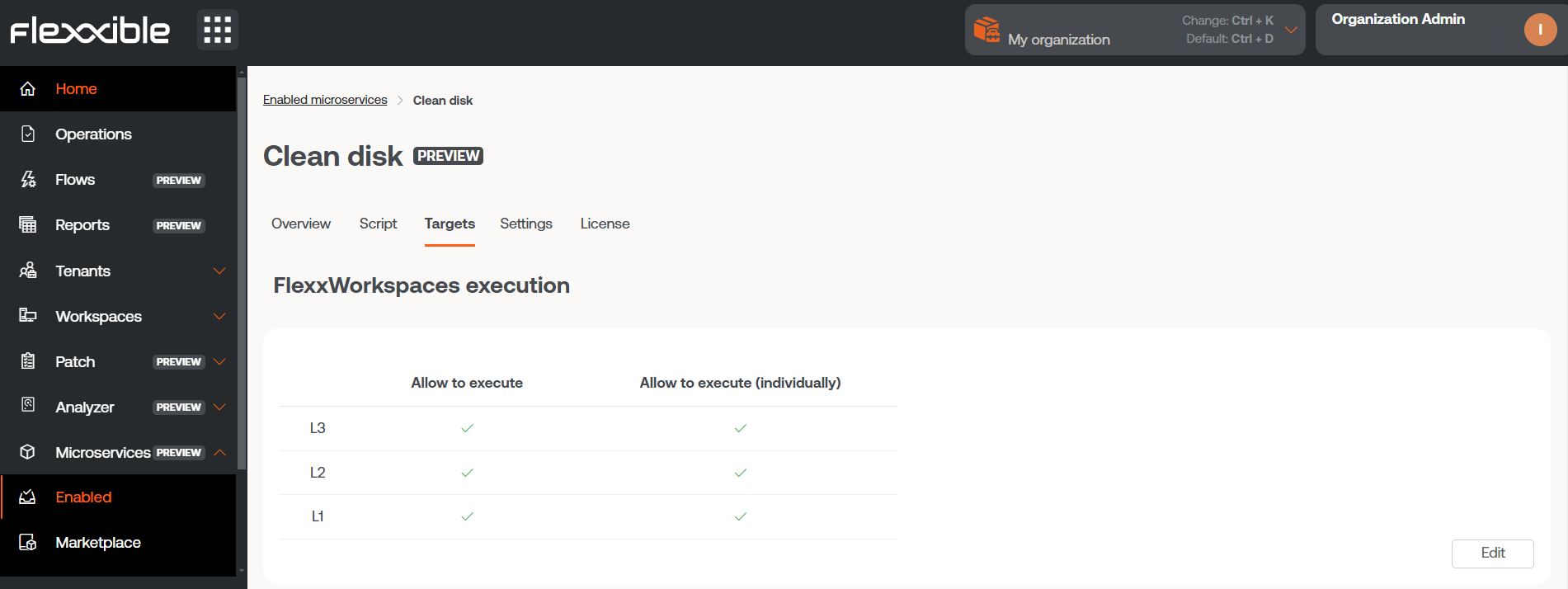
-
Hacer clic en el botón
Editarde la parte inferior derecha, dentro de la secciónEjecución por el usuario final. Aparecerá una ventana modal con la opción de configurar la ejecución. -
En el panel, habilitar la ejecución del microservicio por parte del usuario final y seleccionar uno o más
Grupos de workspacesen el que esta opción será válida.
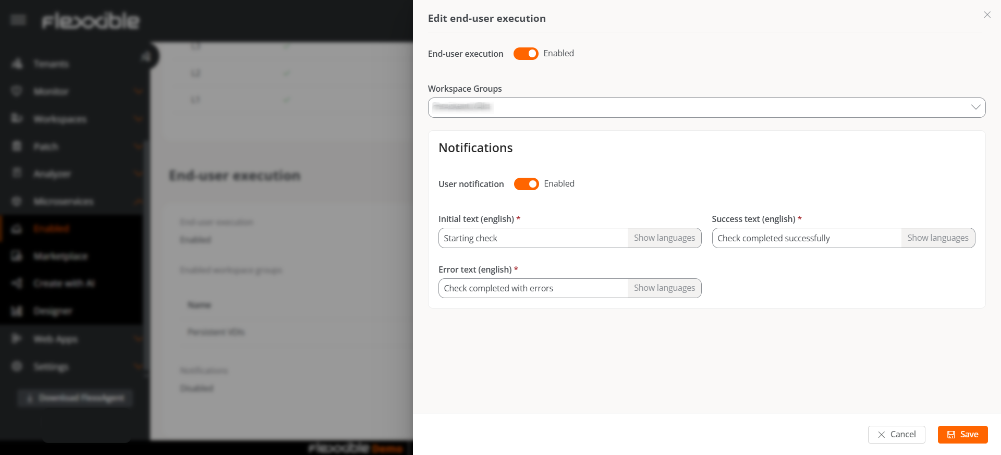
De forma opcional, se puede configurar la recepción de notificaciones.
Notificaciones
Esta opción permite definir si se notificará al usuario cuando el microservicio empiece a ejecutarse y cuando termine, ya sea de forma satisfactoria o con errores.
Para ello, se debe activar Notificación de usuario y completar los siguientes campos:
- Texto inicial. Mensaje que se mostrará al comenzar la ejecución del microservicio.
- Texto de éxito. Mensaje que se mostrará cuando la ejecución finalice correctamente.
- Texto de error. Mensaje que se mostrará cuando la ejecución finalice con errores.
Las notificaciones aparecerán en la barra de notificaciones de Windows.
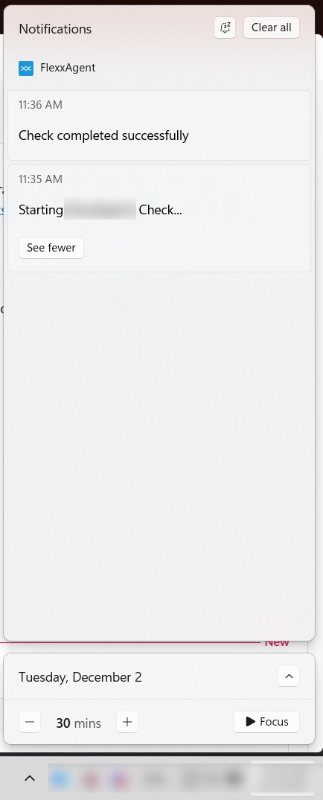
- Después de hacer clic en
Guardar, en los siguientes minutos, el nuevo microservicio aparecerá como una nueva opción de sistema operativo dentro de la carpeta Flexxible, en el menú de inicio.
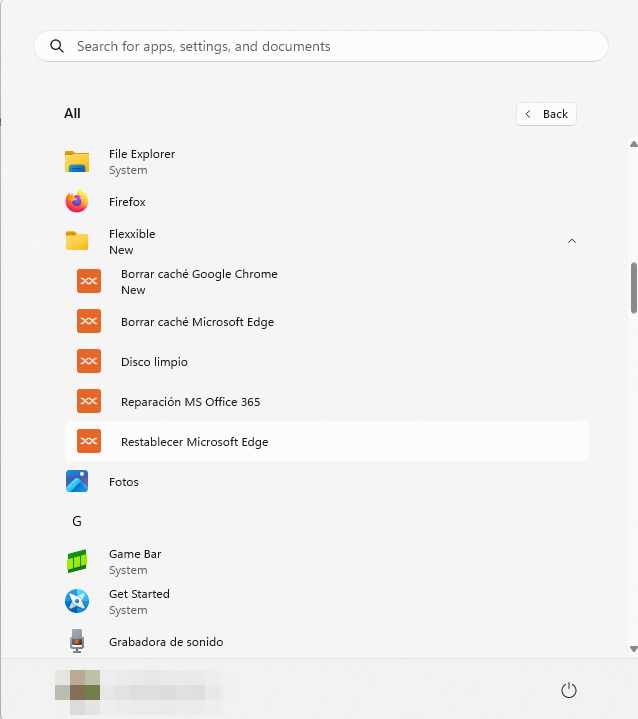
Cambiar el nombre de la carpeta de microservicios
- Acceder a
Portal->Configuración->Organización. - En el menú lateral izquierdo, seleccionar
Microservicios->Editar la configuración de microservicios. - Cambiar el nombre de la carpeta.
- Hacer clic en
Guardar.
Consideraciones
-
El nombre elegido debe tener entre 3 y 50 caracteres, y solo puede contener letras, números, guiones y guiones bajos.
-
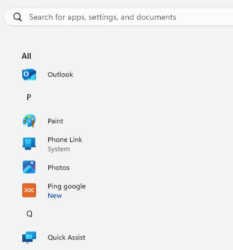
Si el dispositivo tiene Windows 11 como sistema operativo y solo se habilita un microservicio para un usuario final, la carpeta Flexxible no se mostrará; en su lugar, en el menú de inicio, solo se verá el icono del microservicio.
Para obtener más información sobre Microservicios, por favor consulta su documentación.