

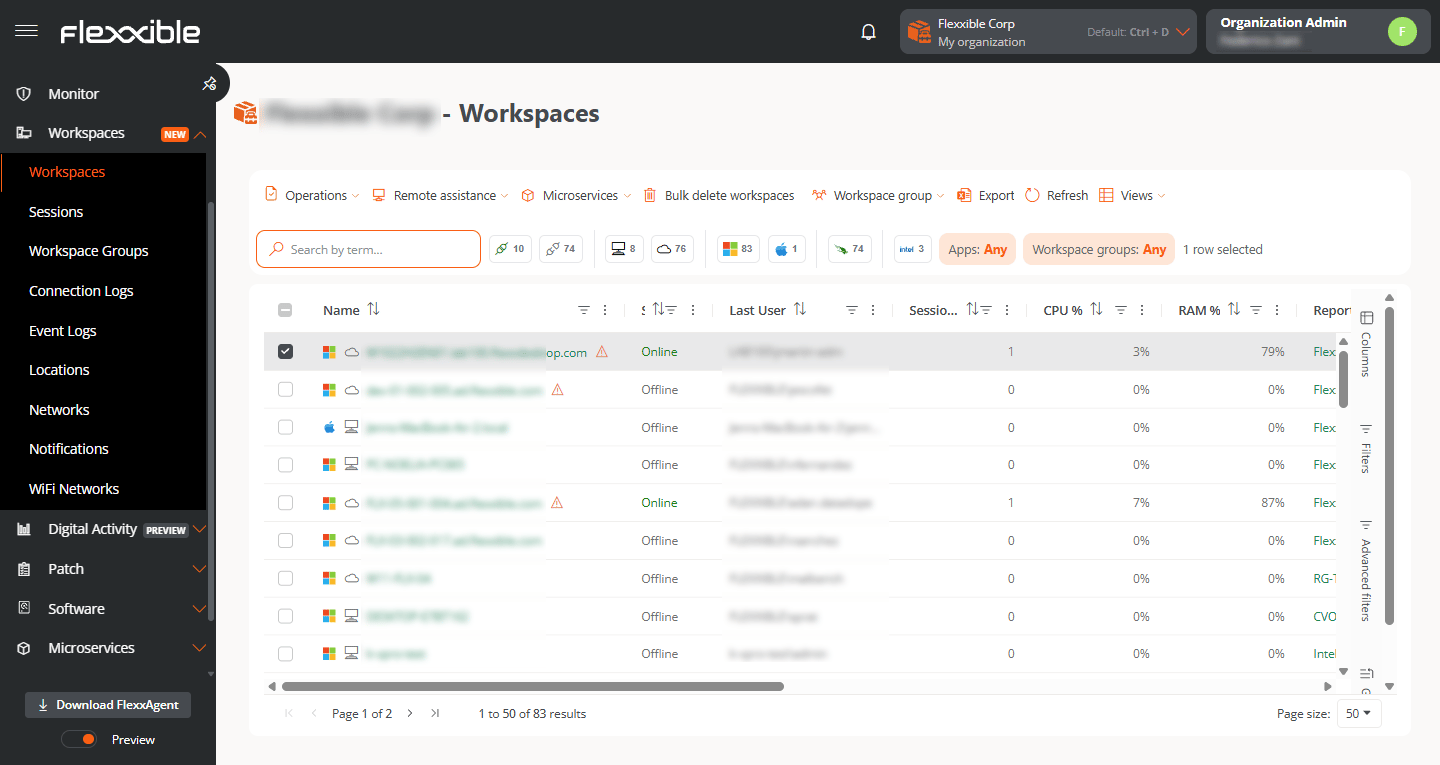
Listado de workspaces
La vista principal muestra todos los dispositivos de la organización en una tabla. De forma predeterminada, se muestran las siguientes columnas:- Nombre. Nombre del dispositivo.
- Estado. Estado actual (En línea o Fuera de línea).
- Último usuario. Nombre del último usuario que accedió al dispositivo.
- Núcleos de CPU. Cantidad de núcleos del procesador.
- RAM. Memoria RAM total (en MB).
- Dirección IP. IP asignada al dispositivo
- Grupo de reporte. Grupo de reporte al que pertenece el dispositivo.
- Último reporte. Fecha y hora del último reporte recibido.
- SO. Sistema operativo instalado.
- Tipo de dispositivo. Físico o Virtual.
- Conexión. Tipo de conexión de red utilizada por el dispositivo.
- Versión de FlexxAgent. Versión instalada del agente.
- Tipo de FlexxAgent. Unificado o Universal.
Filtros por categoría
La plataforma ofrece distintas herramientas para adaptar la tabla a las necesidades del usuario. Es posible personalizar las columnas visibles, aplicar filtros, crear agrupaciones y realizar búsquedas avanzadas. Sobre la tabla se muestran varios filtros rápidos representados mediante iconos. Cada uno indica el número de dispositivos que pertenecen a esa categoría.
Columnas
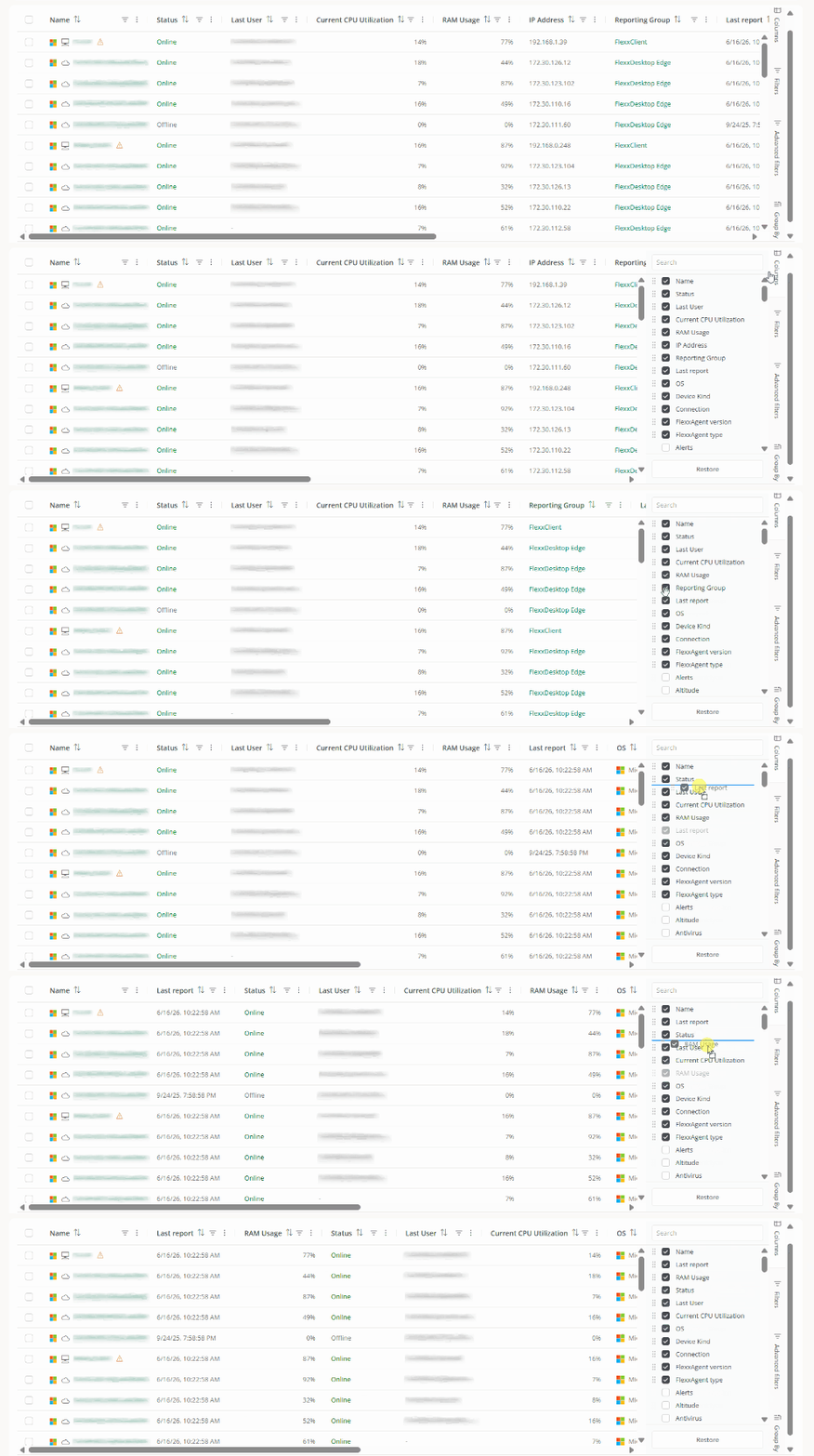
La pestaña Columnas sirve para personalizar la información visible en la tabla. Desde ella es posible:- Mostrar u ocultar columnas.
- Buscar columnas por nombre.
- Modificar el orden en el que aparecen.
Filtros
La pestaña Filtros permite reducir el número de resultados mostrados en la tabla para localizar dispositivos que cumplan determinadas condiciones.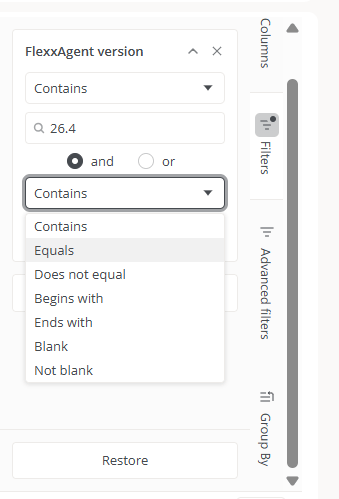
- Hacer clic en Añadir filtro.
- Seleccionar el campo sobre el que se desea filtrar.
- Elegir uno o varios valores.
- Añadir más filtros si se considera necesario.
Filtros avanzados
La pestaña Filtros avanzados amplía las opciones de búsqueda. Actualmente es posible filtrar por:-
Grupo. Muestra en la tabla únicamente los dispositivos pertenecientes a un grupo de reporte concreto.
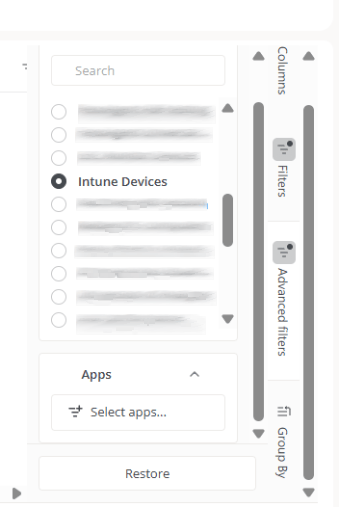
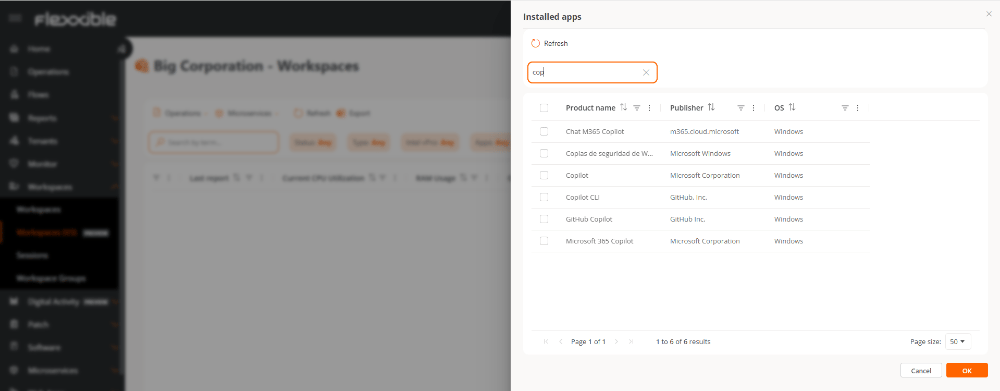
- Aplicaciones. Muestra en la tabla únicamente los dispositivos que tienen instaladas una o varias aplicaciones determinadas.
- Acceder a Aplicaciones → Seleccionar apps.
- Seleccionar una o varias aplicaciones del listado disponible.
Agrupar por
La pestaña Agrupar por organiza los dispositivos según los valores de una o varias columnas. Por ejemplo, si la columna SO está visible en la tabla, los dispositivos pueden agruparse por sistema operativo. También es posible crear agrupaciones jerárquicas añadiendo varios niveles. Por ejemplo, agrupar primero por SO y después por Tipo de dispositivo.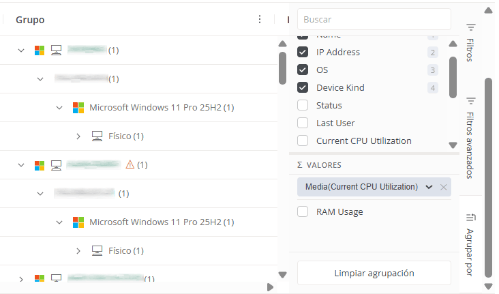
Valores
La subsección Valores permite calcular métricas agregadas para cada grupo.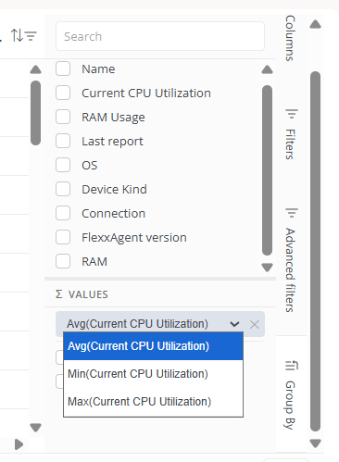
- Media
- Valor mínimo
- Valor máximo