Operacions
El menú Operacions permet executar accions d’administració sobre els dispositius seleccionats. Les opcions disponibles s’organitzen en categories segons la seva finalitat.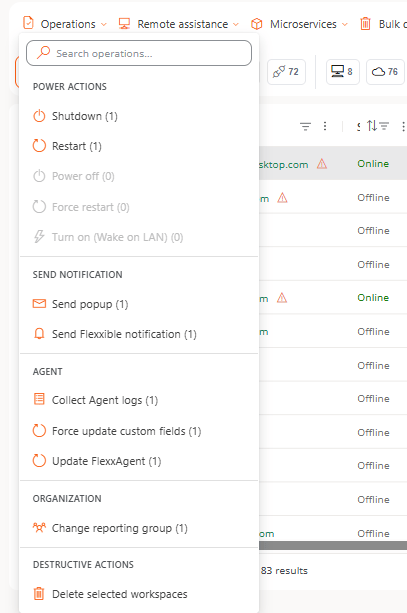
Accions d’energia
Permeten administrar l’estat d’encesa dels dispositius seleccionats. Les accions d’energia permeten:- Apagar
- Reiniciar
- Forçar l’apagada
- Forçar el reinici
- Encendre (Wake on LAN)
Enviar notificació
Aquesta opció permet enviar missatges als usuaris dels dispositius seleccionats mitjançant dos tipus de notificació:- Missatge emergent
- Notificació Flexxible
Missatge emergent
Mostra una finestra sobre la interfície de l’usuari amb un missatge que es pot tancar amb un clic. Està orientat a comunicacions breus i puntuals.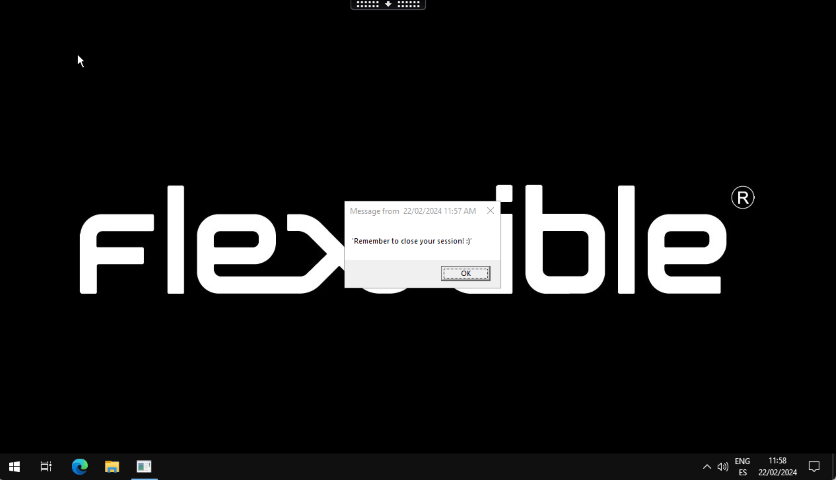
Notificació Flexxible
Permet mostrar comunicacions importants als usuaris, especialment davant d’incidències o interrupcions del servei. Mentre roman visible, la notificació reserva un espai a la pantalla que no pot ser ocupat per altres aplicacions, cosa que facilita que l’usuari identifiqui el missatge. Les notificacions es poden programar durant un interval de temps determinat perquè es mostrin tant a les sessions actives com a les que s’iniciïn durant aquest període.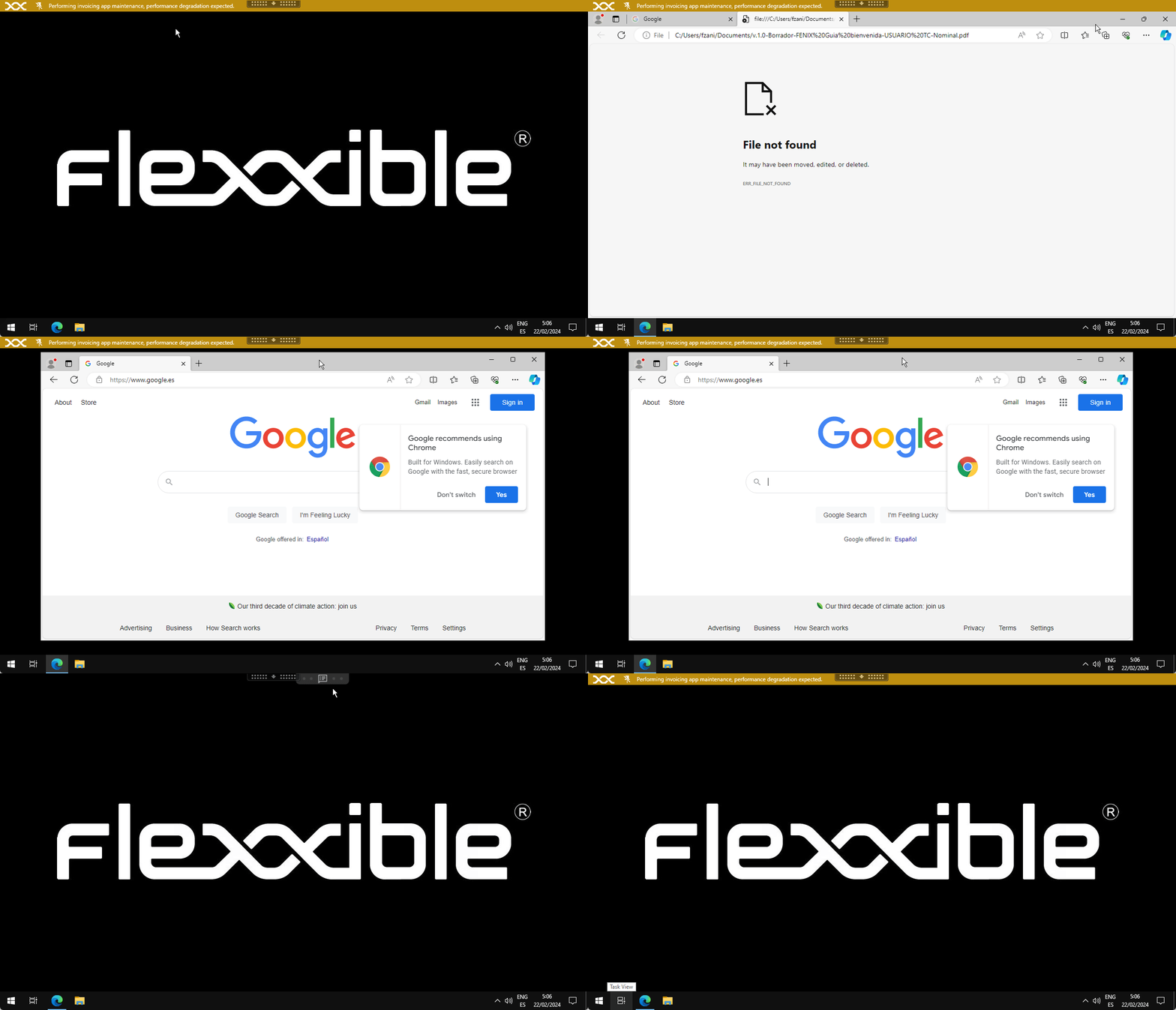
Agent
Agrupa les operacions relacionades amb el manteniment de FlexxAgent i la recopilació dels seus registres.Recopilar registres de l’agent
Inicia la recopilació dels fitxers de registre de FlexxAgent als dispositius seleccionats. Un cop completada l’operació, els fitxers es poden consultar des de la pestanya Registres de FlexxAgent de la vista de detall de cada dispositiu.Forçar l’actualització de camps personalitzats
Sol·licita l’actualització dels camps personalitzats configurats per als dispositius seleccionats.Actualitzar FlexxAgent
Inicia l’actualització de FlexxAgent als dispositius seleccionats, sempre que hi hagi una versió més recent disponible.Organització
Agrupa les operacions relacionades amb l’organització dels dispositius a la plataforma.Canviar grup de report
Permet assignar els dispositius seleccionats a un altre grup de report de l’organització actual.Accions destructives
Agrupa les operacions que poden tenir conseqüències irreversibles o d’alt impacte sobre els dispositius.Eliminar workspaces seleccionats
Permet eliminar de la plataforma els dispositius seleccionats, amb un límit de 50 dispositius per operació. L’eliminació no és immediata. Un cop sol·licitada, poden transcórrer alguns minuts fins que el procés finalitzi i els dispositius deixin d’aparèixer a la plataforma. Si un dispositiu eliminat manté FlexxAgent instal·lat i continua enviant informació, es tornarà a registrar a la plataforma.Seguiment de l’eliminació
Les sol·licituds d’eliminació generen registres a la secció Operacions, des d’on se’n pot consultar l’estat. Quan l’eliminació inclou dispositius de diferents suborganitzacions, es genera una operació independent per a cadascuna.Assistència remota
Permet iniciar una sessió d’assistència remota al dispositiu seleccionat, utilitzant els tipus i modes de connexió configurats.Assistència remota (Interactiva)
Permet a l’operador de suport connectar-se a la sessió de l’usuari i prendre el control del dispositiu, amb l’autorització prèvia de l’usuari.Assistència remota desatesa
Permet a l’operador de suport accedir al dispositiu sense necessitat que hi hagi una sessió d’usuari activa. Per a més informació sobre els tipus de connexió i les funcionalitats disponibles, consulta Assistència remota.Microserveis
Aquest menú mostra els microserveis disponibles, organitzats per categories.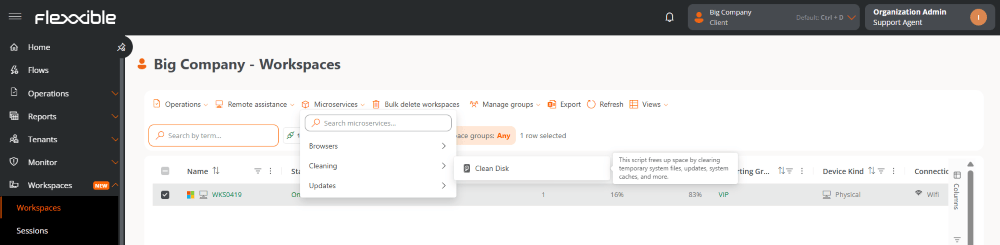
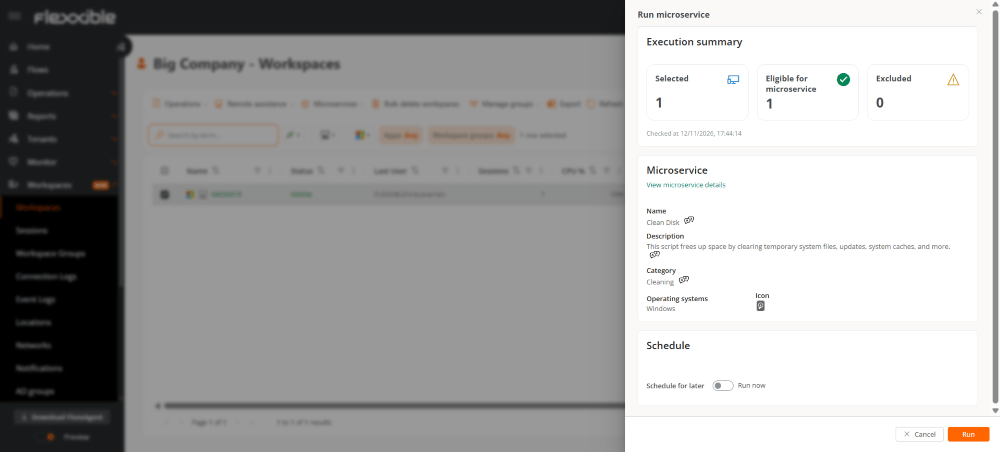
Resum d’execució
Mostra quants dels dispositius seleccionats són aptes per executar el microservei:- Seleccionats. Nombre de dispositius seleccionats a la taula.
- Elegible per a microservei. Nombre de dispositius, dins dels seleccionats, que compleixen els requisits per executar-lo.
- Exclòs. Nombre de dispositius seleccionats que no compleixen aquests requisits i queden fora de l’execució.
El recompte es recalcula just abans d’executar l’operació. La data i l’hora d’aquesta comprovació es mostren a sota de les tres targetes.
Microservei
Presenta les dades del microservei definides a la seva configuració (vegeu Dissenyador): Nom, Descripció, Categoria, Sistemes operatius compatibles i Icona. L’enllaç Veure detalls del microservei porta al detall del microservei.Programació
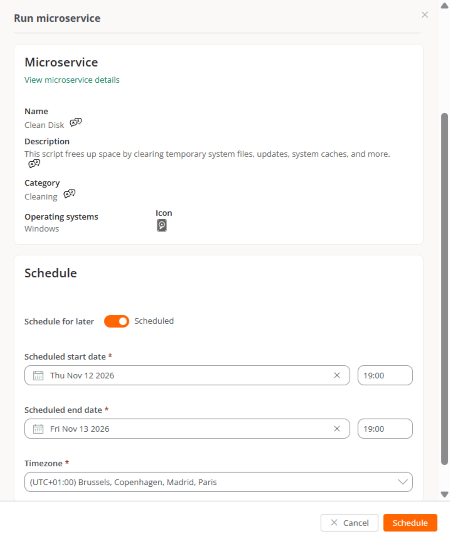
Per defecte, el microservei s’executa immediatament (Executar ara). En activar Programar per a més tard, es mostren els camps següents:- Data d’inici programada. Data i hora a partir de les quals s’executarà el microservei.
- Data de fi programada. Data i hora límit per a l’execució. Si el dispositiu no l’ha pogut executar abans d’aquesta data, l’operació no es durà a terme.
- Zona horària. Zona horària en què s’interpreten la data d’inici i la de fi.
Eliminar dispositius en lot
Aquesta funcionalitat permet eliminar diversos workspaces de la plataforma en una sola operació, sense necessitat de seleccionar-los prèviament a la taula. Per realitzar l’eliminació:- Fer clic a Eliminar dispositius en lot.
- A la finestra Eliminar workspaces, introduir els noms dels dispositius que es volen eliminar, un per línia.
- Fer clic a Iniciar procés.
Gestió de grups
Permet crear i editar grups de workspaces de tipus estàtic o dinàmic.Grups estàtics
Els grups estàtics permeten organitzar dispositius mitjançant una selecció manual. Els dispositius romanen al grup fins que se n’eliminen, i és possible incorporar-hi nous membres en qualsevol moment. Des d’aquesta opció es pot crear un grup estàtic o editar-ne un d’existent.Grups dinàmics
Els grups dinàmics incorporen automàticament els dispositius que compleixen els criteris de filtratge configurats. Per exemple, és possible crear un grup de dispositius que portin més de 72 hores encesos, tinguin una sessió d’usuari activa i no hagin actualitzat les signatures de l’antivirus durant les últimes 48 hores. Per crear un grup dinàmic, primer cal aplicar els filtres corresponents a la taula de Workspaces. La pertinença dels dispositius al grup es reavalua segons l’interval de sincronització configurat, que és de 24 hores de manera predeterminada i es pot reduir fins a un mínim d’1 hora. També és possible actualitzar la pertinença al grup de manera immediata mitjançant el botó Sincronitzar ara, disponible a la seva vista de detall. Per a més informació, consulta Grups de workspaces.Exportar
Permet exportar la informació de la vista actual de Workspaces a un fitxer Excel.Recarregar
Actualitza la informació de la taula i conserva els filtres i la disposició de les columnes configurats.Vistes
El menú Vistes permet desar, recuperar i administrar configuracions personalitzades de la taula de Workspaces. Les vistes desades es mostren a la part superior del menú, agrupades segons el seu àmbit. Les opcions disponibles són:- Restablir la vista. Recupera la configuració predeterminada de la taula.
- Desar la vista actual. Permet crear una vista a partir de la configuració actual de la taula.
- Actualitzar aquesta vista amb la taula actual. Permet actualitzar una vista desada amb la configuració que es mostra en aquell moment a la taula.
- Establir com a predeterminada. Permet seleccionar una vista perquè es carregui de manera predeterminada.
- Establir com a predeterminada de l’organització. Permet configurar una vista predeterminada per a l’organització.
- Eliminar. Permet eliminar una vista desada.
Desar una vista
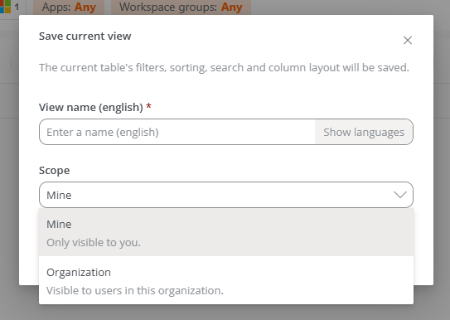
En seleccionar Desar la vista actual, s’obre un formulari amb els camps següents:- Nom de la vista. Permet assignar un nom per identificar-la. És un camp obligatori i es pot definir en diversos idiomes mitjançant l’opció Mostrar idiomes.
-
Àmbit. Determina qui pot accedir a la vista desada:
- Meva. Només està disponible per a l’usuari que la crea.
- Organització. Està disponible per a tots els usuaris de l’organització.