

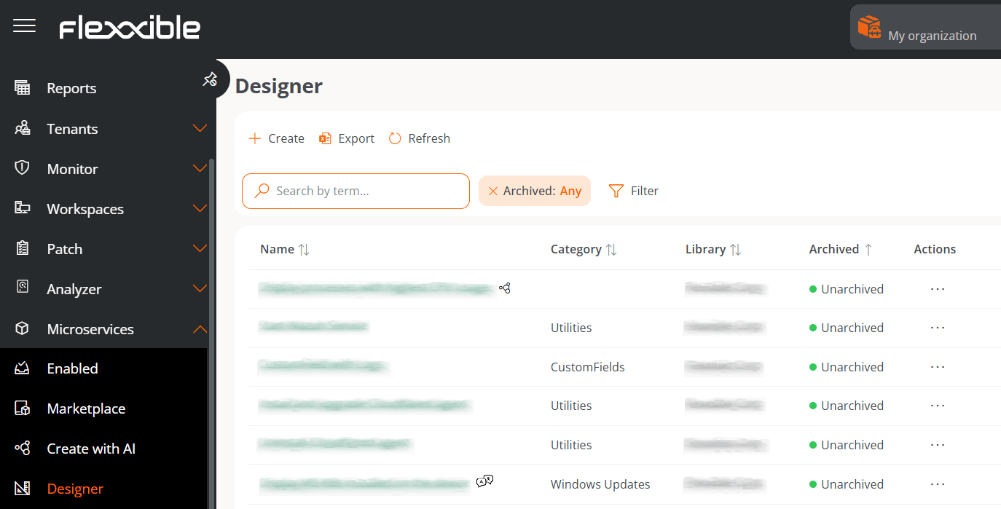
- Nom. Nom del microservei.
- Categoria. Directori o grup de microserveis. Les categories s’han de predefinir a Organització.
- Biblioteca. Organització a la qual pertany el microservei.
- Arxivat. Indica si el microservei està Arxivat o Actiu. Els arxivats no estan disponibles per al seu ús, mentre que els actius sí.
- Accions. Desplega tres opcions:
- Veure detalls. Mostra la informació ampliada del microservei.
- Editar. Permet modificar la configuració del microservei.
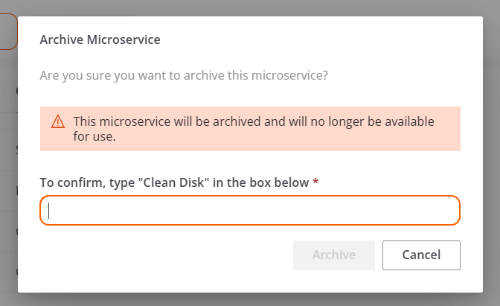
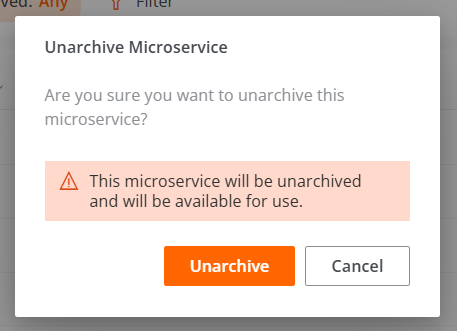
- Arxivar / Activar. Obre una finestra de confirmació, per arxivar o activar el microservei, segons el seu estat actual.
Crear un microservei
El procés de creació d’un microservei es realitza mitjançant un assistent dividit en quatre fases, que guien l’usuari pas a pas fins a completar la configuració.Fase 1 - Configuració inicial
- Accedir a Microserveis → Dissenyador.
- Fer clic a Nou.
- S’obrirà l’assistent que demanarà introduir la informació següent:
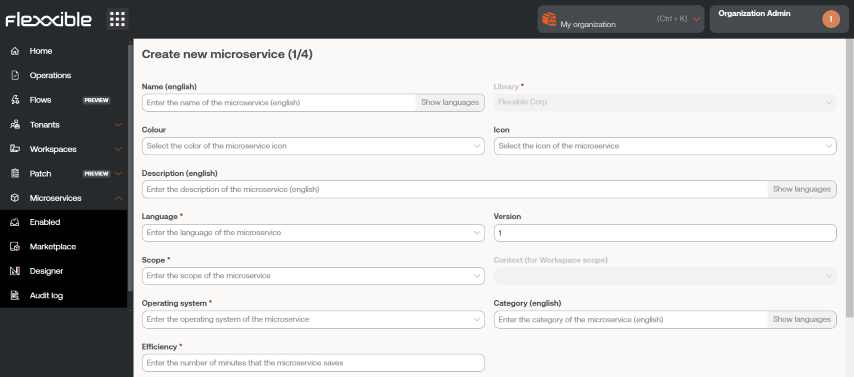
- Nom. Nom del microservei.
- Color. Color de la icona representativa.
- Icona. Tipus d’icona associada.
- Descripció. Breu explicació de la seva funcionalitat.
- Llenguatge. Llenguatge de programació utilitzat.
- Versió. Número de versió.
- Àmbit. Àmbit d’execució. Es pot seleccionar Workspace (context Sistema o Sessió) o Plataforma.
- Sistema operatiu. Sistema operatiu per al qual està dissenyat.
- Categoria. Directori o grup de microserveis en el qual s’allotjarà. Les categories s’han de predefinir a Organització.
- Eficiència. Quantitat de minuts que l’usuari estalvia amb cada execució.
- Fer clic a Següent.
El nom d’un microservei configurat per a la seva execució per l’usuari final no ha de contenir caràcters especials com \ / : * ? ” < > ni caràcters específics de certs idiomes que puguin variar segons la distribució del teclat.
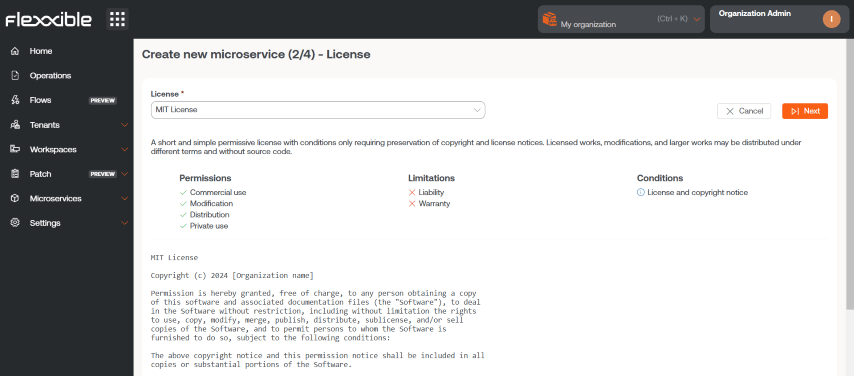
Fase 2 - Llicència
- Triar entre les opcions desplegables el tipus de llicència que tindrà el microservei.
- Fer clic a Següent.
Fase 3 - README
- Introduir la descripció detallada del microservei en format Markdown.
- Fer clic a Següent.
# Títol. A continuació, alguns exemples de la seva sintaxi:
| Element | Sintaxi Markdown | Previsualització |
|---|---|---|
| Negreta | **negreta** | negreta |
| Cursiva | *cursiva* | cursiva |
| Llista | - Element de llista | - Element de llista |
| Enllaç | [text](url) | text |
| Imatge |  |  |
| Codi | `codi` | codi |
Fase 4 - Codi
- Introduir el codi del microservei.
- Fer clic a Següent per finalitzar.
Consideracions tècniques
Si bé els microserveis permeten l’execució de qualsevol comanda CMD o PowerShell en dispositius Windows, les comandes enviades seran executades des de l’administrador local o des de la sessió d’usuari, depenent de l’àmbit que se’ls assigni. Això pot significar que alguns cmdlets no tinguin l’output esperat en relació amb l’execució realitzada. Per aquest motiu, si s’està desenvolupant un codi en PowerShell s’han de tenir en compte una sèrie de consideracions:- Es recomana que la versió de PowerShell instal·lada als dispositius sigui la mateixa que s’utilitzi per desenvolupar els microserveis.
-
L’execució dels microserveis es pot realitzar sota la identitat de sessió d’usuari o des de l’administrador local.
-
Execució des de l’administrador local. A
Àmbites pot configurarWorkspacesoPlataforma, cosa que facilita molt interactuar amb els processos, serveis i actuar amb permisos administratius al dispositiu, però pot complicar accedir a informació específica de l’usuari o la seva sessió. -
Execució des de sessió d’usuari. A
Àmbites pot configurarSessions, cosa que és molt útil per accedir a informació de l’usuari com el registre, informació continguda al perfil, etc. S’ha de tenir en compte que l’script s’executarà amb el nivell de permisos que tingui l’usuari, per la qual cosa si l’usuari no és administrador local tindrà certes limitacions quan vulgui actuar a nivell de sistema.
-
Execució des de l’administrador local. A
-
Quan es vulgui mostrar algun missatge a l’output del microservei, es recomana utilitzar el cmdlet
Write-Outputen lloc deWrite-Host. - L’output de l’execució es pot consultar a Operacions.
Habilitar un microservei
Per habilitar un microservei:- Accedir a Microserveis → Dissenyador.
- Buscar el microservei al llistat i fer clic sobre ell.
- Fer clic al botó Habilitar (situat a la part superior dreta).
- Un cop habilitat, el microservei es mostrarà amb un punt verd a la secció Marketplace.
Eliminar un microservei
Abans d’eliminar un microservei, cal tenir en compte les condicions següents:- Només és possible eliminar microserveis que hagin estat arxivats prèviament.
- El microservei no ha d’estar actiu a cap inquilí.
- No pot existir cap flux que el tingui assignat.
- Accedir a Microserveis → Dissenyador.
- A la taula de microserveis, triar l’element desitjat i fer clic a Accions → Arxivar.
- Confirmar l’acció a la finestra emergent per completar l’arxivat.
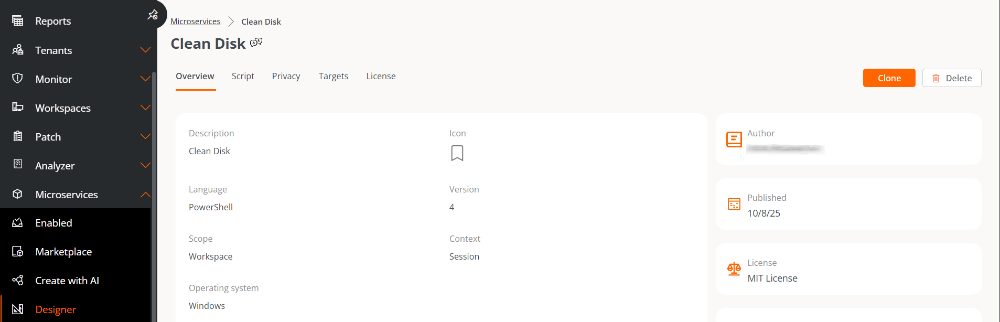
- Tornar a la taula i fer clic sobre el nom del microservei que s’acaba d’arxivar.
- Des de la pestanya Visió general, fer clic al botó Eliminar.
- Confirmar l’eliminació a la finestra emergent corresponent.
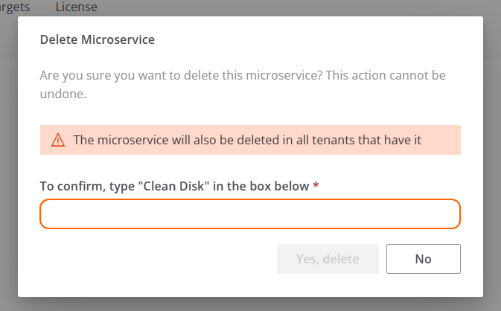
En eliminar un microservei de l’organització, aquest també s’elimina automàticament del llistat de microserveis dels seus inquilins.