

Crear un microservei
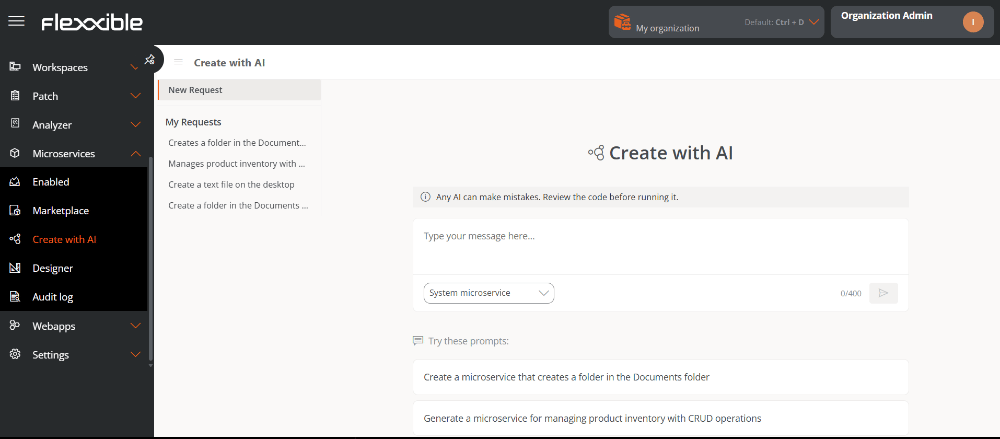
Els passos per crear un microservei a través de la IA són els següents:- Accedir a Microserveis → Crear amb IA.
- Al panell central, escriure la sol·licitud en llenguatge natural i amb un màxim de 400 caràcters. A la part inferior, Prova amb alguna cosa com això ofereix exemples que poden ajudar a crear una sol·licitud.
-
Al desplegable, triar en quin àmbit s’executarà: Microservei de Sistema o Microservei de Sessió.
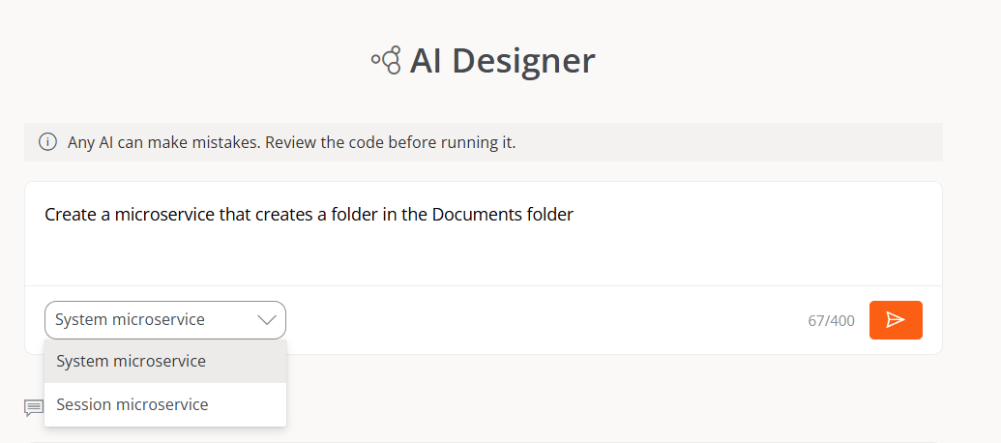
- Fer clic a la fletxa del quadre taronja per continuar.
-
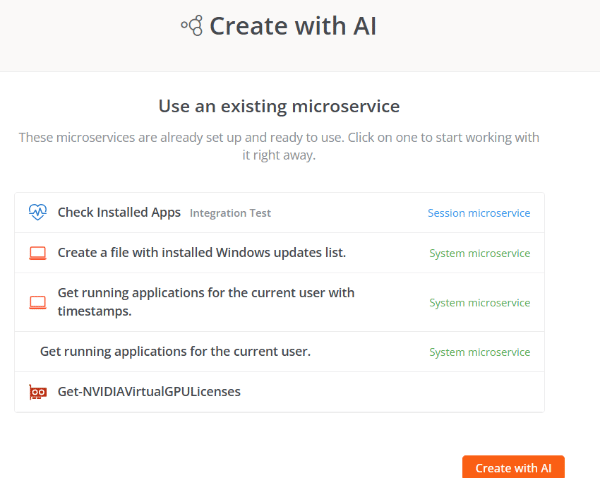
En cas que existeixin microserveis similars, s’oferiran com a alternatives disponibles. L’usuari podrà fer clic sobre cadascun d’ells per analitzar-ne l’ús en relació amb l’objectiu desitjat. En fer-ho, se’l redirigirà a la secció Marketplace.
Si després de revisar les alternatives, l’usuari considera que ha de crear un nou microservei, ha de fer clic a Crear amb IA.
-
Uns segons després, la IA dissenyarà el microservei.
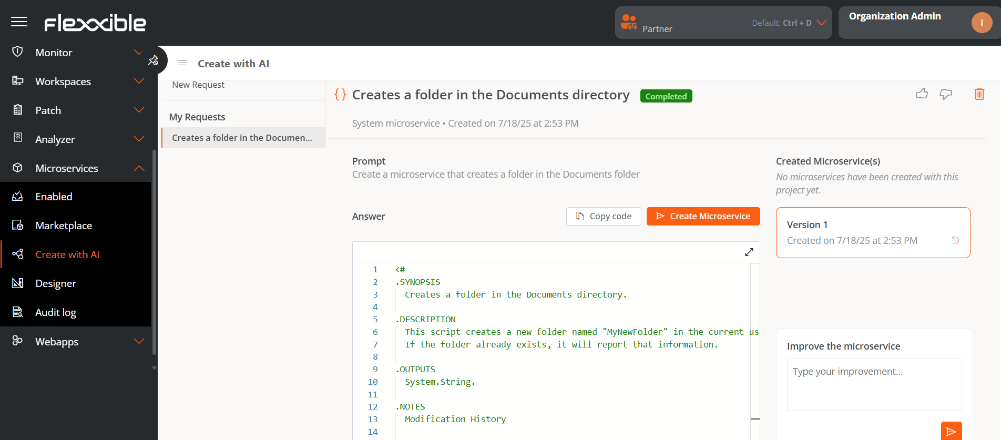
 Aquesta funcionalitat només genera microserveis en PowerShell.
 -
Revisar el codi del microservei.
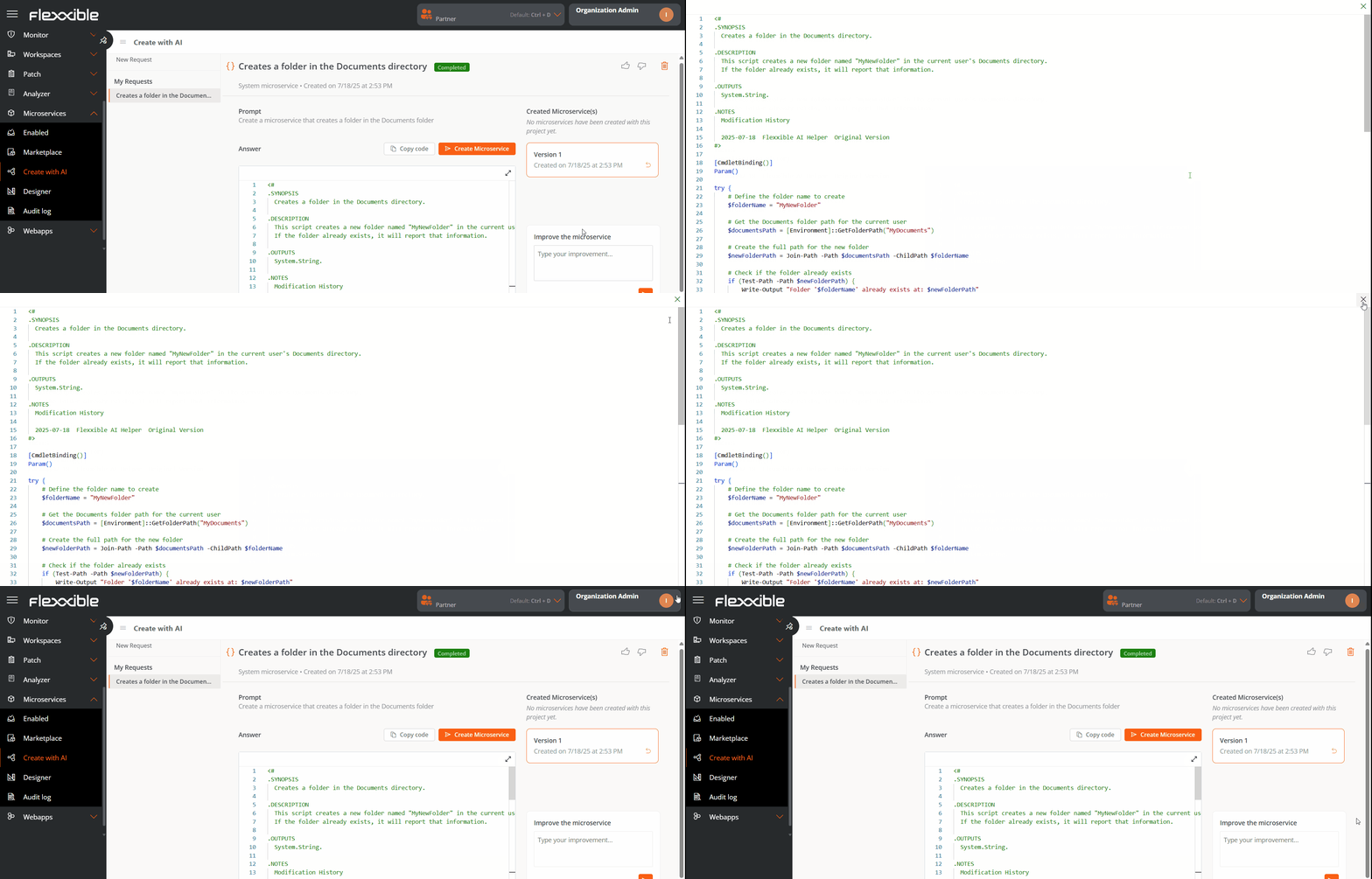
- El requadre Millora el microservei, situat a la part inferior dreta de la pantalla, permet a l’usuari afegir informació per optimitzar el microservei. Amb cada millora es genera una nova versió del codi, que es pot veure a la columna Microserveis creats, situada a la part superior.
-
Fer clic a Crear microservei.
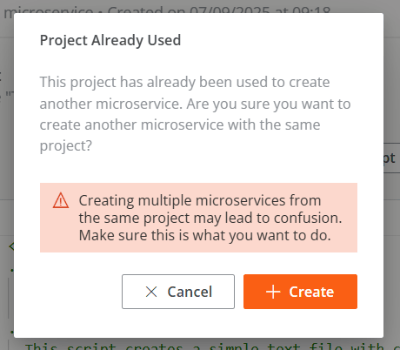
Si es torna a fer clic a Crear microservei sobre una petició de microservei ja existent, se sol·licitarà confirmació a l’usuari per verificar si vol crear-ne un de nou. En cas afirmatiu, es generarà un altre microservei el nom del qual inclourà un número al final per diferenciar-lo de l’original. En cap cas se sobreescriurà el codi o configuració d’un microservei ja creat.
-
A continuació, es dirigirà l’usuari a la secció Dissenyador perquè pugui editar la configuració del microservei, si així ho desitja.
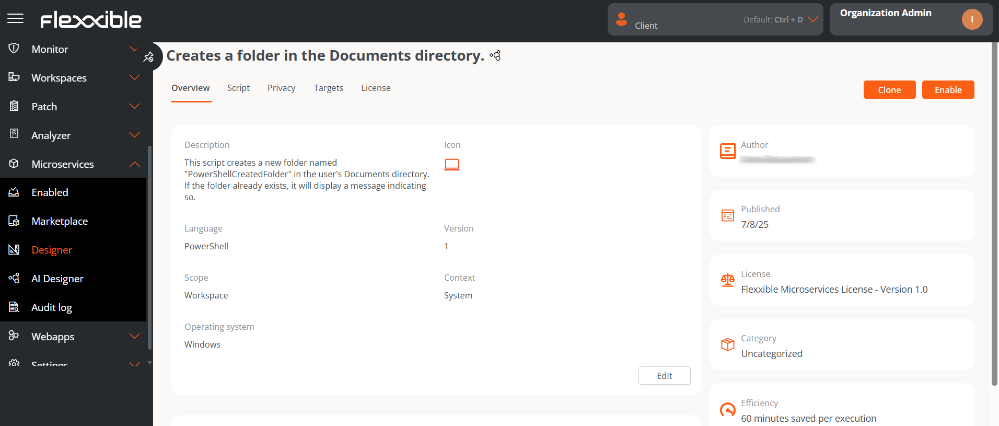
- Fer clic a Desar.
- El microservei apareixerà al llistat de les seccions Dissenyador i Marketplace.
Per defecte, els microserveis generats amb IA es creen sense cap categoria i tenen la llicència Flexxible Microservices License. Aquesta configuració es pot modificar a Dissenyador.
Redacció de sol·licituds
Com més detallada sigui una sol·licitud, més precís i útil serà el microservei generat. Per aconseguir-ho, es recomana que els missatges compleixin les pautes següents: 1. Concís- Evitar frases vagues, redundants o excessivament llargues.
- Utilitzar un llenguatge directe.
- La claredat ha de tenir prioritat sobre la quantitat de paraules.
- Explicar exactament què es vol obtenir.
- Incloure detalls com el format de sortida, les eines, objectiu, restriccions, etc.
- Com més detalls es proporcionin, millor serà el resultat.
- Indicar on s’aplicarà l’acció.
- Si falta context, la IA podria crear resultats genèrics.
- Especificar el propòsit del microservei.
- Es suggereix utilitzar verbs que indiquin amb claredat què ha de fer la IA.
- Exemples: crea, fes, analitza, genera, cerca, compara, etc.
Recomanacions
A més d’escriure sol·licituds clares, és recomanable estructurar-les de manera que la IA comprengui amb precisió què ha de fer i com ha de presentar el resultat. Per aconseguir-ho, es suggereix tenir en compte les recomanacions següents:- Evitar l’ambigüitat. Cada sol·licitud ha de tenir una sola interpretació possible.
- Iterar i millorar. Si el resultat no és òptim, es pot ajustar la sol·licitud afegint més context.
- Utilitzar exemples quan sigui possible. Mostrar un model de sortida orienta millor el resultat.
- Especificar l’acció concreta. Descriure de forma directa la tasca que la IA ha d’executar.
- Incloure exemples de referència. Mostrar com hauria de ser la sortida esperada, per guiar correctament la interpretació de la IA.
- Establir restriccions o regles. Indicar els límits, condicions o requisits que s’han de complir durant l’execució.
- Definir criteris d’èxit. Explicar quines condicions ha de complir el resultat per considerar-se satisfactori.
Exemples de com realitzar una sol·licitud
Les meves sol·licituds
La columna Les meves sol·licituds, situada a l’esquerra de la pantalla, mostra les peticions de microserveis que l’usuari ha fet a la IA. Cada usuari només pot veure les seves, no es comparteixen amb la resta de l’organització.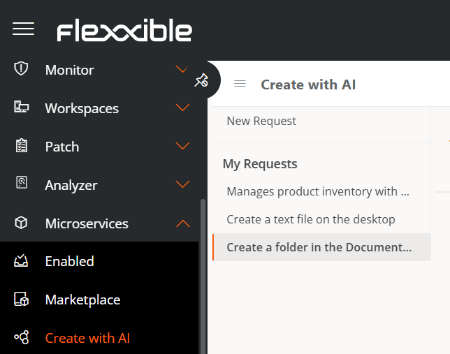

Eliminar una sol·licitud
- Anar a la columna Les meves sol·licituds, situada al costat esquerre de la pantalla.
- Fer clic sobre una sol·licitud del llistat per entrar al detall del codi.
- Fer clic a la icona d’Eliminar, situada a l’extrem superior dret de la pantalla.
-
Llegir el missatge d’advertència.
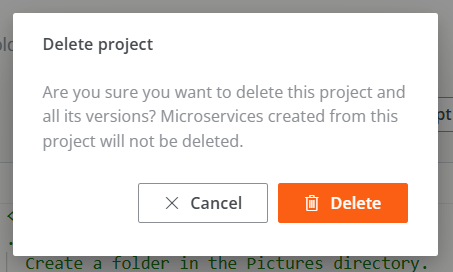
- Fer clic a Cancel·lar o Eliminar, segons sigui el cas.
Eliminar una sol·licitud no implica esborrar el microservei creat a partir d’aquesta.
Microserveis creats
A l’extrem dret de la pantalla, la columna Microserveis creats presenta el llistat de tots els microserveis creats a partir d’una sol·licitud. Aquest panell permet identificar si una petició ha donat lloc a un o diversos microserveis, així com accedir directament a cadascun d’ells per a la seva revisió.-
Quan la IA dissenya la primera versió d’un microservei, però aquest no ha estat creat a través del botó Crear microservei, la columna Microserveis creats mostra un missatge com el de la imatge següent:
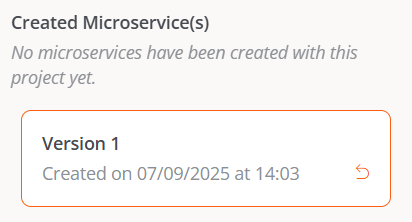
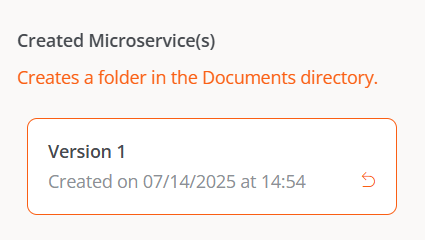
- Quan la IA dissenya la primera versió i es fa clic a Crear microservei, la columna Microserveis creats mostra el nom del microservei. Si es fa clic sobre ell, s’accedeix a la seva vista de detall a la secció Dissenyador.
-
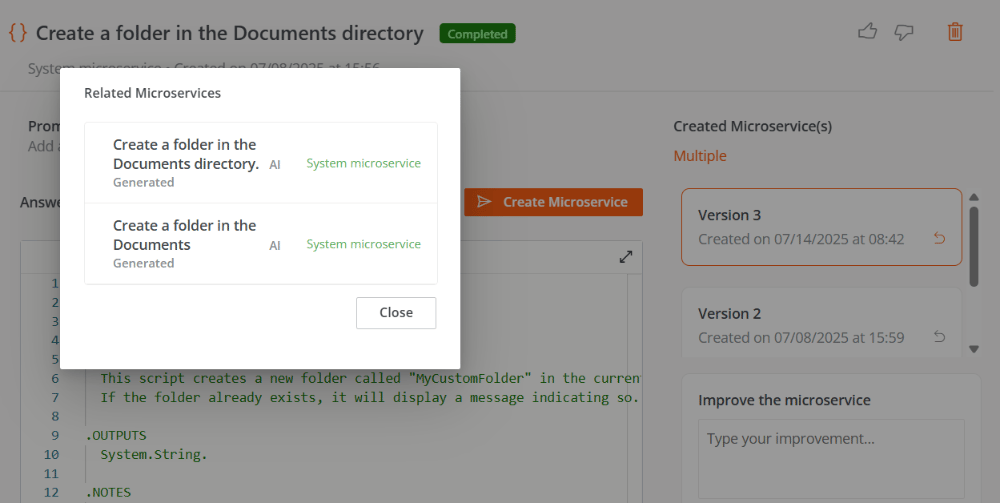
Quan la IA dissenya i crea més d’una versió d’un microservei, la columna Microserveis creats mostra la paraula Múltiple.
En fer clic a Múltiple s’obre una finestra modal amb el llistat dels microserveis creats a partir d’aquesta sol·licitud. En seleccionar-ne un s’accedeix a la seva vista de detall a la secció Dissenyador.
Habilitar un microservei
El procés per habilitar o deshabilitar un microservei generat amb IA és el mateix que l’utilitzat per crear microserveis de forma manual. Passos per habilitar un microservei des de Dissenyador:- Accedir a Microserveis → Dissenyador.
- Buscar el microservei al llistat i fer clic sobre ell.
-
Fer clic al botó Habilitar, situat a la part superior dreta de la pantalla.
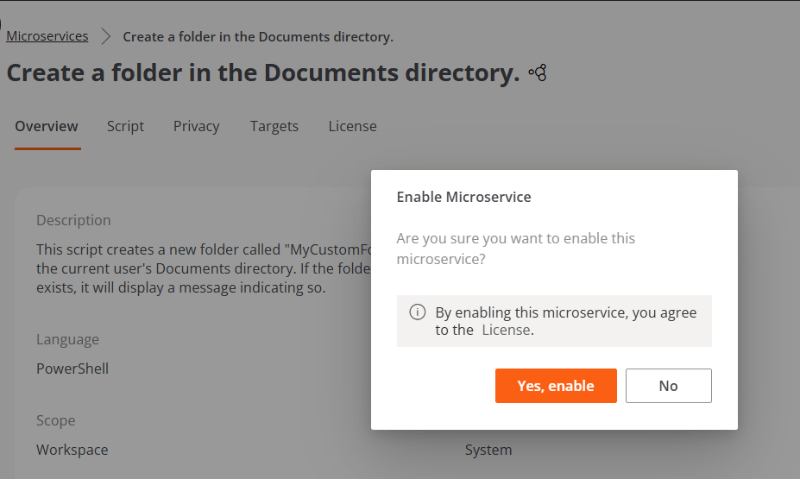
-
El microservei apareixerà marcat amb un punt verd (signe d’estar habilitat) a la secció Marketplace.
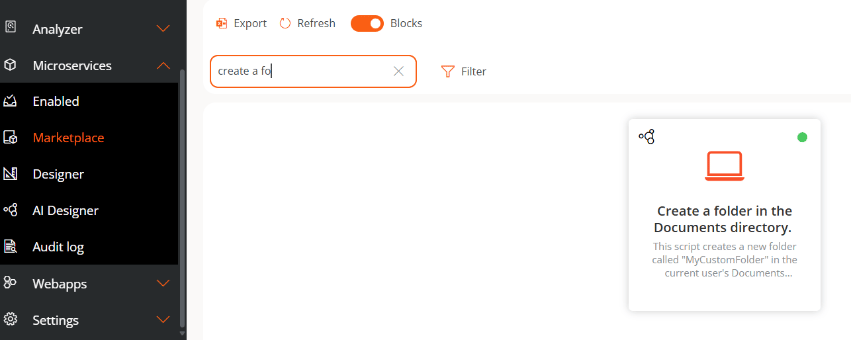
- Accedir a Microserveis → Marketplace.
- Buscar el microservei al llistat i fer clic sobre ell.
- Fer clic al botó Habilitar, situat a la part superior dreta de la pantalla.
- El microservei apareixerà marcat amb un punt verd (signe d’estar habilitat).
Habilitar un microservei per a l’usuari final
El procés d’habilitar un microservei creat amb IA per a la seva execució per l’usuari final és el mateix que el dels microserveis dissenyats de forma manual. Si us plau, consulta la guia Habilitar microserveis per a l’usuari final.Flexxible recomana revisar les pestanyes
Privacitat i Destinataris a la secció Dissenyador abans d’habilitar un microservei per comprovar que tenen la configuració desitjada.