

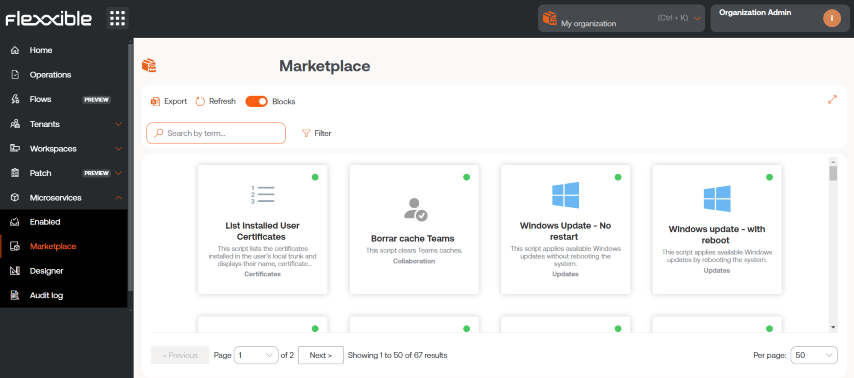
Detall d’un microservei
En fer clic sobre un microservei s’accedeix a la seva vista de detall.Visió general
Presenta informació general del microservei, incloent la seva descripció, llenguatge de desenvolupament, sistema operatiu compatible, context d’execució, autor i data de creació, entre altres dades rellevants.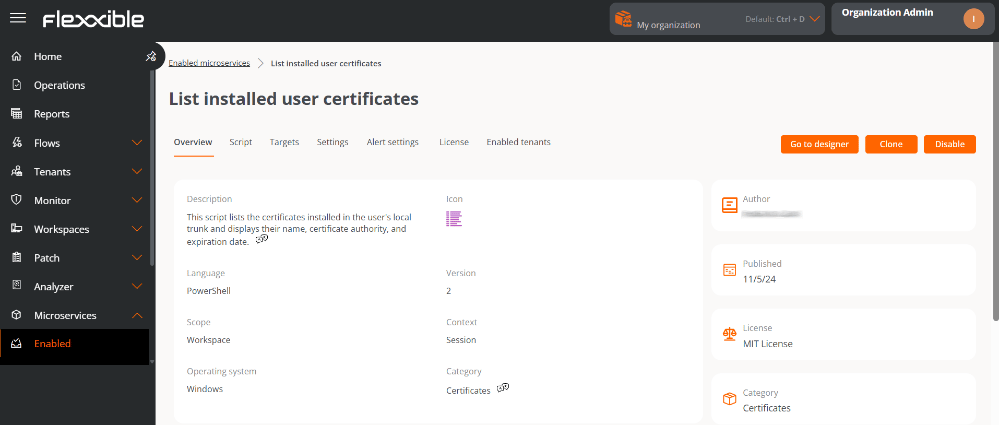
-
Anar a dissenyador
Obre la secció Dissenyador. Permet editar la configuració del microservei a través de les pestanyes següents:
- Visió general. Dades generals del microservei.
- Codi. Codi font del microservei.
- Privacitat. Informació sobre la visibilitat del microservei.
- Destinataris. Condicions d’execució del microservei.
- Llicència. Permet configurar el tipus de llicència del microservei.
-
Clonar
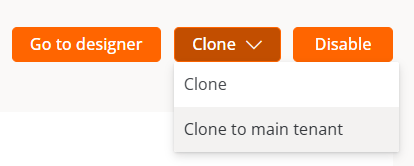
Obre el formulari de creació de microserveis amb els camps precarregats amb la informació del microservei clonat, cosa que permet crear-ne un de nou a partir d’aquesta configuració.
Les suborganitzacions poden clonar un microservei del seu entorn cap a l’organització principal, que posteriorment podrà publicar-lo i posar-lo a disposició de la resta de suborganitzacions.
- Habilitar/Deshabilitar Mostra l’estat actual del microservei. En habilitar-lo, el microservei es fa visible i pot executar-se sobre els dispositius (context Sistema) o sobre les sessions (context Sessió), segons la configuració definida a la secció Dissenyador.
Codi
Mostra el codi font del microservei, incloent la lògica i instruccions que defineixen el seu comportament.Destinataris
Defineix les condicions d’execució del microservei.-
Execució per l’usuari final
Especifica si el microservei està habilitat per ser executat directament per l’usuari final. Aquest permís també es pot modificar mitjançant el botó
Editar.Un canvi de configuració en un microservei d’usuari final existent pot trigar fins a 15 minuts a aplicar-se a tots els dispositius vinculats.
Configuració
Informa sobre el temps estimat (en minuts) que l’ús del microservei ha estalviat a l’usuari en comparació amb una solució manual de la mateixa situació.Configuració d’alertes
Presenta una taula amb les alertes vinculades al microservei. Per obtenir més informació, si us plau consulta la documentació sobre Configuració d’alertes.Llicència
Mostra el tipus de llicència actualment configurada per al microservei.Inquilins habilitats
Presenta un llistat d’inquilins i suborganitzacions a qui es podrà habilitar/deshabilitar el microservei de forma massiva.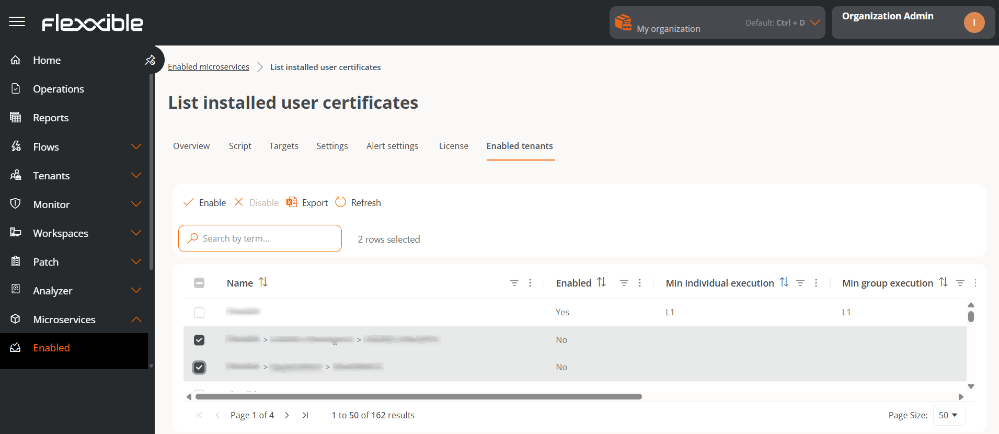
- Nom. Nom de l’inquilí. Si té suborganitzacions es presenten en format inquilí>suborganització.
- Habilitat. Mostra si el microservei està habilitat per a l’inquilí.
- Execució individual mínima. Rols mínims amb permisos d’execució a Workspaces a nivell de dispositius individuals.
- Execució mínima de grup. Rols mínims amb permisos d’execució a nivell de Grups de workspaces.
- Habilitat el. Data i hora en què va ser habilitat el microservei per a l’inquilí.
- Habilitat per. Nom i correu electrònic de l’usuari que va habilitar el microservei per a l’inquilí.
- Deshabilitat el. Data i hora en què va ser deshabilitat el microservei per a l’inquilí.
- Deshabilitat per. Nom i correu electrònic de l’usuari que va deshabilitar el microservei per a l’inquilí.
Habilitar/Deshabilitar un microservei per als inquilins
- Accedir a Habilitat.
- Anar a la pestanya Inquilins habilitats.
- Seleccionar els inquilins desitjats a la taula.
- Fer clic a Habilitar o Deshabilitar, segons sigui el cas.
- Llegir el missatge d’advertència.
- Fer clic a Confirmar.