

Requisits
- Targeta de xarxa compatible.
- Activar WoL a BIOS/UEFI.
- Configurar WoL al sistema operatiu.
- Un dispositiu pont —amb FlexxAgent instal·lat i reportant— a la mateixa xarxa que el dispositiu que es vol encendre.
WoL opera normalment dins d’una xarxa local, i pot funcionar entre subxarxes sempre que no existeixin restriccions imposades per tallafocs o dispositius de xarxa que bloquegin la transmissió del paquet màgic. En entorns amb segmentació per subxarxes, cal configurar excepcions a nivell de xarxa que permetin l’encaminament del paquet màgic entre aquestes subxarxes.
Configurar WoL a Windows
Per configurar WoL en un dispositiu amb sistema operatiu Windows, s’han de seguir els passos següents:- Verificar si WoL està actiu.
powercfg /devicequery wake_programmable
- Activar WoL.
powercfg /deviceenablewake "Realtek PCIe GbE Family Controller"
Reemplaçar “Realtek PCIe GbE Family Controller” pel nom del controlador que correspongui.
Accions disponibles
Quan la funcionalitat ha estat correctament habilitada i configurada, estaran disponibles les accions següents:- Programar l’encesa en Grups de workspaces
- Programar l’encesa després de l’aplicació d’actualitzacions
- Configurar dispositius per a Wake on LAN (WoL) en Grups de report
Programar l’encesa en Grups de workspaces
- Accedir a Workspaces → Grups de workspaces.
- Seleccionar el grup de workspaces sobre el qual es vol programar l’encesa.
- Fer clic a la pestanya Programació.
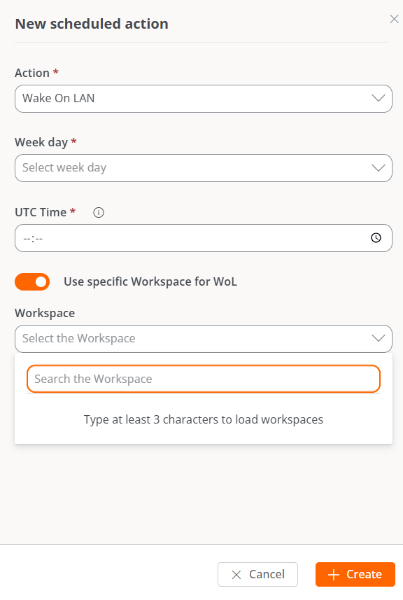
- Fer clic al botó Nou i emplenar el formulari.
- Acció. Permet triar entre Wake on LAN o Apagar. Si se selecciona la primera opció, a la part inferior del formulari es podrà activar Utilitzar Workspace específic per a WoL, per programar l’encesa en un dispositiu determinat.
- Dia de la setmana. Dia de la setmana en què es farà l’acció.
- Hora UTC. Hora exacta per iniciar l’acció.
- Fer clic a Nou.
Programar l’encesa després de l’aplicació d’actualitzacions
- Accedir a Workspaces → Actualitzacions → Destinataris.
- A la taula, triar el destinatari.
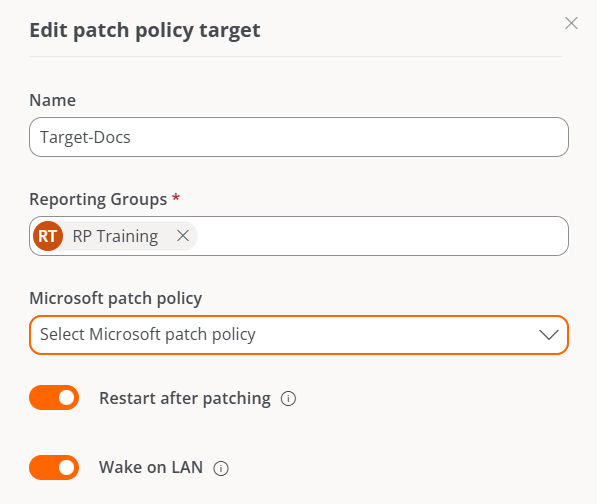
- A la pestanya Detalls fer clic al botó Editar.
- Activar l’opció Wake on LAN (WoL) al formulari.
- Fer clic a Guardar.
Configurar dispositius per a Wake on LAN (WoL) en Grups de report
Aquesta funcionalitat permet definir els dispositius específics que executaran l’encesa automàtica mitjançant Wake on LAN (WoL) en els grups de report seleccionats.Configuració
És possible configurar fins a tres dispositius per a l’execució de WoL, per si falla el procés en algun d’ells.- Accedir a Configuració → Grups de report.
- A la taula, seleccionar un (o diversos) grups de report.
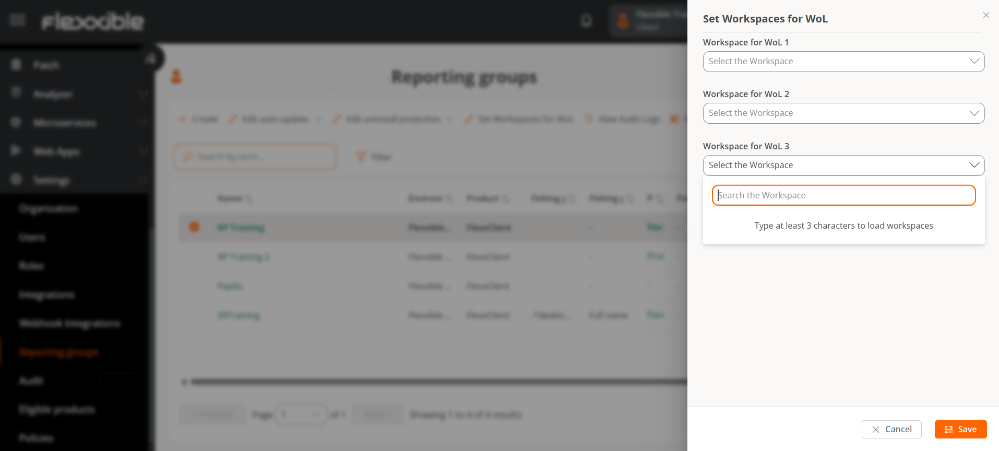
- Fer clic a Configurar workspaces per a WoL.
- Al formulari, seleccionar els dispositius preferents que s’encarregaran d’encendre els equips mitjançant WoL.
- Fer clic a Guardar per aplicar els canvis.
Eliminar la configuració de dispositius WoL
Per eliminar els dispositius associats a la configuració de WoL:- Seleccionar novament el grup de report corresponent.
- Fer clic a Configura workspaces per a WoL.
- Deixar els tres camps sense valors.
- Fer clic a Guardar per confirmar l’eliminació.