

Aquesta pàgina descriu Teammate dins de la base de coneixement. Per a l’assistent que ajuda l’enginyer durant l’assistència remota, consulta Assist Teammate. Per saber com utilitza aquest últim la base de coneixement, consulta Agents de Flexxible Assist.
Preguntar des d’Inici
A Inici, escriu al quadre de Teammate una pregunta o explica-li què ha canviat, i premEnter. Alguns exemples:
- “Quin client de VPN fem servir i com el reinstal·lo?”
- “El client de VPN ara és GlobalProtect 6.4.0.”
- “Escriu una pàgina sobre com demanar accés a Power BI.”
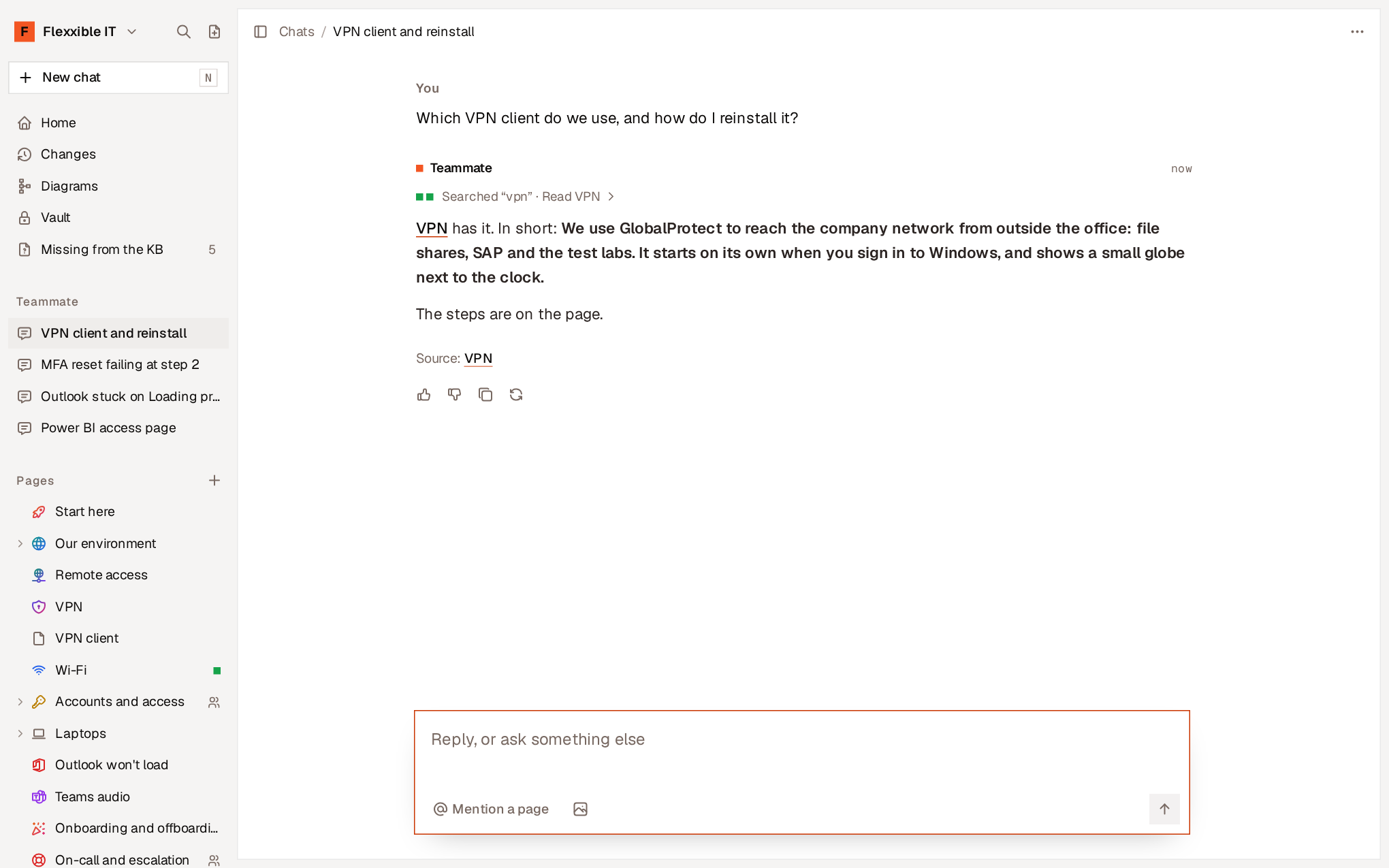
- El que fa Teammate. Una línia resumeix què ha cercat i quines pàgines ha llegit. Selecciona-la per veure cada pas.
- La resposta, en l’idioma en què preguntes, amb enllaços a les pàgines i a les seves seccions.
- Les fonts. Les pàgines en què s’ha basat.
- Les pàgines que ha canviat, si li vas demanar un canvi.
@ pots esmentar una pàgina concreta a la teva pregunta.
Preguntar al costat d’una pàgina
Al peu de cada pàgina, el quadre Pregunta a Teammate sobre aquesta pàgina… (Ctrl + J, o ⌘ + J a Mac) obre Teammate en un tauler al costat de la pàgina.
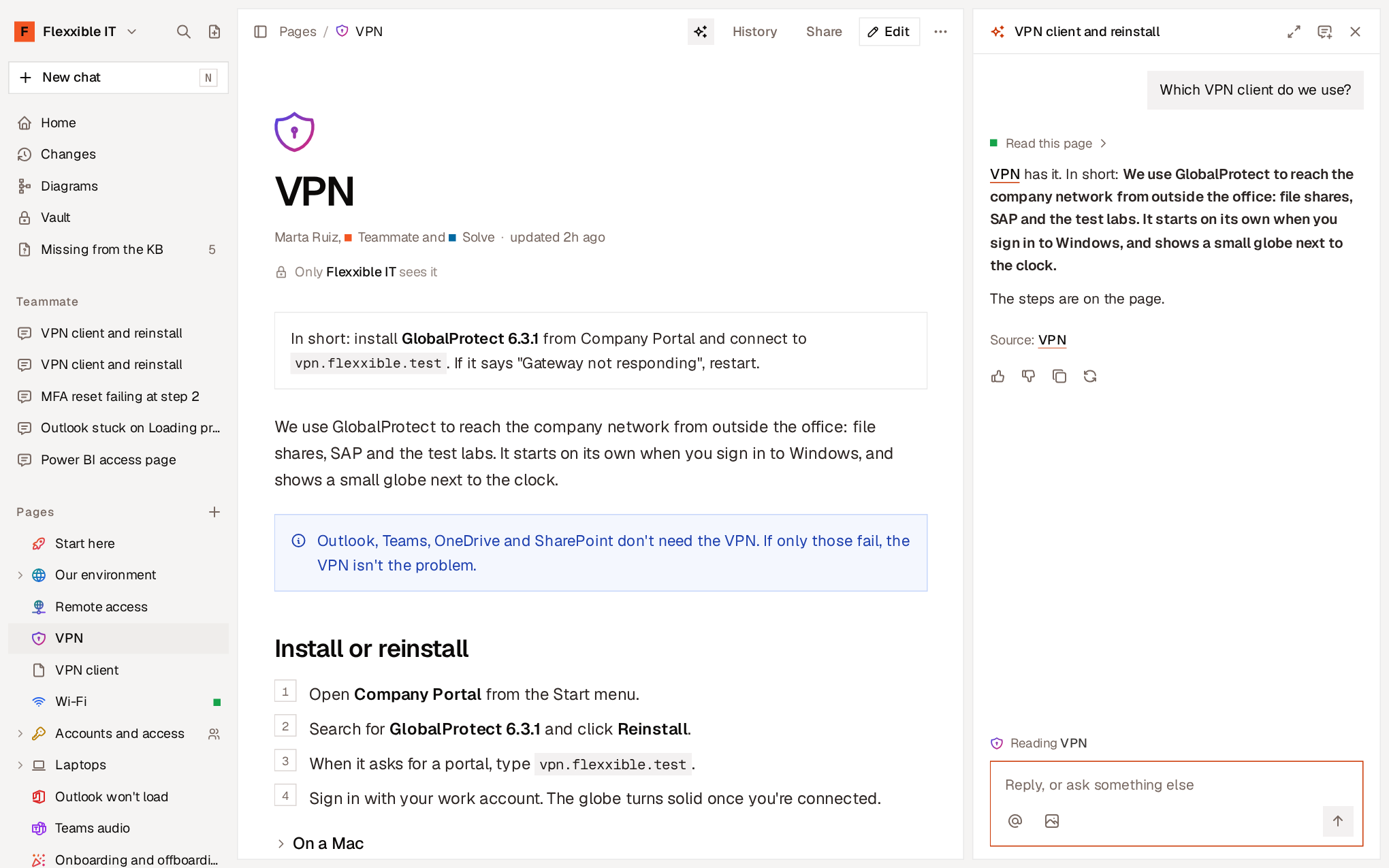
- Teammate llegeix primer la pàgina que tens en pantalla, així que “aquesta pàgina” o “aquí” s’hi refereixen.
- El tauler es manté en passar d’una pàgina a una altra i segueix la pàgina que tinguis oberta.
- Obrir a pantalla completa porta la conversa a la pantalla de xat. Xat nou en comença un altre.
- Per tornar a obrir el tauler tal com estava, selecciona la icona de Teammate a la capçalera de la pàgina o prem
Ctrl+Jdues vegades.
Demanar canvis a les pàgines
Teammate pot crear, editar i moure pàgines. No demana confirmació abans: fa el canvi i et diu què ha canviat.- Cada canvi apareix al xat com una targeta, amb Desfer. Si ha canviat diverses pàgines, Desfer-ho tot les reverteix d’una vegada.
- Si tens la pàgina oberta, el canvi s’hi veu a l’instant, marcat amb el color de Teammate.
- A l’Historial el canvi queda a nom de “Teammate per a” seguit del teu nom.
- Desfer una pàgina que Teammate ha creat l’elimina. Es pot restaurar.
Teammate no afegeix a una pàgina enllaços a llocs web externs que no hi fossin ja, tret que tu escriguis l’adreça al teu missatge. Així, un text maliciós dins d’una pàgina o d’un tiquet no pot fer que s’insereixi un enllaç.
Adjuntar imatges
Pots enganxar, arrossegar o adjuntar fins a quatre imatges per missatge, per exemple una captura d’un error. S’admeten imatges PNG, JPEG, GIF i WebP de fins a 10 MB. Les imatges s’utilitzen per respondre a aquest missatge i no es desen. En tornar a obrir el xat, hi apareix en el seu lloc la indicació que la imatge no es va desar.Els teus xats
- Els xats són privats: només els veu qui els va començar.
- Teammate posa nom a cada xat després de la seva primera resposta. El pots canviar.
- La barra lateral mostra els més recents. Tots els xats, a Inici, obre la llista completa, que es pot filtrar per títol o per resposta.
- En eliminar un xat, la conversa s’esborra per sempre. Les pàgines que va canviar Teammate es queden tal com estan, i el seu Historial conserva cada canvi.
Altres llocs on ajuda Teammate
Límits
- Teammate respon a partir de les pàgines de la teva organització i de les que altres organitzacions hi comparteixen. Si res no ho cobreix, ho diu.
- Veu els noms de les credencials de la Caixa forta, mai els seus valors.
- No consulta l’estat actual dels dispositius: per a això hi ha la plataforma.