

Requisits
- La base de coneixement està activada per a la teva organització. L’activa Flexxible. Si la teva organització encara no la té, sol·licita-la al teu contacte a Flexxible.
- Tens el rol adequat a Portal. Hi poden entrar els usuaris amb el rol Administrador d’organització o Equip d’enginyeria de L3 sobre la seva pròpia organització. Els rols de només lectura no hi tenen accés. Consulta Rols.
Els inquilins delegats no s’activen per separat: segueixen l’organització de la qual depenen.
Accedir
- Inicia sessió a Flexxible Portal.
- Al menú lateral, selecciona Base de coneixement.
https://kb.flexxible.com amb la teva sessió de Portal. Sempre entres a la base de coneixement de la teva pròpia organització.
Els enllaços directes a una pàgina també funcionen. Si no tens una sessió oberta a Flexxible KB, l’enllaç passa per Portal i després et porta a la pàgina que volies obrir.
Flexxible KB comprova cada pocs minuts amb Portal que continues tenint accés. Si es desactiva la base de coneixement de la teva organització o canvia el teu rol, les sessions obertes es tanquen en minuts.
Si no pots entrar
La interfície
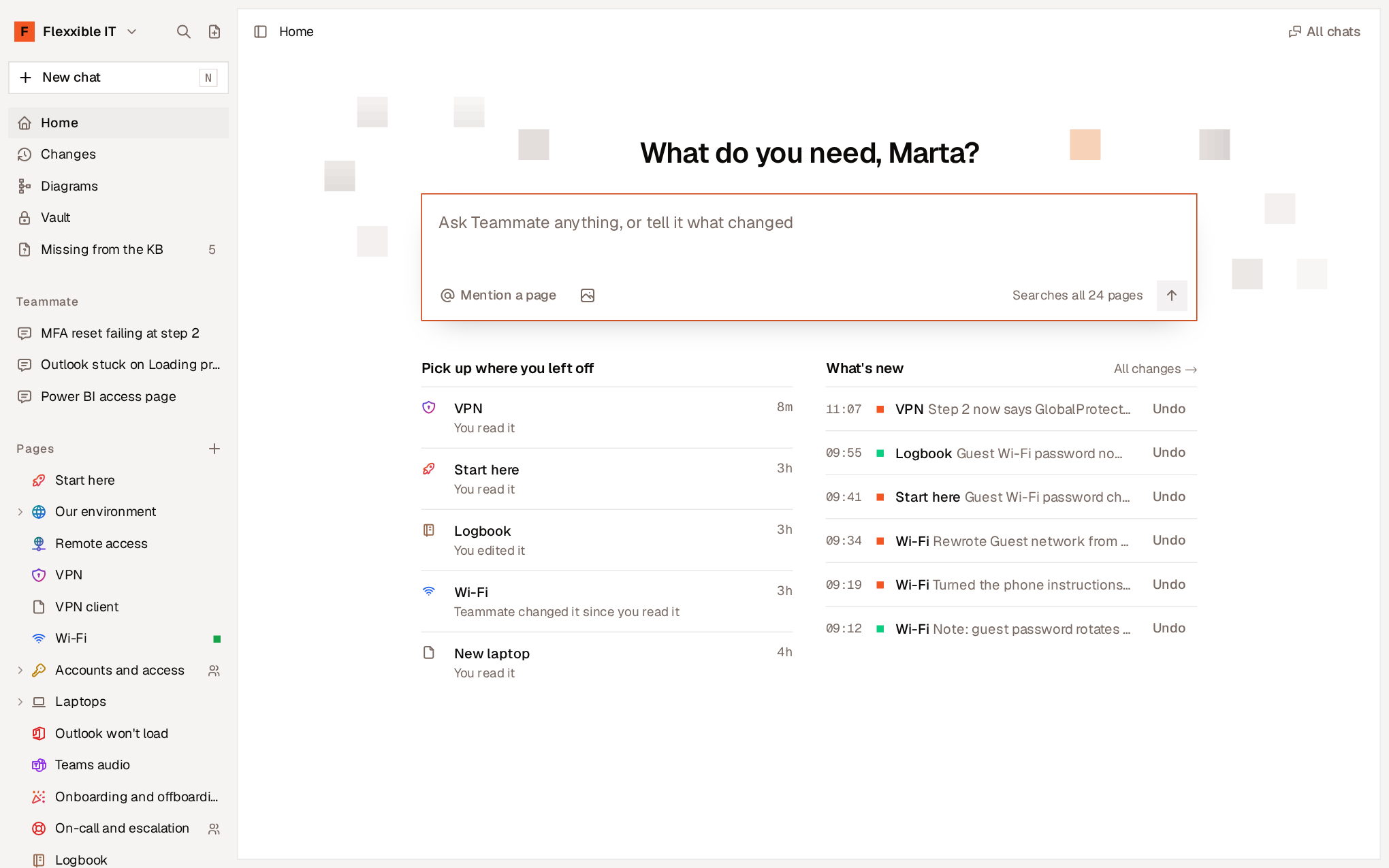
Barra lateral
La barra lateral sempre és a l’esquerra. La pots amagar o mostrar ambCtrl + B (⌘ + B a Mac).
Segons les funcions que tingui activades la teva organització, la barra lateral també mostra Valoracions, Classificació i el selector d’espais. Sota l’arbre apareixen les pàgines que altres organitzacions comparteixen amb la teva i les dels teus inquilins.
Inici
Inici és la pantalla d’entrada. Inclou:- El quadre de Teammate. Escriu una pregunta o explica-li què ha canviat. Consulta Teammate.
- Reprèn on ho vas deixar. Les últimes pàgines que has llegit o editat i els teus xats, amb un avís quan algú ha canviat una pàgina des que la vas llegir.
- Novetats. Els últims canvis de persones i agents, cadascun amb Desfés.
- Pendent de tu. Les pàgines que esperen la teva validació, si ets validador d’alguna.
Teclat
Gairebé tot es pot fer des del teclat.Ctrl + K (⌘ + K a Mac) obre la paleta d’ordres i ? mostra totes les dreceres. Consulta Dreceres de teclat.
Primers passos
1
Tria el teu idioma
Al menú de l’organització, selecciona Idioma. Canvia els menús, els botons i els missatges, per a tu i a tots els teus equips. Les pàgines es queden tal com estan escrites.
2
Escriu la primera pàgina
Selecciona Pàgina nova, posa-li un títol i comença a escriure. Si la base de coneixement està buida, Inici també ofereix demanar a Teammate que redacti una pàgina «Comença aquí».Abans de documentar, revisa Què escriure a la base de coneixement.
3
Porta les credencials a la Caixa forta
Desa les contrasenyes i les claus a la Caixa forta, no al text de les pàgines. Les pàgines les enllacen i queda registre de cada ús.
4
Activa els agents de Flexxible Assist
A Configuració → Agents, activa Teammate, Solve i Bot perquè consultin la base de coneixement mentre treballen. Consulta Agents de Flexxible Assist.
5
Revisa el que falta
Quan els agents comencin a treballar, Falta a la KB reunirà el que van necessitar i no van trobar. És la millor llista del que convé escriure a continuació.