

Editar una pàgina
- Obre la pàgina i selecciona Edita, o prem
E. - Escriu. La capçalera indica editant i l’estat: desant o desat.
- Selecciona Fet, o prem
Esc, per tornar a la lectura.
Si perds la connexió, els teus canvis es queden en aquesta pestanya fins que la recuperis. Mantén la pestanya oberta per no perdre’ls.
Escriure alhora que altres
Quan una altra persona o un agent edita la mateixa pàgina:- Veus el seu cursor, amb el seu nom i el seu color, i el seu text apareix a mesura que l’escriu.
- Sota el títol s’indica qui escriu amb tu, i els seus avatars apareixen a la capçalera.
- Si selecciones l’avatar d’algú, la pàgina segueix la seva posició. Torna’l a seleccionar per deixar de seguir-lo.
Inserir blocs
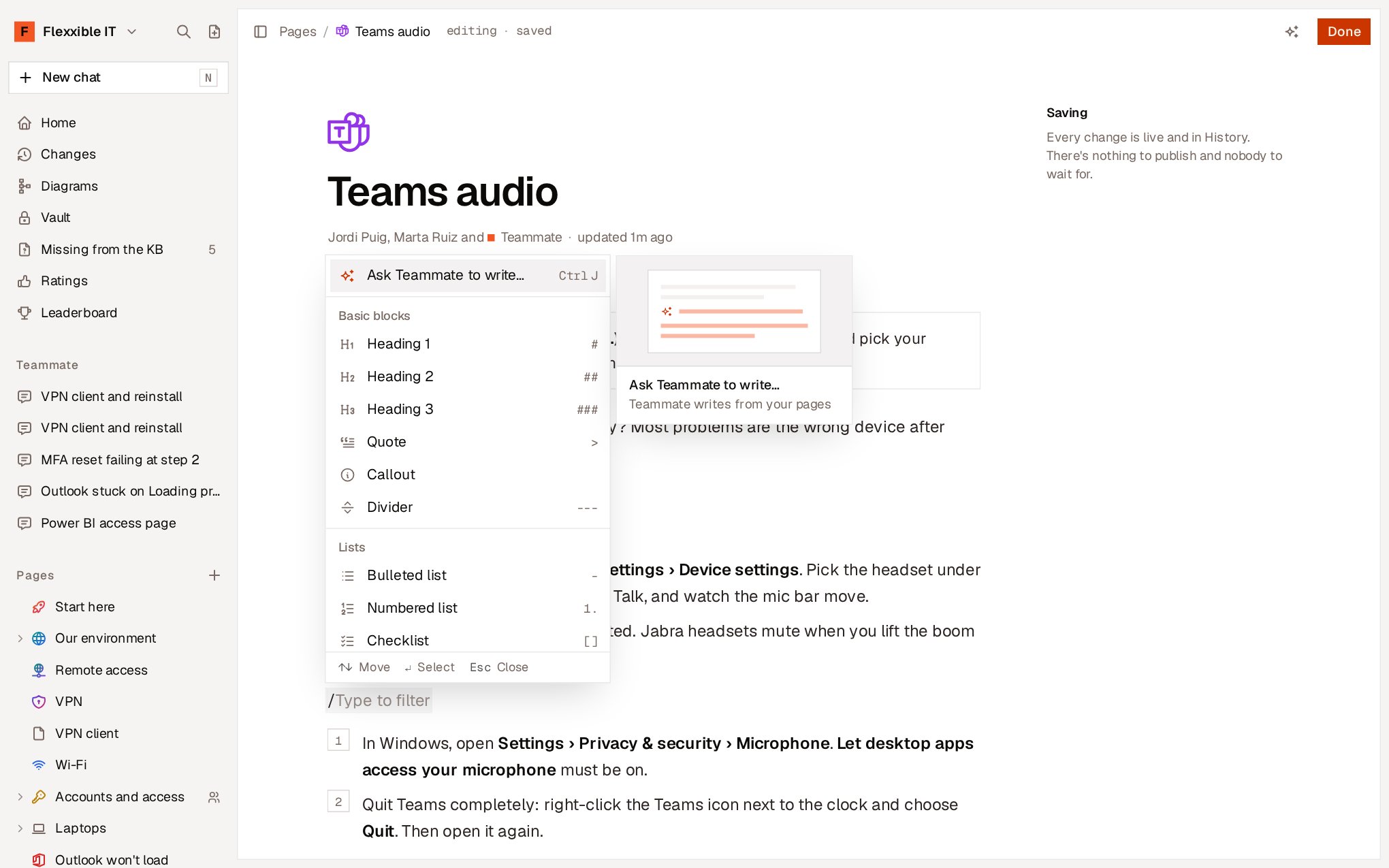
Escriu/ en una línia per obrir el menú de blocs i continua escrivint per filtrar-lo.
Markdown mentre escrius
Si coneixes Markdown, el pots escriure directament. L’editor el converteix al moment:
També pots enganxar Markdown: l’editor l’interpreta com a contingut amb format.
Donar format
En seleccionar text apareix una barra amb les opcions Pregunta a Teammate, Converteix en, Negreta, Cursiva, Ratllat, Codi en línia, Enllaç i Comenta.Destacats
Un Destacat fa que una nota o un avís ressalti. N’hi ha cinc tipus, i pots canviar el tipus des del mateix bloc:Enllaços a altres pàgines
Per enllaçar una altra pàgina de la base de coneixement:- Escriu
@i el nom de la pàgina. - O tria Enllaç a una pàgina al menú
/. - O selecciona un text, prem
Ctrl+Ki cerca la pàgina.
@ també pots inserir dates, com Avui o Demà.
Imatges
Enganxa una imatge o una captura de pantalla, arrossega-la a la pàgina o tria Imatge al menú/. S’admeten imatges PNG, JPEG, GIF i WebP de fins a 10 MB.
Fitxers adjunts
Tria Fitxer al menú/, o arrossega el fitxer a la pàgina, per adjuntar el manual d’un proveïdor, una configuració o un registre. El fitxer apareix com una fila amb el seu nom i la seva mida: un PDF s’obre al navegador i els altres tipus es descarreguen.
Els agents veuen el nom i la mida d’un fitxer adjunt, no el seu contingut. El que hagin de saber, escriu-ho a la pàgina.
Taules i codi
- Taules. Dins d’una taula,
Tabpassa a la cel·la següent. El menú de la taula permet inserir i eliminar files i columnes, alinear una columna o eliminar la taula. - Blocs de codi. Tria el Llenguatge al mateix bloc per acolorir la sintaxi. En lectura, cada bloc té un botó Copia el codi.
- Seccions desplegables. El seu contingut queda ocult fins que algú les obre. Són útils per a detalls que no tothom necessita.
Credencials i secrets
Tria Contrasenya o clau de la caixa forta al menú/ per enllaçar una credencial de la Caixa forta. La pàgina només desa una referència: mostra el nom de la credencial, i les persones en copien o en mostren el valor des d’allà.
Si enganxes o escrius alguna cosa que sembla una contrasenya, un token o una clau, l’editor pregunta què fer:
- Desar-ho a la caixa forta. Crea la credencial i deixa una referència a la pàgina.
- Deixar-ho com a text. El manté a la pàgina, sota la teva responsabilitat.
- Deixar-ho fora. No l’afegeix.
Demanar ajuda a Teammate
Dins de l’editor, Teammate escriu o reescriu a partir de les pàgines de la teva organització:- Sense selecció, prem
Ctrl+J(⌘+Ja Mac) o tria Demana a Teammate que escrigui… al menú/, i digues-li què ha d’escriure en aquest punt. Escriu la secció següent continua la pàgina. - Amb un text seleccionat, tria Pregunta a Teammate a la barra de format i digues-li què ha de fer amb ell, o utilitza una de les opcions ràpides: Reescriu, Més curt o Converteix en passos.
Esc l’atura.