

Triar un tema
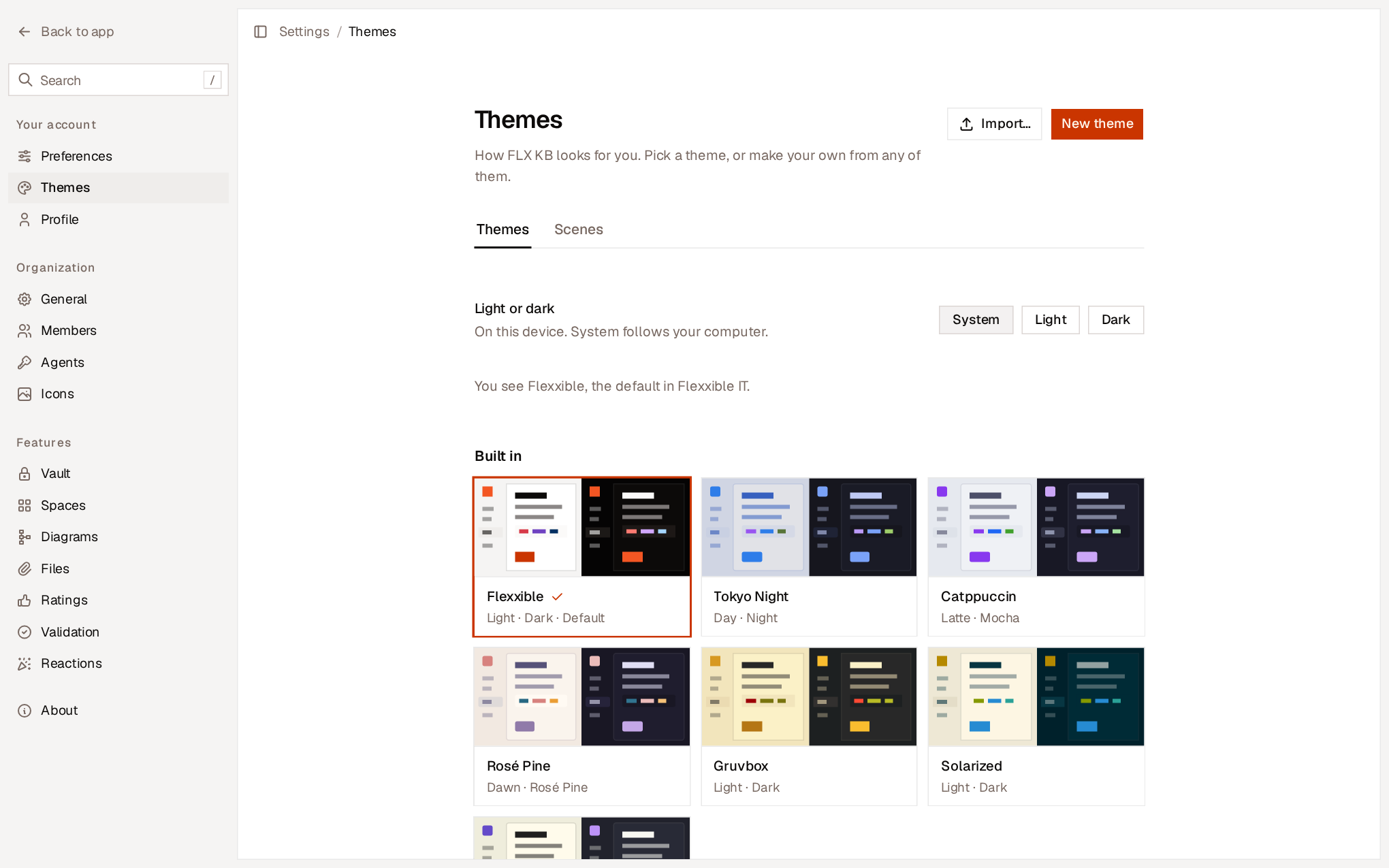
- Inclosos. Els temes que vénen amb Flexxible KB. No es poden canviar ni eliminar, però els pots duplicar.
- Compartits a la teva organització. Els temes que algú ha compartit amb tothom.
- Només tu. Els teus temes. Ningú més no els veu fins que els comparteixes.
Crear un tema
Selecciona Tema nou, o Duplicar i editar al menú d’un tema existent. L’editor té dues pestanyes, que treballen sobre el mateix tema:Amb Teammate
Descriu com vols que sigui el tema, o parteix d’alguna cosa que ja tinguis:- Com un web. Escriu l’adreça del web de la teva empresa i Teammate n’agafa els colors, les tipografies i el logotip.
- A partir d’un document de marca. Adjunta un PDF o un fitxer de Word amb la vostra guia d’estil.
- Com una imatge. Enganxa o adjunta una imatge.
- O digues-ho sense més. Per exemple, “fosc i tranquil, amb el nostre taronja”.
A mà
Tota l’aplicació mostra els canvis mentre els fas. No es desa res fins que selecciones Desar el tema.
L’editor comprova que el text es pugui llegir. Indica quins colors no arriben al contrast de WCAG AA i proposa el valor més proper que sí que hi arriba.
Compartir un tema i aplicar la marca de l’organització
Al menú d’un tema teu:- Compartir amb la teva organització el posa a disposició de tothom.
- Fer-lo predeterminat el converteix en el tema que veu tothom que no n’ha triat un altre. Amb el logotip i els colors de la teva empresa, és la manera d’aplicar la vostra marca a Flexxible KB.
- Exportar com a fitxer el descarrega. Importar…, a la galeria, el carrega en una altra organització.
- Deixar-lo només per a mi el deixa de compartir, i Eliminar el tema l’esborra. Qui l’estigués utilitzant torna al predeterminat.
Un tema només es pot compartir si el seu text es llegeix amb un contrast mínim. Mentre no ho compleixi, només el pots utilitzar tu.
Escenes
L’escena és el que Inici dibuixa darrere de la salutació, amb els colors del tema que tinguis. Es tria a part del tema, a la pestanya Escenes.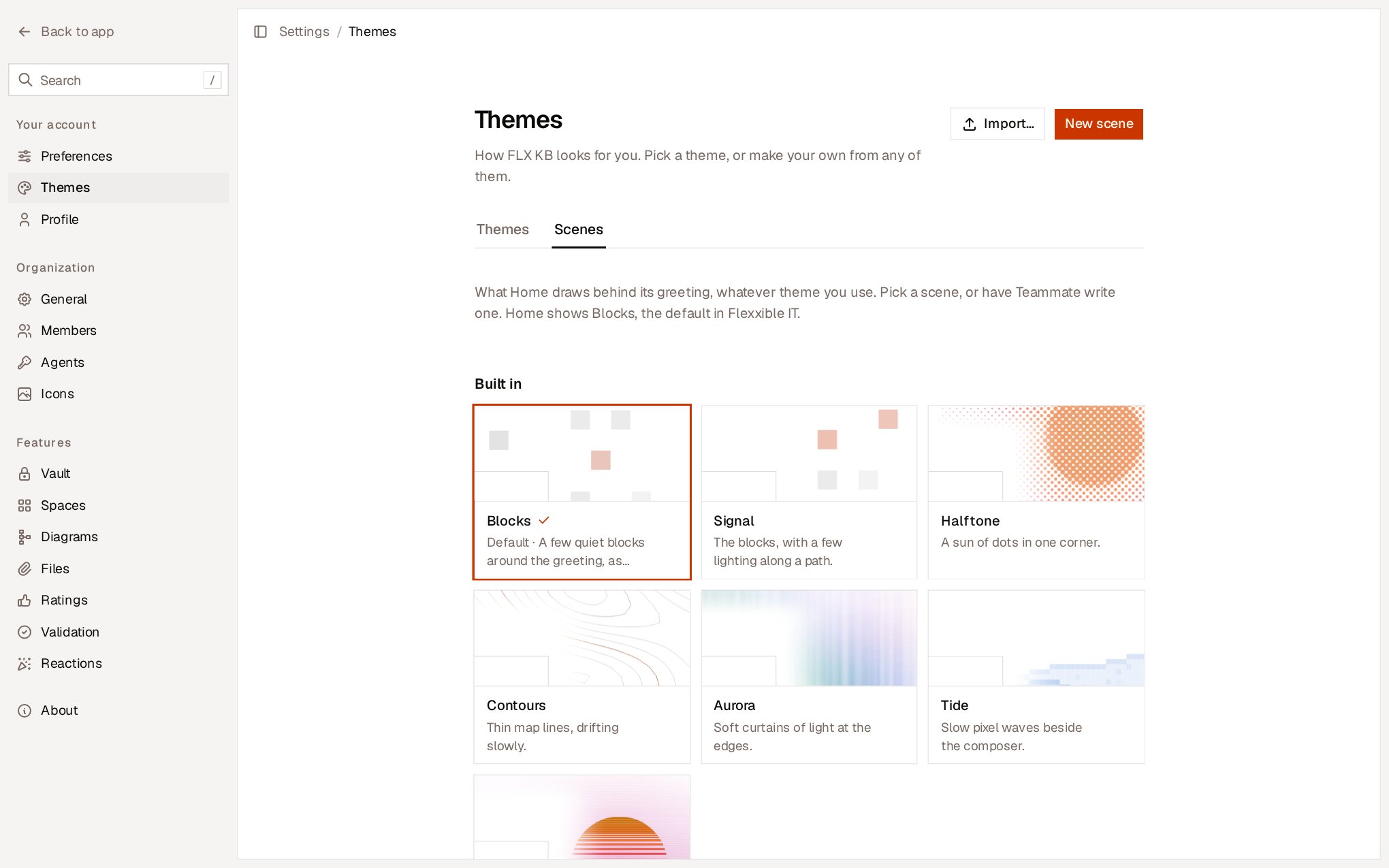
Escriure una escena porta un o dos minuts. Deixa la pàgina oberta mentrestant. No es desa res fins que selecciones Desar l’escena.