Tipos
Distinguem-se quatro tipos de licenças:- Licença de instalação de workspace. O consumo é contabilizado quando o dispositivo tem instalada pelo menos uma das aplicações que compõem a licença.
- Licença de execução de workspace. O consumo é registrado quando uma das aplicações é executada em um dispositivo, independentemente de estar instalada.
- Licença de execução específica para usuário. O consumo é contabilizado quando um usuário executa alguma das aplicações associadas.
- Licença de Web App por usuário. O consumo é baseado nos usuários que utilizam as aplicações web vinculadas à licença.
As informações de uso de licenças são calculadas em tempo real. O consumo começa a ser registrado a partir do momento em que a licença é criada e as aplicações são associadas.
Criar uma licença
Para criar uma nova licença, você deve pressionar o botão Novo localizado na visualização de lista. Em seguida, será aberto um formulário no qual deverão ser preenchidos os seguintes campos: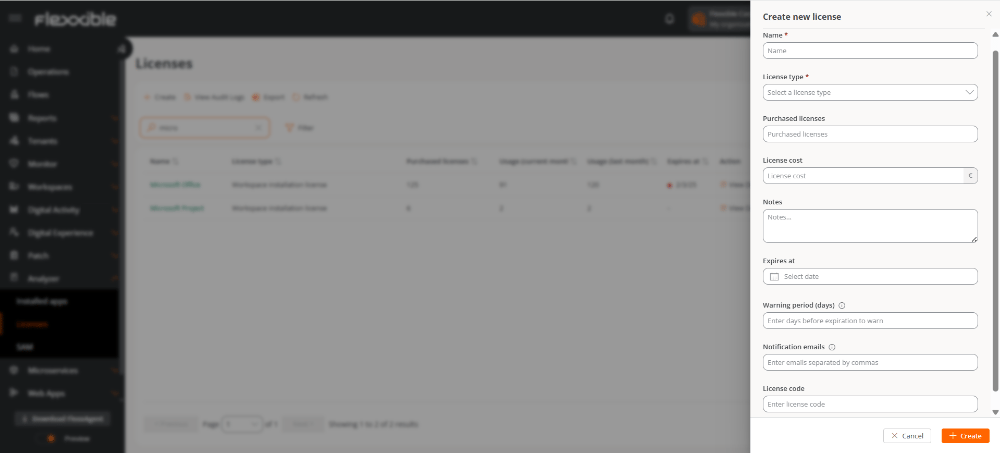
- Nome. Identificador da licença.
- Tipo de licença. Instaladas no dispositivo, Executadas no dispositivo ou Executadas por um usuário.
- Licenças compradas. Quantidade de licenças adquiridas.
- Custo da licença. Custo mensal da licença, expresso em euros.
- Notas.: Informações adicionais relevantes sobre a licença.
- Expira em. Data de expiração da licença.
- Período de aviso (dias). Número de dias anteriores à data de expiração em que uma notificação será enviada.
- E-mails de notificação. Endereços de e-mail (separados por vírgulas) que receberão o aviso de expiração.
- Chave de licença. Campo informativo para registrar um identificador ou referência interna que sirva para localizá-la. Não é utilizado em processos automáticos.
Controle de expiração de licenças
Essa funcionalidade permite configurar o envio automático de notificações por e-mail quando uma licença se aproxima de sua data de expiração. Para isso, durante a criação ou edição da licença devem ser configurados os seguintes campos:- Período de aviso (dias)
- E-mails de notificação
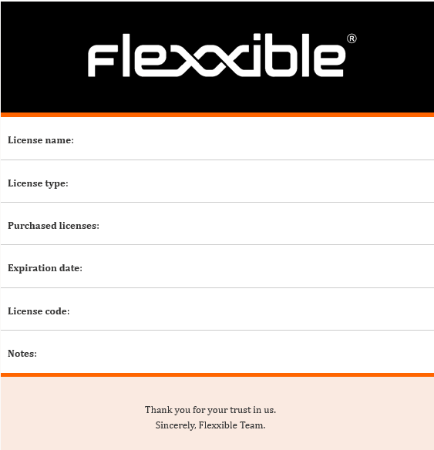
As notificações de expiração de licenças são enviadas às 12:00 UTC.
Lista de licenças
A lista de licenças inclui as seguintes informações: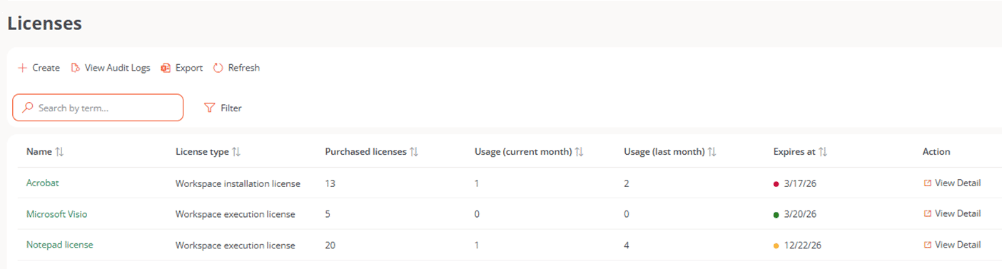
- Nome. Nome da licença.
- Tipo de licença. Instalada no dispositivo, Executada no dispositivo ou Executada em usuário.
- Licenças adquiridas. Quantidade de licenças compradas.
- Uso (mês em curso). Quantidade de licenças utilizadas no mês atual.
- Uso (último mês). Quantidade de licenças utilizadas no mês anterior.
-
Expira em. Data de expiração. É representada por meio de cores:
- Vermelho: licença expirada.
- Amarelo: dentro do período de aviso.
- Verde: vigente e fora do período de aviso.
- Ver detalhes. Permite acessar a visualização detalhada das licenças.
Visualização de detalhe das licenças
De acordo com o tipo de licença, estarão disponíveis diferentes abas. Em todos os casos são exibidas as seguintes:- Detalhes
- Aplicações instaladas
- Histórico de uso
- Histórico de licenças compradas
Detalhes
A aba Detalhes reúne as informações gerais da licença e exibe, além disso, os seguintes dados:- Custo mensal da licença
- Período de aviso (dias)
- E-mails de notificação
- Chave de licença
- Data de emissão, atualização e expiração
- Usuário que realizou a última modificação
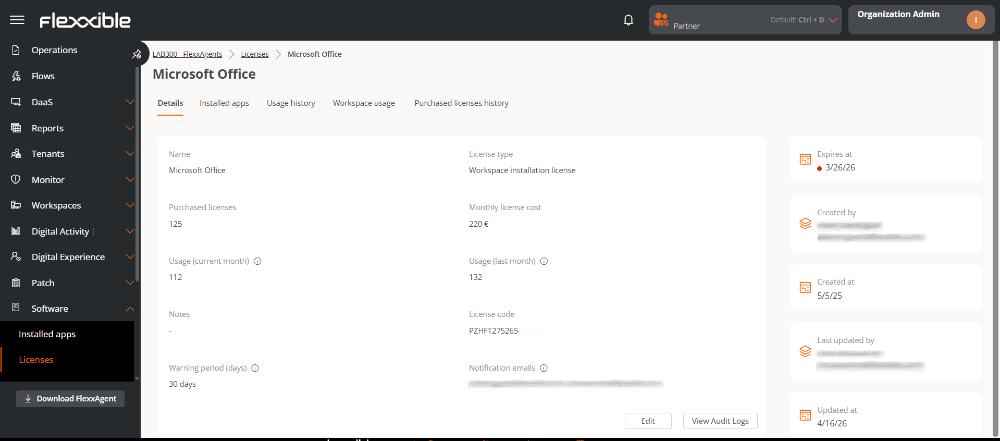
- Modificar as informações da licença por meio do botão Editar.
- Adicionar notas adicionais.
- Acessar os registros de auditoria por meio do botão Ver registros de auditoria, que abre a visualização de Auditoria.
Aplicações instaladas
Exibe uma tabela com as aplicações associadas à licença.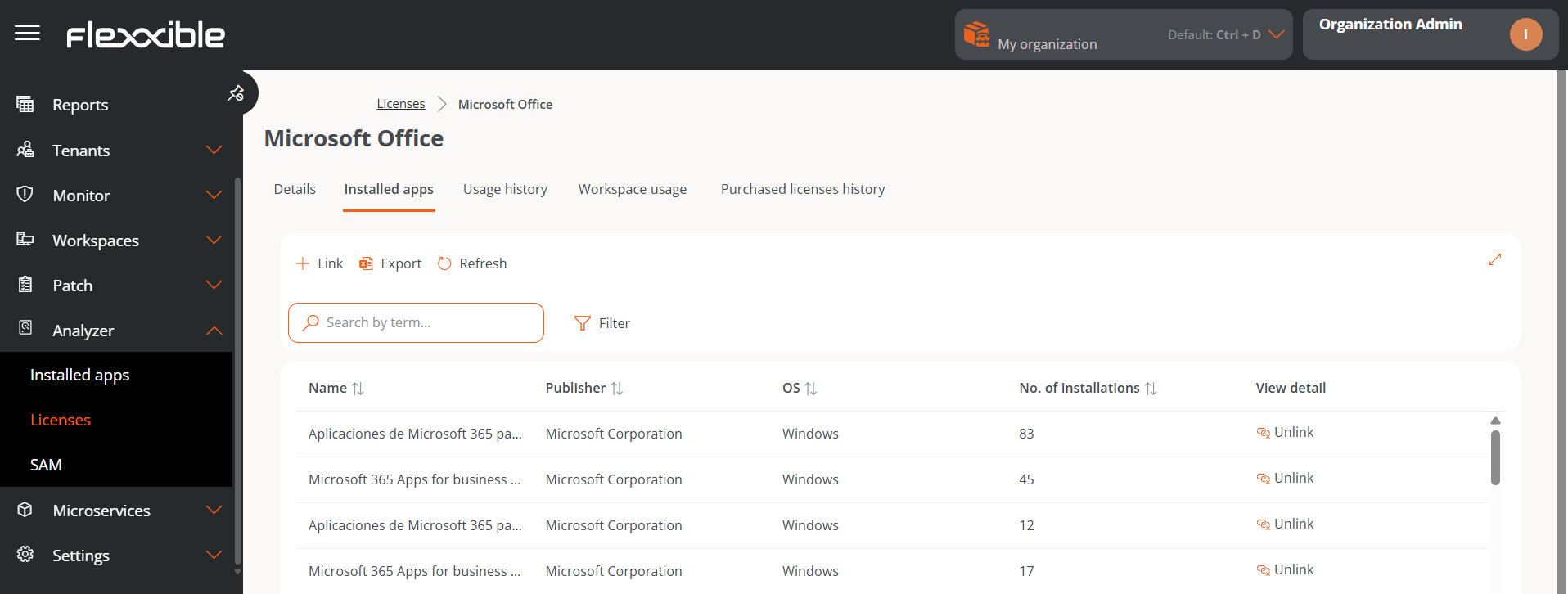
- Nome. Nome da aplicação.
- Editor. Empresa que desenvolveu a aplicação.
- SO. Sistema operacional no qual a aplicação é executada.
- Número de instalações. Quantidade de instalações da aplicação.
- Ver detalhe. Permite Desvincular ou Vincular uma aplicação. Esta última exibe um formulário com opções para vincular uma aplicação à lista de aplicações instaladas. O botão Recarregar atualiza a lista após terem sido feitas alterações.
Histórico de uso
Permite ver, em um gráfico de barras, o uso da licença por mês, desde o momento de sua criação.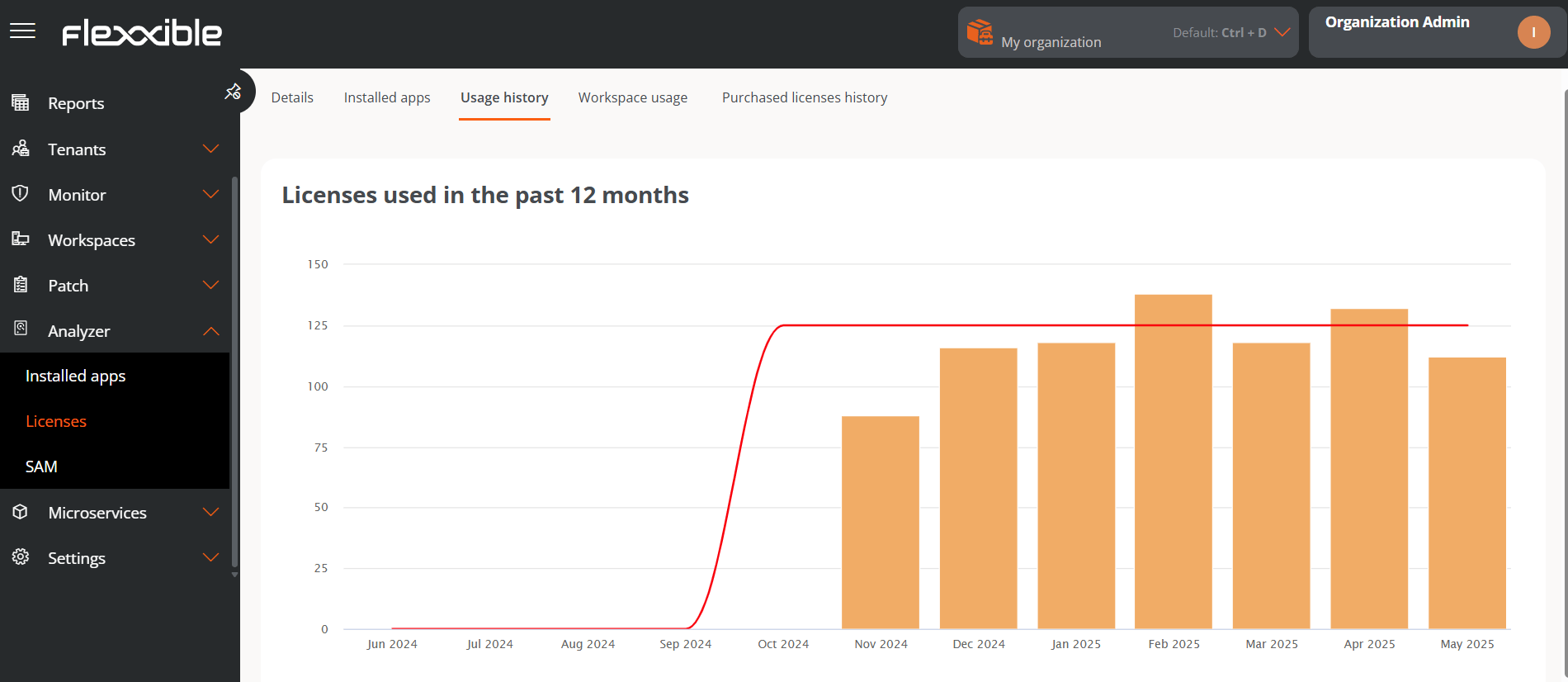
Histórico de licenças compradas
Exibe o histórico de aquisições da licença. A tabela contém as seguintes informações:- Nome de usuário
- Licenças compradas antes
- Licenças compradas depois
- Atualizado em
Visualização de detalhe por tipo de licença
As abas a seguir são ativadas de acordo com o tipo de licença.- Processos em execução
- Uso do workspace
- Uso do usuário
- Web Apps
Processos em execução
Exibe os processos vinculados à licença cuja execução contabiliza uma licença como Em uso. A tabela inclui as seguintes informações: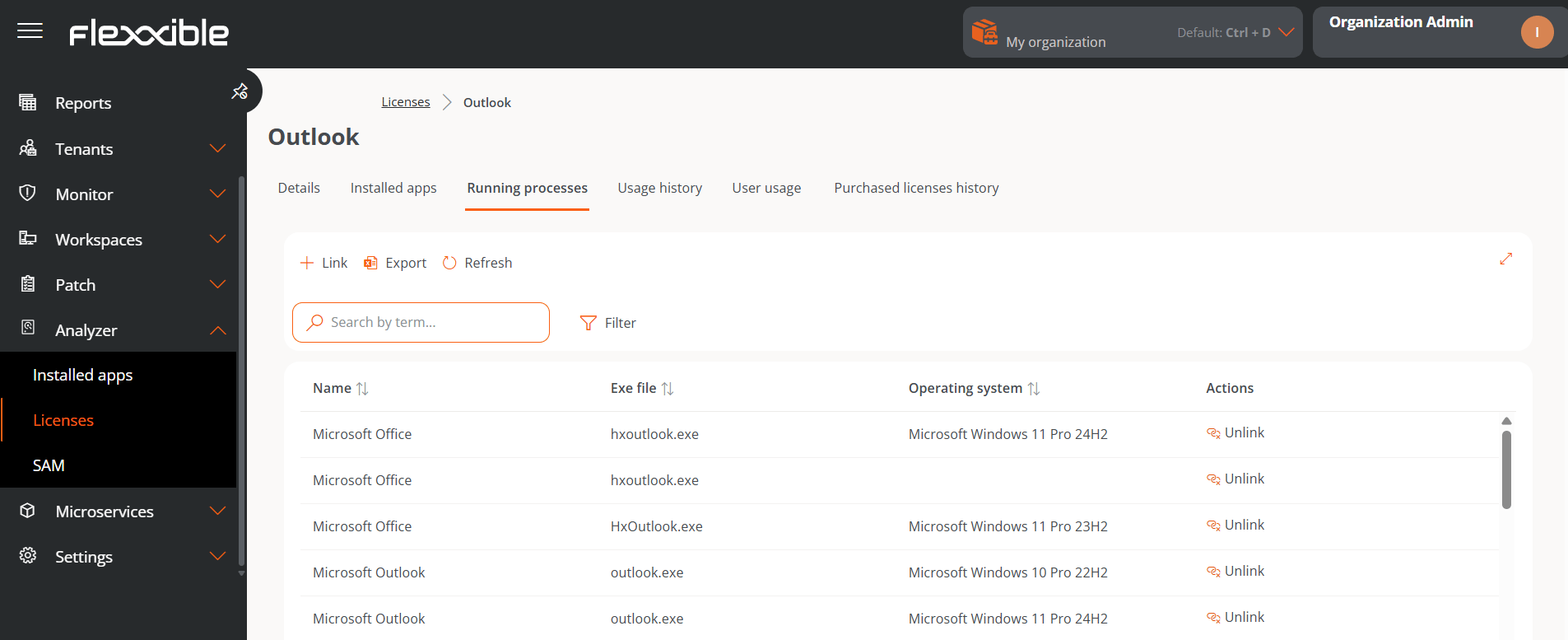
- Nome. Nome da aplicação.
- Exe file. Nome do executável.
- SO. Sistema operacional no qual o processo foi detectado.
- Ação. Permite Vincular ou Desvincular aplicações à licença.
Disponível para as licenças do tipo Licença de execução de workspace e Licença de execução específica para usuário.
Uso do workspace
Exibe os dispositivos que atualmente consomem a licença.- Nome. Nome do dispositivo.
- Endereço IP. Endereço IP do dispositivo.
- SO. Sistema operacional.
- Núcleos de CPU. Número de núcleos do processador.
- Total de RAM. Memória RAM instalada.
- Tipo. Tipo de dispositivo.
- Último usuário. Último usuário que iniciou sessão.
Disponível para as licenças do tipo Licença de instalação de workspace e Licença de execução de workspace.
Uso do usuário
Exibe os usuários que atualmente consomem a licença.Disponível para as licenças do tipo Licença de execução específica para usuário e Licença de Web App por usuário.
Web Apps
Esta aba exibe as aplicações web vinculadas à licença do tipo Web App por usuário. Uma vez vinculada pelo menos uma aplicação web, o consumo é recalculado diariamente a partir do número de usuários únicos que utilizam qualquer uma das aplicações durante o mês em curso. Essas informações também são utilizadas na seção SAM para identificar possíveis oportunidades de otimização do licenciamento.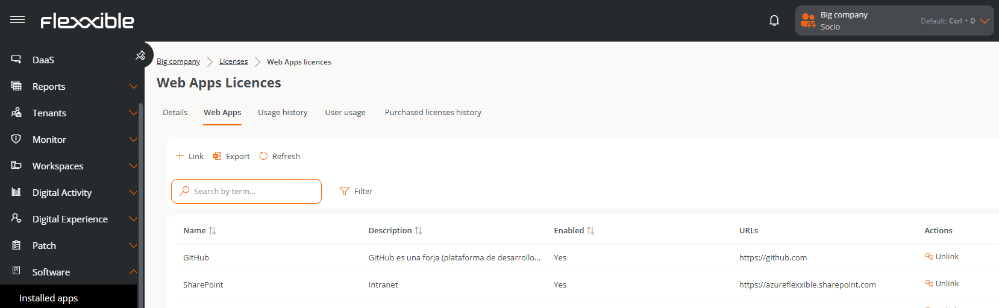
- Nome. Nome da aplicação.
- Descrição. Descrição da aplicação.
- Habilitado. Indica se a aplicação está habilitada.
- URL. Endereços web da aplicação.
- Ações. Permite desvincular a aplicação da licença.
O consumo da licença não começará a ser calculado até que seja vinculada pelo menos uma Web App.
Vincular uma aplicação web
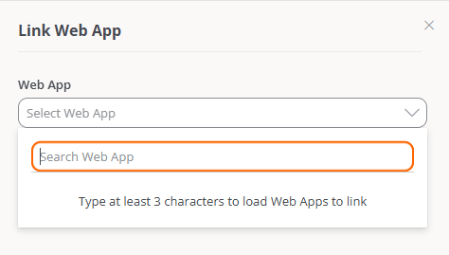
- Clicar no botão Vincular localizado sobre a tabela.
- Selecionar a aplicação web que se deseja associar. Estarão disponíveis apenas as Web Apps criadas para a organização.
- Clicar em Vincular.