

Qué es MCP
Model Context Protocol (MCP) es un estándar abierto que define cómo las aplicaciones de inteligencia artificial se conectan con herramientas y fuentes de datos externas. Funciona como un conector universal: cualquier aplicación compatible con MCP puede utilizar cualquier servidor MCP sin necesidad de desarrollos específicos. Un servidor MCP publica un conjunto de herramientas (tools). Cada herramienta realiza una acción concreta, como listar los workspaces de una organización o reiniciar un dispositivo, e incluye una descripción que indica al asistente para qué sirve y qué parámetros necesita. Cuando se le hace una petición, el asistente:- Interpreta la petición y elige las herramientas necesarias.
- Llama a esas herramientas en el servidor MCP con los parámetros adecuados.
- Utiliza los resultados para elaborar la respuesta o decidir el siguiente paso.
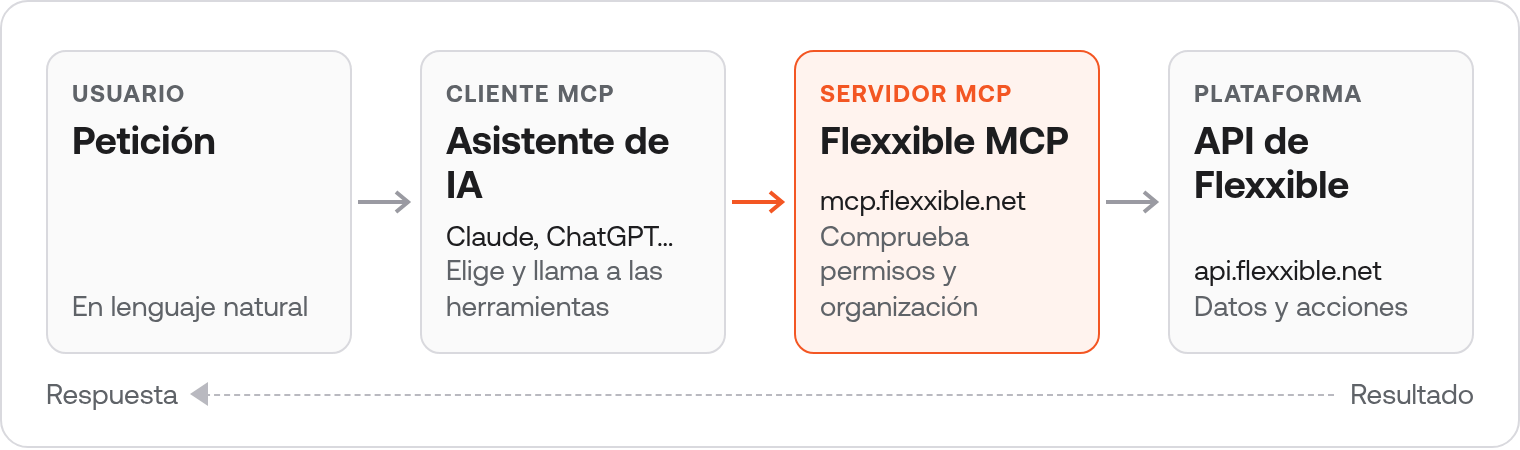
Cómo funciona el servidor MCP de Flexxible
El servidor MCP de Flexxible está disponible en la siguiente dirección:- Basado en la API de Flexxible. Las operaciones de la API Gen 2 (v2) se publican como herramientas independientes que cubren workspaces, sesiones, aplicaciones instaladas, alertas, parches, grupos de reporte, grupos de workspaces, flujos, microservicios, operaciones, Actividad Digital, ubicaciones, redes, usuarios, roles, tenants y auditoría, entre otros.
- Autorización con clave de API. La conexión se autoriza una sola vez con una clave de API de la plataforma, que se introduce en una página de Flexxible. El asistente nunca ve la clave: recibe un token de acceso independiente que solo es válido para el servidor MCP.
- Permisos elegidos por el usuario. Al autorizar la conexión se eligen los permisos del asistente. El asistente solo puede hacer lo que permitan, a la vez, esos permisos y el rol de la clave de API.
- Acceso limitado a las organizaciones de la clave. El asistente solo puede acceder a la organización de la clave de API y a sus tenants. Cualquier otra organización se rechaza antes de llegar a la API.
- Acciones identificadas. Cada herramienta indica si solo consulta datos o si puede modificarlos o eliminarlos, lo que permite a las aplicaciones de IA solicitar confirmación antes de ejecutar un cambio.
- Operaciones acotadas. Cada operación sobre dispositivos o sesiones (reiniciar, apagar, cerrar sesión, enviar una notificación, etc.) se dirige a una lista explícita de, como máximo, 100 elementos.
El servidor MCP funciona con el entorno Flexxible (
api.flexxible.net). Las claves de API del entorno FXXOne no son compatibles.Permisos
Las claves de API no tienen permisos propios: lo que pueden hacer depende del rol asignado a la clave. Al conectar el asistente se eligen, además, los permisos de la conexión, que actúan como un límite adicional sobre ese rol.Añadir dispositivos a un grupo de workspaces (permiso de Escritura) los somete a las programaciones existentes del grupo y a los flujos que se dirigen a él.
Direcciones por dominio
Además de la dirección principal, el servidor ofrece direcciones que solo incluyen las herramientas de un área concreta. Están pensadas para aplicaciones que cargan a la vez todas las herramientas de un conector, como Microsoft Copilot Studio, en las que un conjunto más reducido funciona mejor. En Claude y ChatGPT se recomienda usar la dirección principal. Cada dirección se forma añadiendo la ruta ahttps://mcp.flexxible.net (por ejemplo, https://mcp.flexxible.net/mcp/devices).
Todas las direcciones incluyen, además, dos herramientas generales: una que muestra la identidad de la conexión (organización, clave de API y permisos) y otra que lista las organizaciones accesibles. Es posible añadir varias direcciones a la misma aplicación.
Requisitos
- Una clave de API de la plataforma (API Gen 2).
- Una aplicación de IA compatible con servidores MCP remotos con autenticación OAuth, como Claude o ChatGPT. El plan contratado o las políticas de la organización pueden restringir la posibilidad de añadir conectores personalizados.
Crear una clave de API para el asistente
Para crear la clave es necesario tener el rol de Administrador de organización.- Acceder a Configuración → Organización.
- Seleccionar la pestaña Claves de API.
- Hacer clic en Crear clave de API.
- Rellenar el formulario:
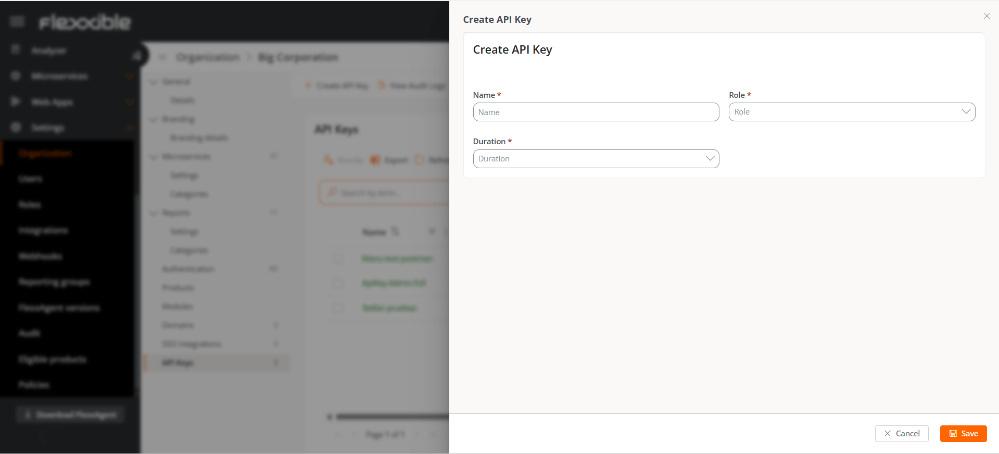
- Nombre. Identificador de la clave de API. Por ejemplo,
Asistente IA - Claude. - Rol. Rol con los permisos mínimos necesarios para lo que se quiere que haga el asistente.
- Duración. Tiempo de validez de la clave. La conexión con el asistente deja de funcionar cuando la clave caduca.
- Hacer clic en Guardar y copiar la clave.
Conectar un asistente de IA
El proceso es similar en todas las aplicaciones compatibles con MCP:- En la aplicación de IA, añadir un conector o servidor MCP personalizado.
- Introducir un nombre (por ejemplo,
Flexxible) y la direcciónhttps://mcp.flexxible.net/mcp. - Si la aplicación solicita el tipo de autenticación, seleccionar OAuth. No es necesario introducir un ID ni un secreto de cliente: la aplicación se identifica automáticamente ante el servidor.
- Iniciar la conexión. La aplicación abre la página de autorización de Flexxible en el navegador.
- Completar los dos pasos de la página de autorización, que se describen a continuación.
- Volver a la aplicación de IA y comprobar que el conector está activo en la conversación.
Página de autorización
Al iniciar la conexión, la aplicación de IA abre una página de Flexxible con dos pasos. La página está disponible en español, inglés, catalán, euskera y portugués de Brasil, y el idioma puede cambiarse desde el selector de la parte superior derecha.Paso 1: Revisar el acceso
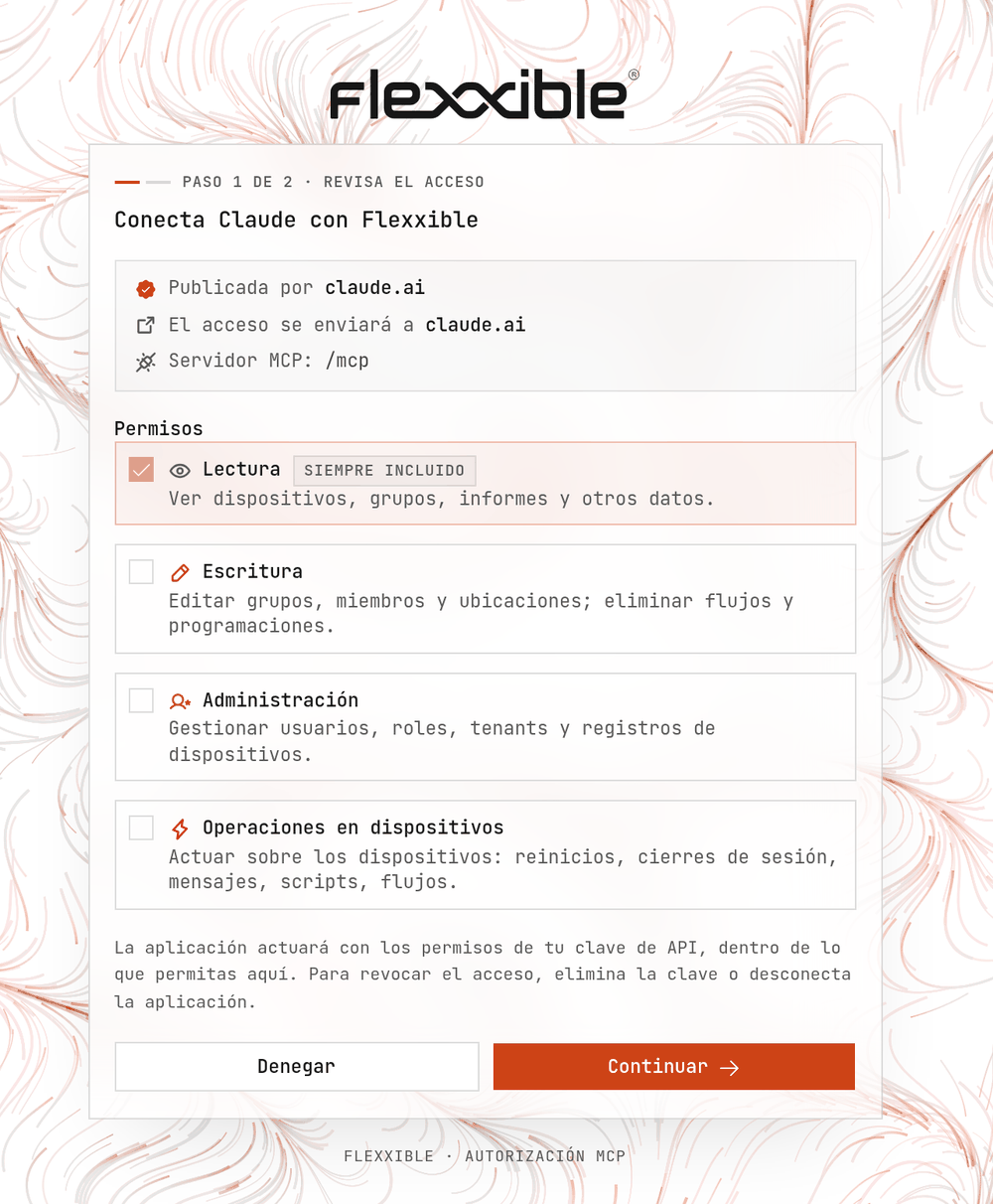
- Aplicación que solicita el acceso. Las aplicaciones que se identifican con una identidad publicada, como Claude o ChatGPT, muestran Publicada por y su dominio. Las aplicaciones que se registran de forma automática aparecen como Aplicación no verificada, ya que cualquier aplicación puede registrarse con cualquier nombre. En ese caso, solo se debe continuar si se acaba de iniciar la conexión desde una aplicación de confianza.
- El acceso se enviará a. Dominio de la aplicación que recibirá el acceso. Si se trata de una aplicación instalada en el propio equipo, se muestra un aviso.
- Servidor MCP. Dirección del servidor que se está autorizando.
- Permisos. Lectura siempre está incluido. Escritura aparece marcado si la aplicación lo solicita. Administración y Operaciones en dispositivos nunca se marcan de forma automática, aunque la aplicación los solicite (en ese caso aparecen como Solicitado): para concederlos, se deben marcar manualmente.
Paso 2: Introducir la clave de API
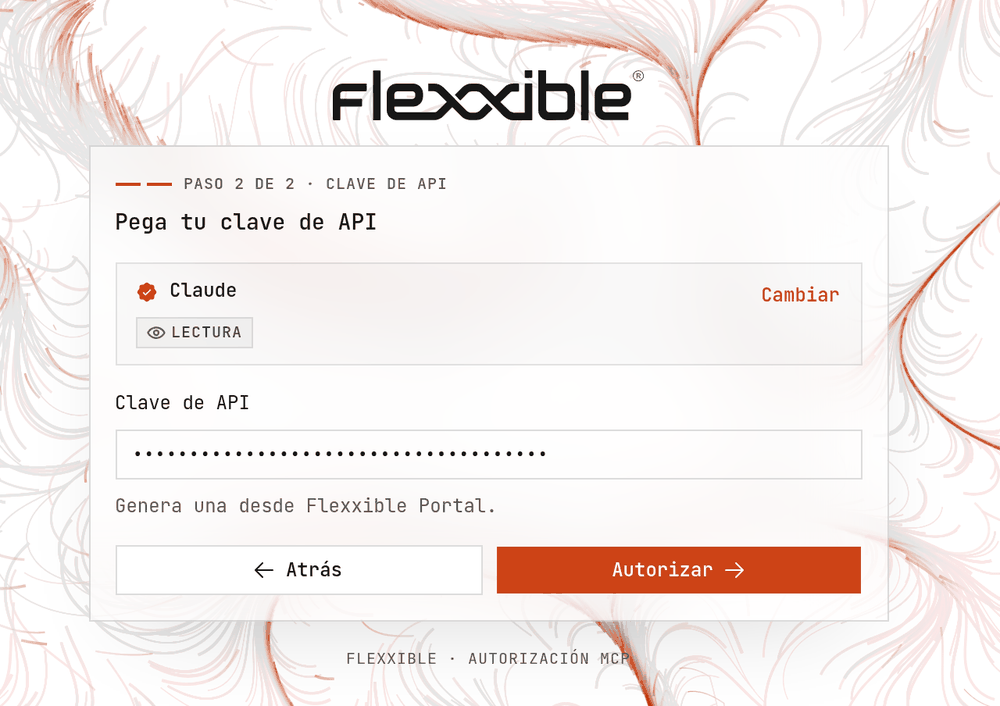
- Pegar la clave de API en el campo Clave de API.
- Hacer clic en Autorizar.
Conectar Claude
Los conectores personalizados están disponibles en Claude (web), Claude Desktop y Cowork para los planes Free, Pro, Max, Team y Enterprise. En el plan Free solo se puede añadir un conector personalizado.Los nombres de los menús de Claude corresponden a su interfaz en inglés. Si Claude está configurado en español, los menús aparecen traducidos (por ejemplo, Personalizar → Conectores).
Planes Free, Pro y Max
- Acceder a Customize → Connectors. En Claude Desktop, seleccionar Customize en la barra lateral y, a continuación, Connectors.
- Hacer clic en + Add → Add custom connector.
- Introducir un nombre para el conector (por ejemplo,
Flexxible) y la dirección del servidor:https://mcp.flexxible.net/mcp. Hacer clic en Continue. - Revisar la configuración de autenticación que Claude ha detectado y hacer clic en Continue.
- Configurar las siguientes opciones:
- Authentication. Mantener una opción con inicio de sesión (Sign in now o Sign in when needed). No seleccionar No sign in.
- OAuth client. Seleccionar Use Claude’s published identity (Recommended). Con esta opción, la página de autorización muestra la aplicación como Publicada por claude.ai.
- Request headers. Dejar vacío. El servidor no admite claves de API en las cabeceras: la clave se introduce siempre en la página de autorización.
- Hacer clic en Add. Si la página de autorización no se abre automáticamente, hacer clic en Connect junto al conector.
- Completar los dos pasos de la página de autorización. Al terminar, el conector aparece como conectado.
Planes Team y Enterprise
En estos planes, un propietario de la organización añade el conector una sola vez y, después, cada miembro lo conecta con su propia clave de API. Para añadir el conector a la organización (solo propietarios o, en Enterprise, roles personalizados con el permiso Manage access to Libraries):- Acceder a Organization settings → Connectors.
- Hacer clic en Add, situar el cursor sobre Custom y seleccionar Web.
- Seguir los pasos 3 a 6 del apartado anterior.
- Acceder a Customize → Connectors.
- Localizar el conector añadido por el propietario. Suele mostrar la etiqueta Custom.
- Hacer clic en Connect y completar la página de autorización con una clave de API propia.
Utilizar el conector en una conversación
- En una conversación, hacer clic en el botón + de la parte inferior izquierda del cuadro de texto.
- Seleccionar Connectors y activar Flexxible.
- Escribir la petición.
Conectar ChatGPT
La conexión con servidores MCP personalizados está disponible en ChatGPT web para los planes Business y Enterprise/Edu. No está disponible en las aplicaciones móviles.- Business. Solo los administradores y propietarios del espacio de trabajo pueden añadir y publicar servidores MCP personalizados.
- Enterprise/Edu. Los administradores y propietarios pueden añadirlos y conceder a otros miembros el permiso Create plugins with MCPs desde Workspace settings → Permissions & roles. Solo los administradores y propietarios pueden publicarlos para el espacio de trabajo.
En el plan Pro, ChatGPT solo permite conectar servidores MCP personalizados con permisos de lectura. Los nombres de los menús corresponden a la interfaz en inglés de ChatGPT, donde los conectores se denominan Plugins.
Añadir el servidor
- Acceder a Plugins desde la barra lateral.
- Hacer clic en el botón + y seleccionar Add custom MCP server.
- Introducir un nombre (por ejemplo,
Flexxible) y, opcionalmente, una descripción. - En Connection, introducir la dirección del servidor:
https://mcp.flexxible.net/mcp. - En la autenticación, seleccionar OAuth. No es necesario introducir un ID ni un secreto de cliente.
- Revisar el aviso de riesgo y marcar la casilla I understand and want to continue.
- Hacer clic en Create as a plugin.
- Completar los dos pasos de la página de autorización de Flexxible cuando ChatGPT la abra y revisar las herramientas detectadas.
- Instalar el plugin creado.
Según cómo se identifique ChatGPT ante el servidor, la página de autorización lo muestra como Publicada por chatgpt.com o como Aplicación no verificada. Ambos casos son normales si se acaba de iniciar la conexión desde ChatGPT.
Utilizar el plugin en una conversación
- Iniciar una conversación nueva.
- Escribir @ en el cuadro de texto y seleccionar Flexxible.
- Escribir la petición.
En los espacios de trabajo, ChatGPT utiliza una copia fija de las herramientas del servidor tomada al publicarlo. Cuando Flexxible añade herramientas nuevas, un administrador debe actualizar la lista de herramientas (Refresh) desde la configuración del espacio de trabajo para que estén disponibles.
Ejemplos de uso
Una vez conectado, basta con pedir al asistente lo que se necesita en lenguaje natural. Algunos ejemplos: Workspaces y sesiones- “¿Cuántos dispositivos con Windows 11 están sin conexión en el tenant Contoso?”
- “¿Qué dispositivos tienen actualizaciones de Windows pendientes?”
- “Muestra las alertas y el uso de disco del dispositivo LAPTOP-042.”
- “¿Qué dispositivos tienen Zoom instalado y en qué versión?”
- “¿Quién tiene una sesión iniciada en los servidores de sesiones ahora mismo?”
- “Reinicia los dispositivos KIOSK-01 y KIOSK-02.” (Operaciones en dispositivos)
- “Crea un grupo de workspaces llamado Quioscos con estos tres dispositivos.” (Escritura)
- “Añade un reinicio diario a las 2:00, hora de Madrid, al grupo Quioscos.” (Operaciones en dispositivos)
- “Lista los grupos de reporte y su configuración de producto.”
- “Obtén el informe mensual del grupo de reporte Oficinas de septiembre de 2026.”
- “¿Qué flujos están habilitados y qué hacen?”
- “¿Qué microservicios están habilitados en esta organización?”
- “Ejecuta el microservicio de limpieza de disco en el dispositivo LAPTOP-042.” (Operaciones en dispositivos)
- “¿El reinicio de anoche se completó correctamente en todos los dispositivos?”
- “¿Quién eliminó el grupo Quioscos y cuándo?”
- “Lista los usuarios con el rol Helpdesk.”
- “¿Cuántos grupos de workspaces, flujos y usuarios puede tener esta organización?”
La mayoría de las aplicaciones de IA solicitan confirmación antes de ejecutar una herramienta que modifica datos. Antes de aprobarla, se recomienda revisar los detalles (nombres, dispositivos, horarios).
Trabajar con varias organizaciones
Si la clave de API pertenece a una organización con tenants, el asistente puede trabajar con cualquier organización de ese árbol:- Por defecto, las peticiones se aplican a la organización de la clave de API.
- Para trabajar con un tenant, basta con nombrarlo en la petición (por ejemplo, “…en el tenant Contoso”). El asistente lo busca por su nombre.
- Las preguntas de recuento y resumen pueden abarcar varias organizaciones a la vez (por ejemplo, “…en todos mis tenants”). Las organizaciones se procesan en lotes de 25 y el asistente puede continuar con el siguiente lote.
- Las organizaciones que no pertenecen al árbol de la clave se rechazan, aunque se conozca su ID.
- Un tenant recién creado puede tardar hasta cinco minutos en estar disponible.
Gestionar la conexión
Ampliar o reducir los permisos
No es necesario conceder todos los permisos al conectar. Cuando una petición necesita un permiso que no se ha concedido, el servidor solicita a la aplicación de IA una nueva autorización: la página de autorización se abre con el permiso adicional solicitado y, tras marcarlo y volver a introducir la clave de API, la petición continúa. Si la aplicación no muestra esta solicitud, desconectar el conector y volver a conectarlo marcando el permiso necesario. Para reducir los permisos, desconectar el conector en la aplicación de IA y volver a conectarlo con menos permisos marcados.Revocar el acceso
Para cortar el acceso por completo, revocar o eliminar la clave de API en Configuración → Organización → Claves de API. Todas las conexiones que utilizan esa clave dejan de funcionar.Duración de la conexión
La conexión se renueva de forma automática mientras se utiliza: cada renovación la mantiene activa durante 30 días más. Es necesario volver a conectar en los siguientes casos:- La conexión no se ha utilizado durante 30 días.
- La clave de API ha caducado. Una conexión nunca dura más que su clave.
- La clave de API se ha revocado.
Límites de uso
Cada conexión puede realizar, por minuto, hasta:- 60 consultas.
- 30 cambios de escritura o administración.
- 5 operaciones en dispositivos, incluidos los cambios en flujos y programaciones.
Solución de problemas
Buenas prácticas
- Crear una clave de API específica para el asistente, con el rol mínimo necesario y una duración limitada.
- Conceder solo los permisos necesarios y ampliarlos cuando haga falta.
- Revisar con atención las acciones que propone el asistente antes de confirmarlas, en especial las operaciones en dispositivos.
- Revocar la clave de API cuando deje de utilizarse o si existe la sospecha de que se ha visto comprometida.