

Esta página trata del servidor MCP de Flexxible KB, que da acceso a la base de conocimiento. El servidor MCP de Flexxible, que da acceso a workspaces, sesiones y operaciones de la plataforma, es un servicio distinto, con otra dirección y otra autorización.
Cómo funciona
- Un agente es una identidad de tu organización. Lo creas en Ajustes → Agentes, con un nombre, como “Claude Code”.
- Cada agente tiene sus claves. Una clave por cada sitio en el que se ejecuta, para poder revocarlas de una en una.
- La clave se envía como token Bearer. Lo que tenga la clave actúa como ese agente en tu organización.
- Todo queda a su nombre. Sus cambios aparecen en el Historial con el nombre del agente, y sus llamadas en Actividad.
Crear un agente y su clave
1
Crea el agente
En Ajustes → Agentes, bajo Tus agentes, selecciona Nuevo agente, ponle un nombre y selecciona Crear agente.
2
Crea una clave
Abre el agente, selecciona Nueva clave y ponle el nombre del sitio en el que se va a usar, por ejemplo “Claude en el portátil de Marta”. Selecciona Crear clave.
3
Copia la clave
Copia la clave en ese momento: no se vuelve a mostrar. Copiar para Claude Code copia directamente el comando de configuración con la clave incluida.
Direcciones
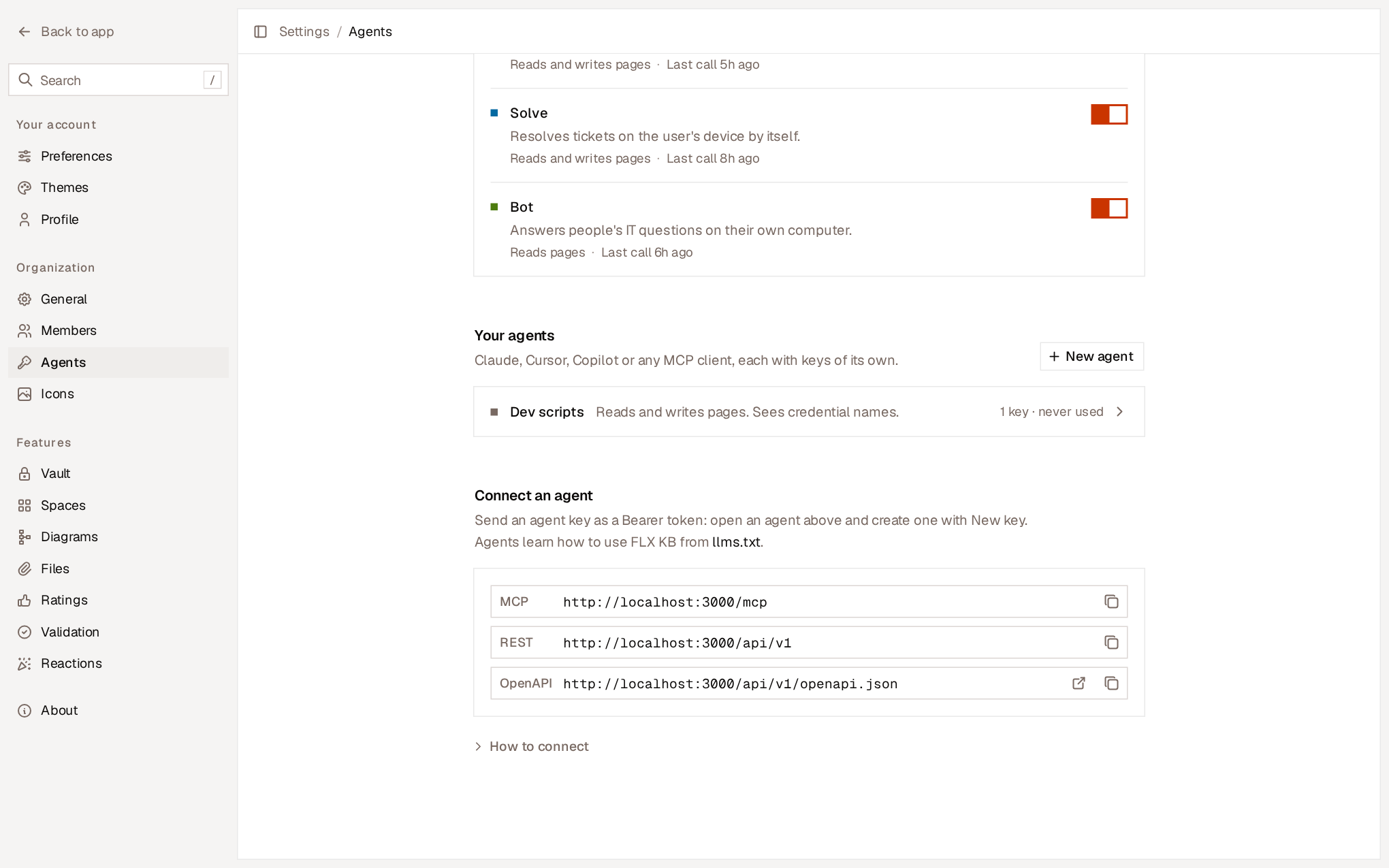
Las direcciones de tu organización se muestran en Ajustes → Agentes → Conectar un agente, con un botón para copiar cada una.
En todos los casos, la clave se envía en la cabecera
Authorization: Bearer <clave de agente>.
Configurar el cliente
La sección Cómo conectar de los ajustes ofrece la configuración lista para copiar. Sustituye<clave de agente> por tu clave.
- Claude Code
- Claude Desktop
- Cursor
- VS Code
- curl
Ejecuta el comando en un terminal. Añade
--scope user para tenerlo en todos los proyectos.Herramientas del servidor MCP
El servidor MCP publica herramientas con nombres y descripciones pensados para modelos de IA, e incluye instrucciones sobre cómo utilizarlas.
La API REST ofrece las mismas operaciones. La especificación OpenAPI las describe todas.
Reglas para los agentes
Las mismas reglas se aplican a cualquier agente, sea de Flexxible Assist o tuyo:- Nunca obtienen el valor de una credencial. Ven nombres, tipos, hosts y usuarios, y pueden enlazar una credencial en una página.
- No pueden escribir secretos. Toda escritura pasa por un detector de secretos. Si añade una contraseña, un token o una clave, se rechaza con la indicación de usar la Bóveda.
- Editan, no reescriben. Los cambios se envían como sustituciones exactas de texto sobre la página tal como está, de modo que una persona que esté editando la misma página conserva su trabajo. Si alguien cambió el mismo texto entretanto, la escritura se rechaza y el agente debe volver a leer la página.
- Pueden deshacer sus propios errores. Un agente no puede deshacer el cambio que creó una página, porque equivaldría a eliminarla.
- Solo validan las personas. Un agente puede marcar una página como lista para revisar, pero no validarla.
- Solo acceden a tu organización. Una clave da acceso a las páginas de tu organización y a las que otras organizaciones comparten con ella, que son de solo lectura.
Gestionar agentes y claves
Abre un agente en Ajustes → Agentes para ver sus claves, con la fecha de creación y de último uso de cada una.- Revocar invalida una clave al momento.
- Eliminar agente invalida todas sus claves. Sus ediciones se quedan en el Historial.
- Actividad muestra cada llamada del agente y con qué clave se hizo. Consulta Actividad de los agentes.