

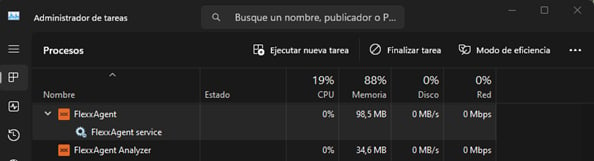
Arquitectura del servei
FlexxAgent es compon d’un servei de Windows anomenat FlexxAgent Service, que coordina dos processos:- FlexxAgent, executat a nivell de sistema
- FlexxAgent Analyzer, iniciat per a cada sessió d’usuari.
Exemple:
- En un portàtil, s’executen FlexxAgent (a nivell de sistema) i FlexxAgent Analyzer (sota la identitat de l’usuari).
- En un dispositiu amb múltiples sessions, a més de FlexxAgent, s’executarà un procés FlexxAgent Analyzer per cada sessió.
Consums
FlexxAgent està optimitzat per minimitzar l’ús de recursos. Els valors aproximats són:- Espai en disc: < 200 MB
- CPU: < 0.5%
- RAM: 100-200 MB
Procés FlexxAgent (sistema)
- Recol·lecció d’informació de rendiment, maquinari, sessions, perfils, discos, particions i serveis de Windows: cada 60 segons.
- Enviament d’esdeveniments d’error del registre d’esdeveniments: cada 10 minuts.
- Actualització d’informació de perfils d’usuari: cada 15 minuts.
Procés FlexxAgent Analyzer (usuari)
- Analitza l’ús d’aplicacions, dades de diagnòstic i experiència d’usuari.
- Recol·lecció local de dades: cada 15 segons.
- Enviament de reports al servei: cada 5 minuts (aquesta mètrica pot canviar en funcionalitats específiques).
Versions suportades
FlexxAgent és compatible amb els sistemes operatius Windows actualment en cicle de suport per Microsoft. Encara que es pot instal·lar en versions sense suport:- Windows 7 SP1
- Windows 8.1 SP1
- Windows Server 2008 R2 SP1
- Windows Server 2012
Requisits de programari
FlexxAgent requereix els components següents:- .NET Framework 4.6.2 o posterior (recomanat: .NET Framework 4.8).
- Windows PowerShell 4.0 o posterior (recomanat PowerShell 5.1).
- Nota: La política d’execució d’Azure PowerShell s’ha d’establir a Sense restriccions.
Consideracions per a versions de Windows en EOL
En sistemes fora de suport (EOL), FlexxAgent pot presentar limitacions o falta de compatibilitat amb determinades funcionalitats.Funcionalitats no suportades
Quan s’utilitza FlexxAgent en sistemes operatius Windows antics que estan fora de suport, no s’admeten les funcionalitats següents:- Recopilació de mètriques de consum de GPU.
- Execució de fluxos.
- Execució de microserveis per l’usuari final.
- Obtenció d’informació de les unitats d’emmagatzematge.
- En el cas de dispositius virtuals, detecció de broker i hipervisor (limitada segons proveïdor).
- User Input Delay (UID) (només disponibles a partir de Windows Server 2019 i Windows 10 versió 1809).
Windows 7 i 2008 R2
FlexxAgent es pot instal·lar en Windows 7 x64 o Windows Server 2008 R2 SP1 sota les condicions següents:- Instal·lar l’actualització KB4474419: (SHA-2 code signing support update for Windows Server 2008 R2, Windows 7, and Windows Server 2008: September 23, 2019).
- Instal·lar l’actualització KB3140245: (Update to enable TLS 1.1 and TLS 1.2 as default secure protocols in WinHTTP in Windows) i seguir les instruccions de la secció How to enable TLS 1.1 and TLS 1.2 as default secure protocols in WinHTTP in Windows de la pàgina de suport de Microsoft.
- Requereix almenys .NET Framework 4.6 (recomanat: 4.8).
- PowerShell 2.0 amb Windows 7 no és compatible amb TLS 1.2; instal·lar Windows Management Framework 5.1, que inclou PowerShell 5.1.
Windows 8 i 2012
La instal·lació de FlexxAgent suporta Windows 8 sota les condicions següents:- Requereix .NET Framework 4.6.2 (Microsoft bloqueja la instal·lació de versions posteriors en Windows 8.0).
- S’han d’aplicar totes les actualitzacions de seguretat de Windows per garantir la compatibilitat amb TLS 1.2 i la signatura de codi SHA-2.
Desplegament desatès
FlexxAgent admet desplegament desatès mitjançant GPOs, Intune, SCCM o altres eines de distribució.Instal·lació
La instal·lació de FlexxAgent de forma desatesa es realitza mitjançant PowerShell.Paràmetres admesos
Desinstal·lació
Per desinstal·lar FlexxAgent de forma desatesa:Fitxers
C:\Windows\Prefetch\FLEXXAGENT.EXE-XXXXXXXX.pf– on XXXXXXXX és una cadena de lletres i númerosC:\Windows\Temp\FlexxAgentInstallation.log
Carpetes
C:\Program Files\FlexxibleC:\ProgramData\Flexxible
Reinstal·lació
Per reinstal·lar FlexxAgent en un dispositiu eliminant la seva configuració prèvia s’ha d’executar:Protecció contra la desinstal·lació
Aquesta funcionalitat impedeix que un usuari desinstal·li FlexxAgent. La configuració es pot aplicar a nivell de Producte o Grup de report.Requisits
- La configuració només la pot realitzar un usuari amb rol Administrador d’organització.
- Versió mínima de FlexxAgent: 25.4.2.
Configuració a nivell de Producte
- Accedir a Configuració → Organització.
- Al menú, seleccionar la pestanya Productes.
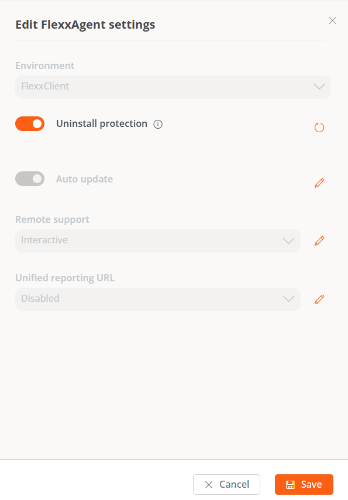
- A la taula, triar l’entorn sobre el qual es vol executar la funcionalitat, i al camp Acció fer clic sobre Configuració de l’agent.
- Al formulari, habilitar o deshabilitar el botó Protecció de desinstal·lació.
- Fer clic a Guardar.
Configuració a nivell de Grups de report
L’execució de la funcionalitat es pot fer sobre un o diversos grups de report.Habilitar la protecció a un grup de report
- Accedir a Configuració → Grups de report.
- A la taula, triar el grup de report sobre el qual es vol executar la funcionalitat, i al camp Acció fer clic sobre Configuració de l’agent.
- Al formulari, editar la funcionalitat Protecció de desinstal·lació (botó amb forma de llapis) per poder triar entre habilitar-la o deshabilitar-la.
- Fer clic a Guardar.
Els grups de report hereten la configuració que es fa a nivell de Producte; no obstant això, poden sobreescriure la seva pròpia configuració.
Habilitar la protecció a diversos grups de report
- Accedir a Configuració → Grups de report.
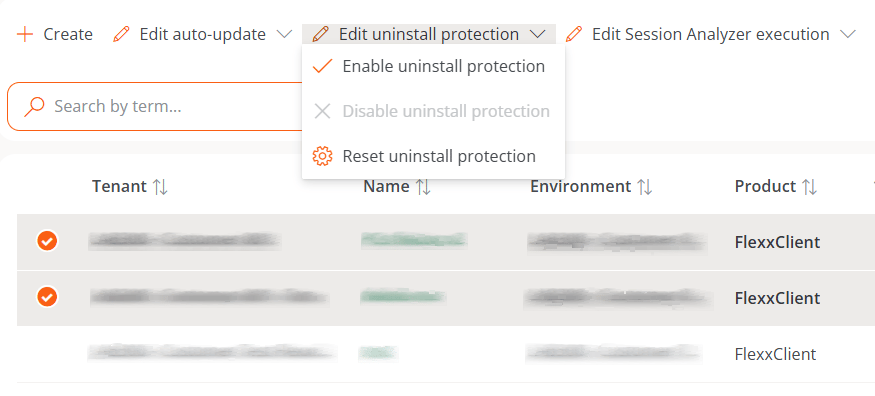
- A la taula, seleccionar els grups de report sobre els quals es vol executar la funcionalitat.
- Fer clic a Editar protecció de desinstal·lació. Es desplegaran tres opcions:
- Habilitar protecció de desinstal·lació. Protegeix els grups de report contra la desinstal·lació de FlexxAgent (aquesta opció no estarà disponible si la funcionalitat ja està habilitada a Producte).
- Deshabilitar protecció de desinstal·lació. Permet als usuaris desinstal·lar FlexxAgent (aquesta opció no estarà disponible si la funcionalitat ja està deshabilitada a Producte).
-
Restablir protecció de desinstal·lació. Aplica la configuració que tingui el Producte al qual pertany el grup de report, sigui habilitada o deshabilitada.
- La funcionalitat està habilitada al grup de report al qual pertany.
- La funcionalitat està desactivada al grup de report (no està habilitada ni deshabilitada), però està habilitada a nivell de Producte.
Formes de desinstal·lar FlexxAgent amb la protecció habilitada
Si un usuari té habilitada la funcionalitat, però necessita desinstal·lar FlexxAgent, tindrà dues opcions:- Moure el dispositiu a un grup de report que no tingui la protecció habilitada.
- A través d’un token:
- Anar a Workspaces i seleccionar el dispositiu.
- Executar l’acció Reveal uninstall token, que mostrarà un token únic per a aquest dispositiu i que serà vàlid fins a les 23:59:59 UTC del dia següent.
-
Anar al Tauler de control de Windows i desinstal·lar FlexxAgent introduint el token.
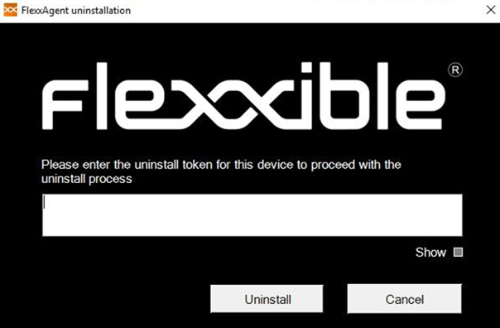
Flexxible recomana tenir un grup de report amb la Protecció contra la desinstal·lació deshabilitada per facilitar tasques de desinstal·lació de FlexxAgent als dispositius.
Problemes coneguts
Instal·lació de FlexxAgentProblema 1 - Windows Management Instrumentation (WMI)
Si el dispositiu té problemes generats pel servei Windows Management Instrumentation (WMI) durant la instal·lació o reinstal·lació, és possible que el procés reporti aquests errors a la finestra de CMD: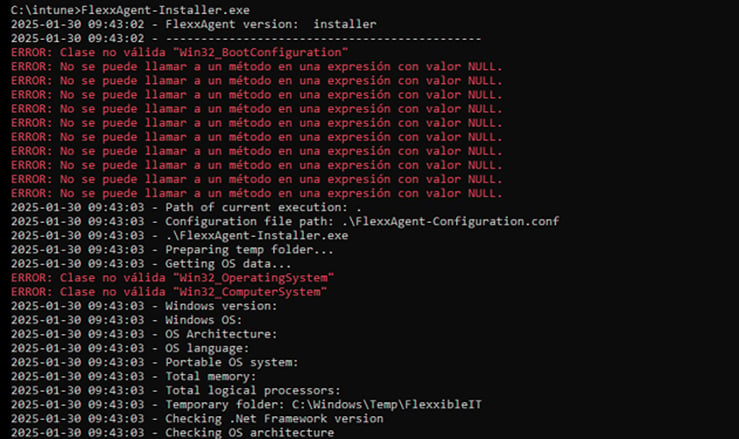
Solució
Executar les ordres següents:Problema 2 - Restricció de processos PowerShell
Algunes solucions de seguretat no permeten que la instal·lació i/o autoactualització de FlexxAgent es realitzi de forma eficaç. L’instal·lador podria retornar el missatge: The process was terminated with errors. A corrupted installation was detected due to external processes. This is usually caused by antivirus activity. Please check your antivirus settings.Solució
Excloure els fitxers següents:C:\Windows\Temp\FlexxibleIT
C:\Windows\Temp\UpdateFlexxAgent.ps1
Desinstal·lació de FlexxAgent
Problema - FlexxAgent continua a la llista de serveis
Podria passar que FlexxAgent continuï apareixent a la llista de serveis, encara que s’hagi desinstal·lat i s’hagin esborrat tots els fitxers. Això provocaria que no es pugui tornar a instal·lar.Solució
Executar com a administrador l’ordre següent a la finestra de CMD:Configuració de proxy
FlexxAgent admet proxies configurats de forma transparent a nivell de sistema, amb o sense autenticació. La configuració del proxy es pot realitzar per línia d’ordres o mitjançant la modificació de claus de registre.Configuració de proxy mitjançant línia d’ordres
Instal·lació amb paràmetres:ip.ad.dre.ss:port correspon a la IP o DNS i el port del proxy.
O incloent credencials:
Pot ser que FlexxAgent no tingui accés al proxy que té aplicat a la seva configuració si està fora de la xarxa corporativa. Per determinar la seva accessibilitat, FlexxAgent intenta resoldre el registre DNS i realitza una petició TCP al port corresponent. Si el proxy no és accessible, FlexxAgent ho reportarà de manera directa (sense proxy).
Configuració de proxy mitjançant claus de registre
Les claus de registre que emmagatzemen la configuració del proxy es troben a:Equipo\HKEY_LOCAL_MACHINE\SOFTWARE\Policies\Flexxible\FlexxAgent\Communications
Claus de registre relatives a la configuració proxy:
- Clau Proxy_URL
- Clau Proxy_User
- Clau Proxy_Pwd
Clau Proxy_URL
- Ruta:
HKEY_LOCAL_MACHINE\SOFTWARE\Policies\Flexxible\FlexxAgent\Communications - Nom: Proxy_URL
- Tipus: REG_SZ
- Valors admesos: la URL i el port; per exemple
http://192.168.1.1:3128ohttps://192.168.1.1:3128
Clau Proxy_User
- Ruta:
HKEY_LOCAL_MACHINE\SOFTWARE\Policies\Flexxible\FlexxAgent\Communications - Nom: Proxy_User
- Tipus: REG_SZ
- Valors admesos: el nom d’usuari per autenticar-se al proxy; per exemple
Administrador. Es pot ometre per a proxies no autenticats.
Clau Proxy_Pwd
- Ruta:
HKEY_LOCAL_MACHINE\SOFTWARE\Policies\Flexxible\FlexxAgent\Communications - Nom: Proxy_Pwd
- Tipus: REG_SZ
- Valors admesos: la contrasenya per autenticar-se al proxy. Es pot ometre per a proxies no autenticats.
&&&VGhpc0lzTjArQCQzY3VyZVBAJCR3MHJk&&& per al valor “Proxy_Pwd”.
En qualsevol dels dos casos, FlexxAgent xifra el valor tan bon punt s’inicia o intenta transmetre informació.
Pots generar una cadena codificada en Base64 des de https://www.base64encode.org/.
Atès que FlexxAgent desencadena un procés a nivell de sistema (FlexxAgent.exe) i un altre a nivell de sessió (FlexxAgent Analyzer.exe) pot ser necessari definir tipus de proxy diferents per a cadascun, depenent de com actuï el proxy a un nivell o un altre.Es pot definir el Tipus de proxy des de la Configuració de FlexxAgent, a
Productes.Logs
Els logs proporcionen informació i permeten diagnosticar problemes durant la instal·lació.- Logs d’instal·lació i actualització
- Logs de FlexxAgent Analyzer
- Logs de FlexxAgent service
Logs d’instal·lació i actualització
Ubicació:C:\Windows\Temp\Flexxible
Conté informació del procés d’instal·lació o actualització, dependències i detalls del procés.
Logs de FlexxAgent Analyzer
Ubicació:%LOCALAPPDATA%\FAAgent\Logs
Poden ser configurats per incloure o no informació per nivells de criticitat.
Logs de FlexxAgent service
Disponibles al Visor d’esdeveniments de Windows, a la branca Aplicació.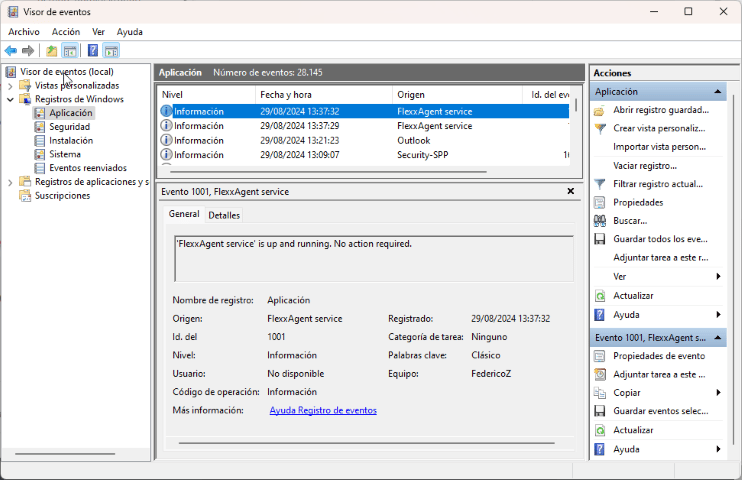
FlexxAgent Health Status
El procés FlexxAgent Health Status s’executa de forma periòdica (cada hora) amb l’objectiu d’avaluar si FlexxAgent funciona correctament. Per a això realitza la comprovació del seu heartbeat i analitza diverses mètriques internes que permeten determinar si opera de manera adequada o si cal iniciar un procés de recuperació. Durant aquesta avaluació, no es tenen en compte factors externs que puguin afectar la comunicació de l’agent, com ara:- La connectivitat del dispositiu en aquell moment (pot tenir o no connexió WiFi o Ethernet).
- La interferència d’un firewall o proxy en la comunicació.
- Que el servei estigui arrencat.
- Que el servei no estigui deshabilitat; si ho està, s’interpreta que un administrador ha decidit realitzar aquesta acció.
Verificació del procés d’autoreparació de FlexxAgent
FlexxAgent deixa rastre al registre d’esdeveniments amb les entrades següents:- Source: FlexxAgent Service
- Log name: Application
- Event 1001 Checking FlexxAgent health /
<servicename>is up and running. No action required- Event 1002 Disabled service. No action required / Backup not found.
<serviceName>not recoverable- Event 1003 Service
<serviceName>restored from previous backup / Error<message>found when starting<serviceName>with restored backup- Event 1004 Service failed to start and will be repaired
- Event 1005 Service did not report for a long time and will be repaired
- Event 1006 Service was started
- Event 1007 Error found when restarting service after not reporting for a long time
Informació obtinguda del dispositiu
FlexxAgent recopila dades localment des del dispositiu i les envia a les consoles del servei.Informació general
- Nom. Nom del dispositiu.
- Estat del dispositiu. Estat d’energia del dispositiu. Pot ser Encès, Apagat o Sense reportar.
- Estat resumit. Si l’estat del dispositiu és Apagat, pot indicar si està En manteniment o si només està Apagat. Si l’estat del dispositiu és Sense reportar, pot indicar si el motiu és Desconegut.
- Versió de FlexxAgent. Número de versió de FlexxAgent instal·lat al dispositiu.
- Estat de FlexxAgent. En execució o Aturat.
- Últim informe de FlexxAgent. Data i hora de l’últim report de FlexxAgent al dispositiu. És possible que aquesta data no sigui recent si el servei FlexxAgent està aturat o si el dispositiu està apagat.
- Tipus de connexió. Indica si el dispositiu està connectat per LAN sense fil, Xarxa mòbil, Ethernet o Desconegut.
Quan la connexió es realitza a través d’una xarxa LAN sense fil, és possible que aparegui un missatge indicant que el dispositiu té un senyal del 0 % o que FlexxAgent no està enviant informes. Això passa perquè el servei d’ubicació de Windows està desactivat al dispositiu. Si us plau, consulta aquest enllaç per saber com activar-lo.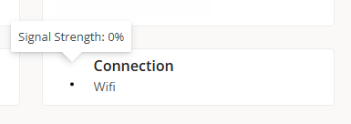
- Xarxa. Adreçament de la xarxa del dispositiu i IP pública de sortida a Internet. Aquestes xarxes es creen automàticament quan hi ha més de quatre dispositius connectats a la mateixa xarxa.
- Subxarxa. Adreçament de la xarxa del dispositiu.
- Adreça MAC. Identificador únic de la targeta de xarxa del dispositiu.
- Xarxa canviada. Data i hora de l’última vegada que va canviar la xarxa.
- Sessions. Nombre de sessions d’usuari establertes al dispositiu.
- Últim usuari. Últim usuari connectat al dispositiu en format domini\compte.
- Connectat des de. Quan el dispositiu seleccionat és un VDI o similar, mostra el nom del dispositiu des del qual s’accedeix al dispositiu virtual.
- Temps de connexió. Data i hora d’inici de la sessió.
- Domini. Domini al qual pertany el dispositiu.
- Codi. Permet identificar el dispositiu amb un codi personal. Aquest codi s’ha d’assignar manualment i de forma individual mitjançant l’opció Editar, al menú d’Operacions del detall del dispositiu.
- OU. Unitat organitzativa del domini en què resideix el compte del dispositiu.
- Descripció. Permet a l’usuari identificar el dispositiu amb una descripció personal. Aquest camp s’ha d’assignar manualment i de forma individual mitjançant l’opció Editar al menú Operacions del detall del dispositiu.
Informació ampliada
- RAM. Quantitat total de RAM disponible.
- Nuclis. Nombre de nuclis del processador.
- Adreça IP. Adreça IP del dispositiu a la xarxa local.
- OS. Tipus de sistema operatiu.
- Sistema operatiu. Versió del sistema operatiu.
- Compilació del SO. Número de compilació del sistema operatiu.
- Temps d’activitat. Temps que el dispositiu ha estat executant-se des de l’última vegada que es va iniciar o reiniciar. Si l’inici ràpid (fastboot) està habilitat, el dispositiu només està apagat quan es reinicia.
- Temps d’inactivitat. Indica el temps transcorregut des que es va rebre l’últim esdeveniment d’entrada a la sessió d’usuari de FlexxAgent. Mostra 0 si l’usuari està utilitzant de forma efectiva qualsevol dispositiu d’entrada connectat al dispositiu.
- Última actualització de Windows. Data de l’última aplicació d’actualitzacions al dispositiu.
- Durada de l’última arrencada. Durada de l’arrencada (boot) de l’últim inici.
- Reinici pendent. Mostra si el dispositiu requereix un reinici per actualitzacions.
- Tipus de Windows. Tipus de sistema operatiu Windows: Client o Servidor.
- Disc del sistema. Quantitat d’espai lliure del disc respecte a la capacitat total.
- IP Pública d’ISP. L’ISP s’obté utilitzant la IP pública. Pot no ser exacte si està connectat a una xarxa empresarial o està utilitzant una VPN.
- Regió. S’obté utilitzant la IP pública. És possible que no sigui precisa si està connectat a una xarxa empresarial o utilitza una VPN.
- Tipus de broker. Si es detecta, mostra el broker de sessions utilitzat.
- Hipervisor. Si es detecta virtualització, mostra l’hipervisor utilitzat.
- Grup de lliurament. Per a VDIs, mostra el grup de lliurament al qual pertany el dispositiu.
- Subscripció / Broker. Servei de Microsoft Azure o Citrix que administra les connexions dels usuaris al dispositiu.
- Estat de registre. Indica l’estat del registre del dispositiu virtual.
- Mode de manteniment. Indica si el mode de manteniment del dispositiu virtual està Encès o Apagat.
- Tipus de màquina virtual. Indica el tipus de dispositiu virtual.
- Session Analyzer. Indica si està o no configurat per iniciar session Analyzer en totes les sessions de l’usuari.
- Versió de Session Analyzer. Número de versió de Session Analyzer.
- Grup de report. Grup de report al qual pertany el dispositiu.
- Fabricant del BIOS. Nom del fabricant del microprogramari del dispositiu.
- Versió del BIOS. Versió del microprogramari del dispositiu.
- Versió de SMBIOS. Versió del System Management BIOS del dispositiu.
- Número de sèrie del BIOS. Número únic assignat al dispositiu pel seu fabricant. Disponible només si el fabricant va decidir que el dispositiu en necessitava un.
- Versió de Google Chrome. Número de compilació de Google Chrome, si està instal·lat.
- Versió de Microsoft Edge. Número de compilació de Microsoft Edge, si està instal·lat.
Informació addicional
FlexxAgent agrupa informació sobre els aspectes següents del dispositiu:Sessions
Mostra una taula amb el registre de les sessions d’usuari establertes al dispositiu i informació puntual sobre el tipus de sessió, estat de connexió o data d’inici.Rendiment
Presenta gràfics dels principals comptadors de rendiment del dispositiu, basats en dades recopilades durant les últimes dues hores. S’inclouen els següents:- CPU. Percentatge d’ús del processador
- Memòria. Quantitat de memòria utilitzada i disponible
- Ús de l’ample de banda. Quantitat de trànsit entrant i sortint
- UID. Retard d’entrada de l’usuari. Es refereix al lapse de temps entre el moment en què un usuari realitza una acció, com fer clic en un botó del ratolí o prémer una tecla, i el moment en què la resposta corresponent es mostra a la pantalla o s’executa.
- Senyal de connexió. Percentatge de recepció de senyal quan el dispositiu es connecta mitjançant algun mètode sense fil.
Treballs
Totes les accions realitzades des del mòdul de Workspaces en un o diversos dispositius són auditades a la cua deTreballs. Aquesta pestanya permet consultar els treballs realitzats per al dispositiu actiu.
Alertes
Presenta una taula amb el llistat de totes les alertes actives al dispositiu. Quan es registra alguna alerta, es mostra un avís a la part superior de la pàgina.Registre d’esdeveniments
Informació sobre els esdeveniments presents al dispositiu. Per defecte, es filtren els errors i només es mostren els que tinguin nivell de severitat Error o Crític. FlexxAgent obté aquesta informació en intervals de 10 minuts. Mitjançant les opcions disponibles a la configuració, es permet modificar el temps de mostreig o incloure esdeveniments mitjançant el seu ID.Registre de connexions
Presenta un llistat de les connexions establertes amb el dispositiu, incloent-hi cada instància en què un usuari inicia sessió o reconnecta una sessió prèviament desconnectada. La data de finalització de la sessió es registra únicament per a sessions que han estat desconnectades o tancades. Mentre la sessió es mantingui activa, aquest camp romandrà buit.Serveis de Windows
Aquesta opció mostra l’estat dels serveis i executar operacions d’inici, reinici o aturada de serveis Windows.Discos
Mostra un llistat de totes les particions presents als discos identificats al sistema, així com estadístiques de la seva capacitat i nivells d’ocupació.Historial d’arrencada
Presenta un gràfic sobre la durada de les últimes deu arrencades (boot) del dispositiu.Notificacions
Permet veure si el dispositiu té alguna notificació activa. Quan n’hi ha, es mostra un missatge a la part superior de la pàgina.Seguretat
Des d’aquest apartat es pot consultar informació sobre l’antivirus instal·lat, així com gràfics sobre el consum de memòria RAM i CPU.- Antivirus. Nom de la solució antivirus instal·lada o integrada al sistema. Si se’n detecta més d’un, s’indica Múltiple.
- Versió de l’antivirus. Número de versió instal·lada.
- Estat de l’antivirus. Estat operatiu de la solució.
La detecció de l’antivirus és automàtica només en el sistema operatiu Windows Client (Windows 7 o versions posteriors). En Windows Server només es detectaran Bitdefender i Windows Defender, i aquests seran els únics que mostraran l’ús de memòria RAM i CPU.
- Endpoint Detection and Response (EDR). Nom de la solució de seguretat d’endpoints; en aquest cas CrowdStrike.
- Versió de CrowdStrike. Número de versió instal·lada.
- Estat de CrowdStrike. Estat operatiu de la solució.
FlexxAgent sincronitza les alertes de CrowdStrike cada minut.
- Gravetat. Nivell de criticitat assignat a la detecció segons l’impacte potencial o risc de l’amenaça.
- Creat. Data i hora en què es va generar la detecció al sistema.
- Nom d’usuari. Usuari associat a l’activitat o procés que va originar la detecció.
- Estat. Estat actual de la detecció.
- Nom per mostrar. Nom descriptiu assignat a la detecció, que resumeix el tipus d’amenaça o comportament identificat.
- Descripció. Informació ampliada sobre la detecció.
- Línia d’ordres. Ordre o instrucció executada al dispositiu que va generar o està relacionada amb la detecció.