

Privat vol dir que només ho veus tu. No ho veuen els propietaris ni els administradors de l’organització, ni Solve, ni Bot, ni Teammate en una sessió de Flexxible Assist, ni els agents que la teva organització hagi connectat amb una clau.
Activar els espais privats
A Configuració → Espais privats, un propietari o administrador selecciona Activa els espais privats. A partir d’aquell moment, totes les persones de l’organització veuen la secció Privat a la seva barra lateral.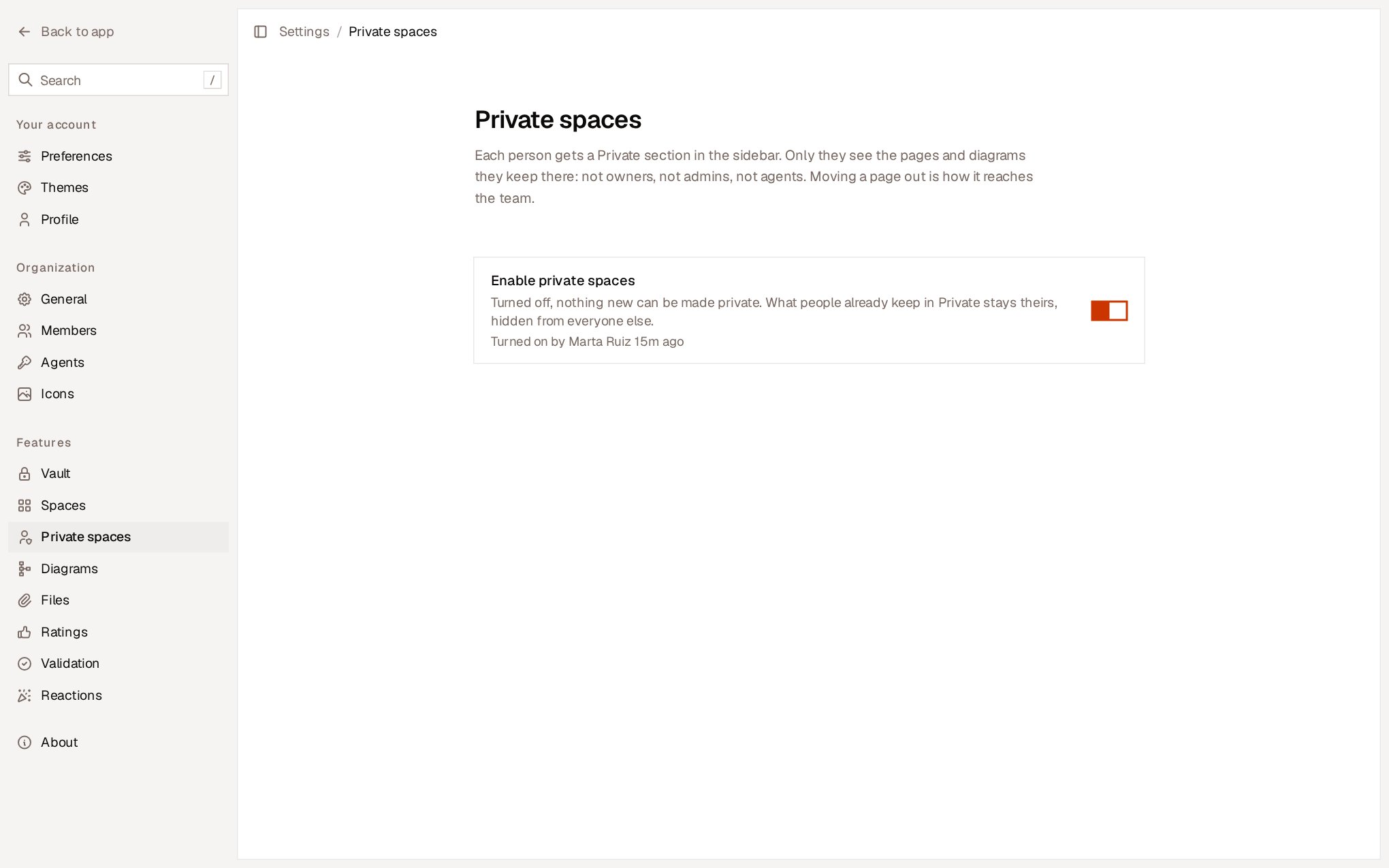
Crear una pàgina privada
- Selecciona + al costat de Privat a la barra lateral, o Pàgina privada nova si la secció és buida.
- A la paleta d’ordres, utilitza Pàgina privada nova.
- Per crear-la dins d’una altra pàgina privada, utilitza el + de la seva fila o Pàgina nova a dins. Una pàgina creada dins d’una pàgina privada també és privada.
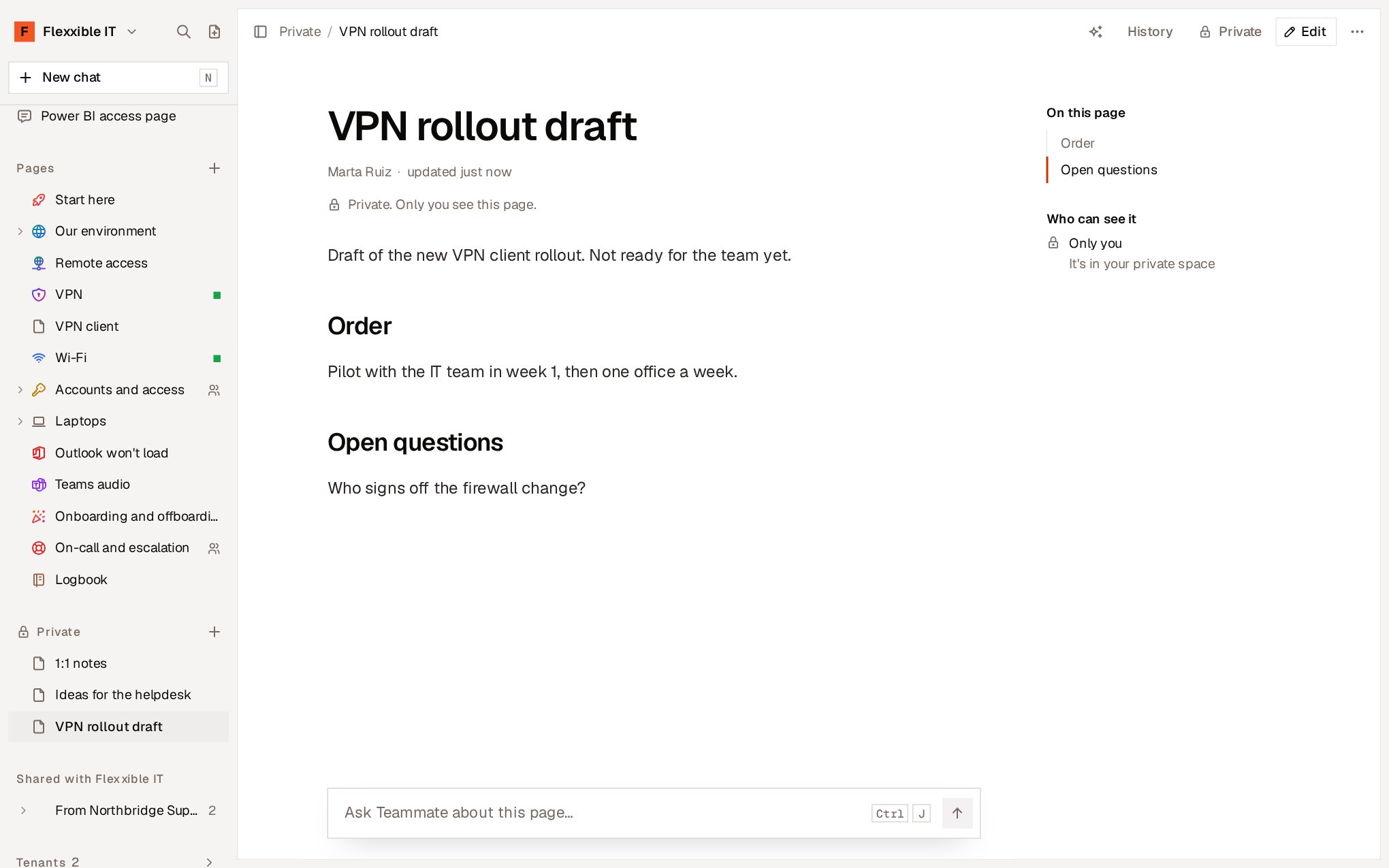
Què pots fer a Privat
En una pàgina privada funciona el mateix que en qualsevol altra pàgina:
El que pertany a les pàgines de l’equip no s’aplica a les privades: no es comparteixen amb altres organitzacions, no es validen, no reben valoracions ni reaccions i no mostren estadístiques d’ús. Tampoc no hi ha una caixa forta privada: una pàgina privada pot enllaçar les credencials de la Caixa forta de l’organització.
Portar una pàgina a l’equip
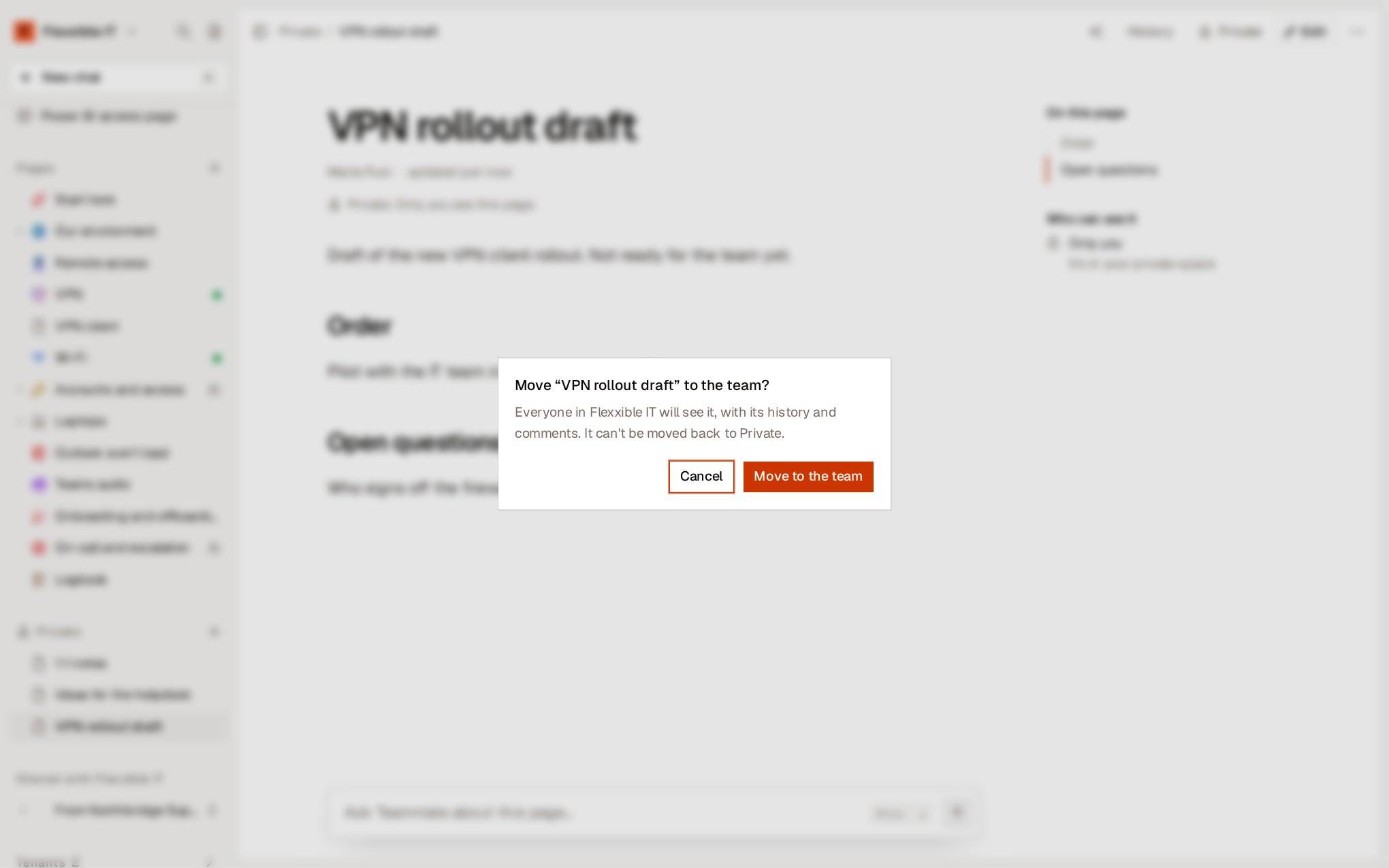
Quan una pàgina està a punt per als altres, treu-la de Privat.- Obre el menú de la pàgina, a la seva fila de la barra lateral o a Més.
- Selecciona Mou a l’equip….
- Confirma amb Mou a l’equip.
Copiar una pàgina de l’equip a Privat
Una pàgina de l’equip no es pot moure a Privat: deixaria de veure-la tothom. Per tenir-ne la teva pròpia còpia, utilitza Duplica a Privat al menú de la pàgina. La còpia és només teva i la pàgina de l’equip continua on era.Teammate a Privat
Teammate, dins de Flexxible KB, actua en nom teu: cerca a les teves pàgines privades, les llegeix i les edita quan li ho demanes, i pot crear pàgines noves a Privat. El que hi ha a Privat només en surt per decisió teva:- Teammate no pot moure una pàgina privada a l’equip. Això ho fas tu amb Mou a l’equip….
- Si en un xat Teammate ha llegit o trobat una pàgina privada, en aquest xat ja no escriu en res que vegin altres persones: ni en pàgines de l’equip, ni en els seus comentaris, ni en diagrames. Per demanar-li alguna cosa per a l’equip, obre un xat nou.
- Teammate no llegeix ni modifica els diagrames privats.