Organización
Organización permite gestionar las funcionalidades que afectan el entorno de la organización a nivel global, desde la asignación del nombre en la plataforma hasta la configuración de la asistencia remota.
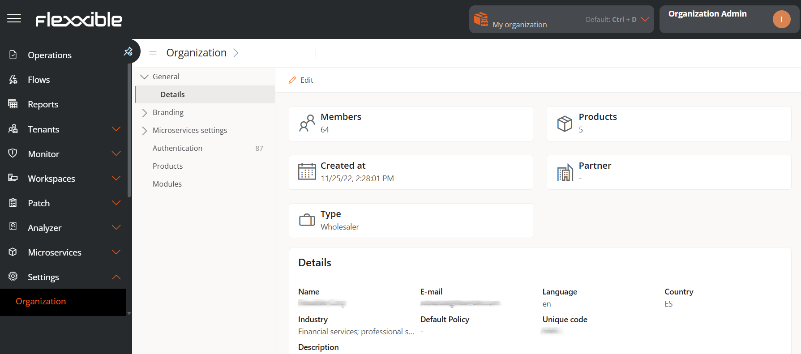
La gestión se puede realizar desde los siguientes apartados:
- General
- Branding
- Microservicios
- Autenticación
- Productos
- Módulos
- Dominios
- Integraciones SSO
- Aprovisionamiento SCIM
General
Permite definir información genérica de la organización, que puede actualizarse en cualquier momento a través del botón Editar. Los datos que se pueden modificar son los siguientes:
- Nombre. Nombre de la organización.
- Correo electrónico. Dirección de correo electrónico asociada.
- Idioma. Idioma configurado.
- País. País al que pertenece la organización.
- Sector. Sector al que pertenece.
- Descripción. Descripción de la organización.
Además, desde este apartado también se tiene acceso a la siguiente información:
- Miembros. Número de miembros que ha dado de alta la organización en la plataforma.
- Productos. Cantidad de productos de Flexxible que ha contratado la organización.
- Fecha de creación. Fecha en la que se dio de alta la organización en la plataforma.
- Partner. Para organizaciones de tipo cliente, permite definir el socio (partner) o modificarlo.
- Tipo. Tipo organización que le corresponde.
Branding
Facilita el almacenamiento de información vinculada a la identidad de marca de la organización. Al hacer clic en el botón Editar configuración de marca se accede a un formulario diseñado para la carga archivos con el logo y la imagen de portada de la organización, así como a una paleta para definir los colores corporativos en formato hexadecimal.
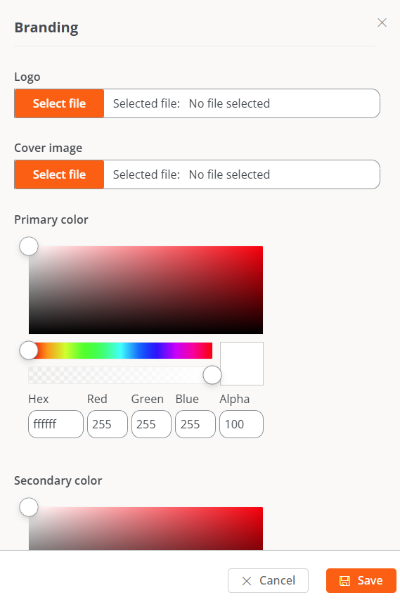
Este apartado también indica la fecha y hora de la última vez que se actualizó la información, así como el nombre y correo electrónico del usuario que lo hizo.
Microservicios
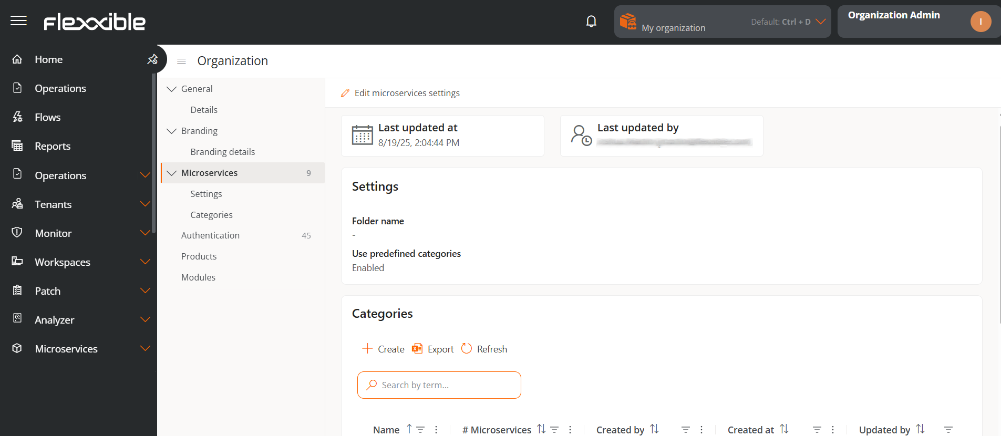
A través de sus opciones de configuración y clasificación, permite cambiar el nombre de la carpeta que contiene los microservicios de usuario final y gestionar las categorías predefinidas. También muestra la fecha y el nombre del usuario que actualizó la información.
Configuración
En esta sección se muestra el nombre que se le ha asignado a la carpeta de microservicios de usuario final, y si está habilitada la opción de utilizar categorías predefinidas.
Nombre de la carpeta
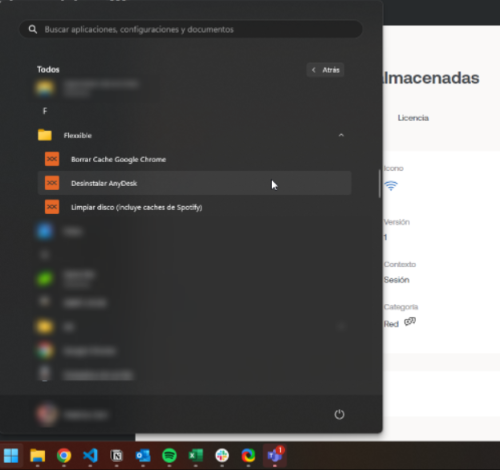
Cuando los microservicios están habilitados para su ejecución por parte del usuario final, se añaden automáticamente a una carpeta del dispositivo llamada Flexxible; no obstante, este nombre puede modificarse.
Cambiar el nombre de la carpeta de microservicios
-
Acceder a
Portal->Configuración->Organización. -
En el menú lateral izquierdo, seleccionar
Microservicios -
Hacer clic el
Editar la configuración de microservicios.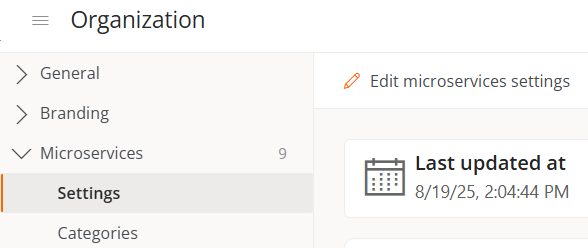
-
Escribir el nuevo nombre en el campo
Nombre de la carpeta. La estructura debe tener entre 3 y 50 caracteres y solo puede contener letras, números, guiones y guiones bajos.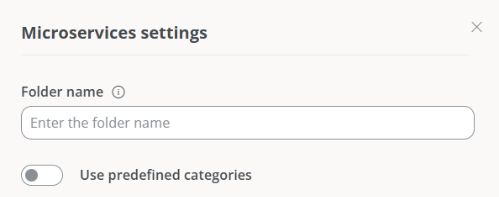
-
Hacer clic en
Guardar.
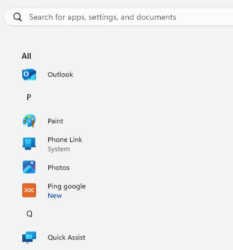
Si el dispositivo tiene Windows 11 como sistema operativo y solo se habilita un microservicio para un usuario final, la carpeta Flexxible no se mostrará; en su lugar, en el menú de inicio, solo se verá el icono del microservicio.
Categorías predefinidas
Esta funcionalidad permite a los usuarios con rol Administrador de la organización definir y gestionar categorías de clasificación para los microservicios. La configuración solo se puede realizar desde la organización principal y se hereda automáticamente a las suborganizaciones, asegurando consistencia y evitando la creación de categorías aleatorias.
Activar categorías predefinidas
- Acceder a
Portal->Configuración->Organización. - Seleccionar la pestaña
Microservicios. - Hacer clic en
Editar la configuración de microservicios. - Activar el botón
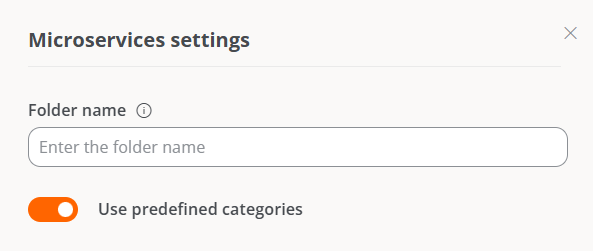
Usar categorías predefinidas.
- Hacer clic en
Guardar.
Cuando la funcionalidad está activa:
-
Se crea automáticamente la sección
Categorías, que contiene una tabla con el listado de categorías de microservicios de la organización.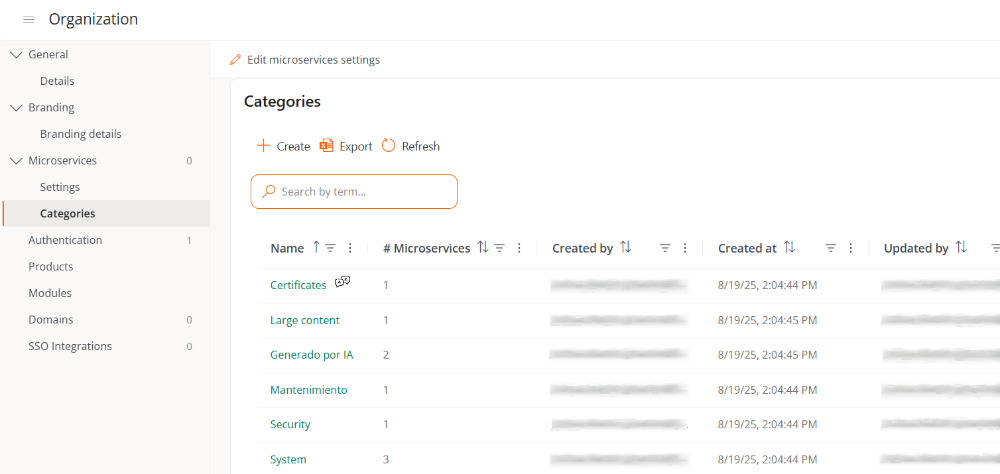
-
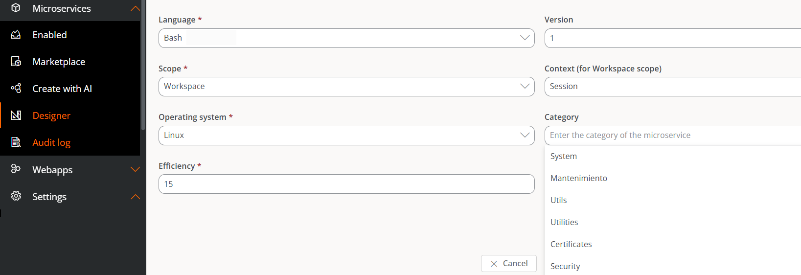
Las categorías aparecen también en la sección Diseñador, de modo que los usuarios solo podrán seleccionar entre las categorías disponibles en el listado.
Desactivar categorías predefinidas
- Acceder a
Portal->Configuración->Organización. - Seleccionar la pestaña
Microservicios. - Hacer clic en
Editar la configuración de microservicios. - Desactivar el botón
Usar categorías predefinidas
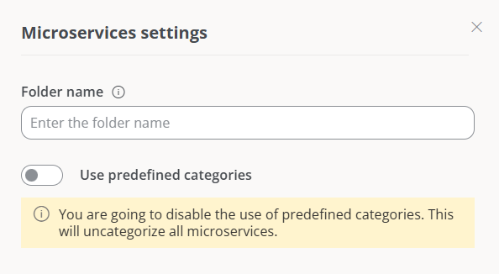
Al desactivar esta opción, se muestra un mensaje informando al usuario que todos los microservicios con categorías asignadas perderán dicha asociación, por lo que será necesario reasignarles categorías manualmente.
Categorías
Esta pestaña se habilita únicamente cuando la opción de categorías predefinidas está activada. Contiene una tabla con el listado de categorías y permite crear nuevas o eliminar las existentes.
Crear una categoría predefinida
- Acceder a
Portal->Configuración->Organización. - En el menú, ir a
Microservicios->Categorías. - Hacer clic en
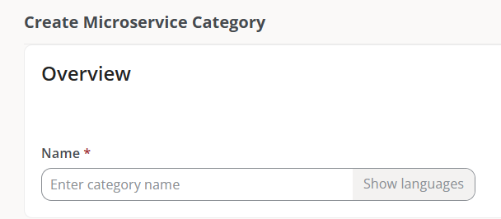
Nuevoy escribir el nombre de la nueva categoría.
- Hacer clic en
Guardar.
El nombre de la categoría se mostrará tanto en la tabla como en la sección Diseñador.
Eliminar una categoría predefinida
- Acceder a
Portal->Configuración->Organización. - En el menú, ir a
Microservicios->Categorías. - Seleccionar una categoría de la tabla y hacer clic en
Eliminar.
Al eliminar una categoría, los microservicios asociados a ella quedarán descategorizados y será necesario asignarles otra categoría manualmente.
Autenticación
Desde esta pestaña, un usuario Administrador de organización puede habilitar o deshabilitar la opción de iniciar sesión a través de correo electrónico y contraseña para los usuarios de la organización. En el caso de que se disponga de suborganizaciones, la funcionalidad solo se podrá habilitar o deshabilitar desde la organización principal.
El botón Habilitar autenticación por correo electrónico/contraseña o Deshabilitar autenticación por correo electrónico/contraseña, según sea el caso, permite habilitar o deshabilitar la posibilidad de que a los usuarios miembros de una organización o suborganización se les pueda activar el inicio de sesión con correo electrónico y contraseña.
Si se deshabilita esta opción, los usuarios no podrán iniciar sesión con correo electrónico y contraseña ni gestionar su cuenta. Todas las credenciales de usuario serán eliminadas. Si esta función se vuelve a habilitar, los usuarios deberán restablecer otra vez su contraseña y autenticación de doble factor.
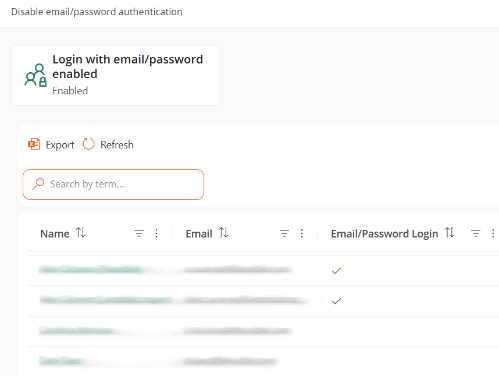
Tabla de usuarios
Muestra el listado de los miembros de la organización. A primera vista, desde aquí se puede saber qué miembros tienen habilitada la opción de iniciar sesión a través de correo electrónico y contraseña.
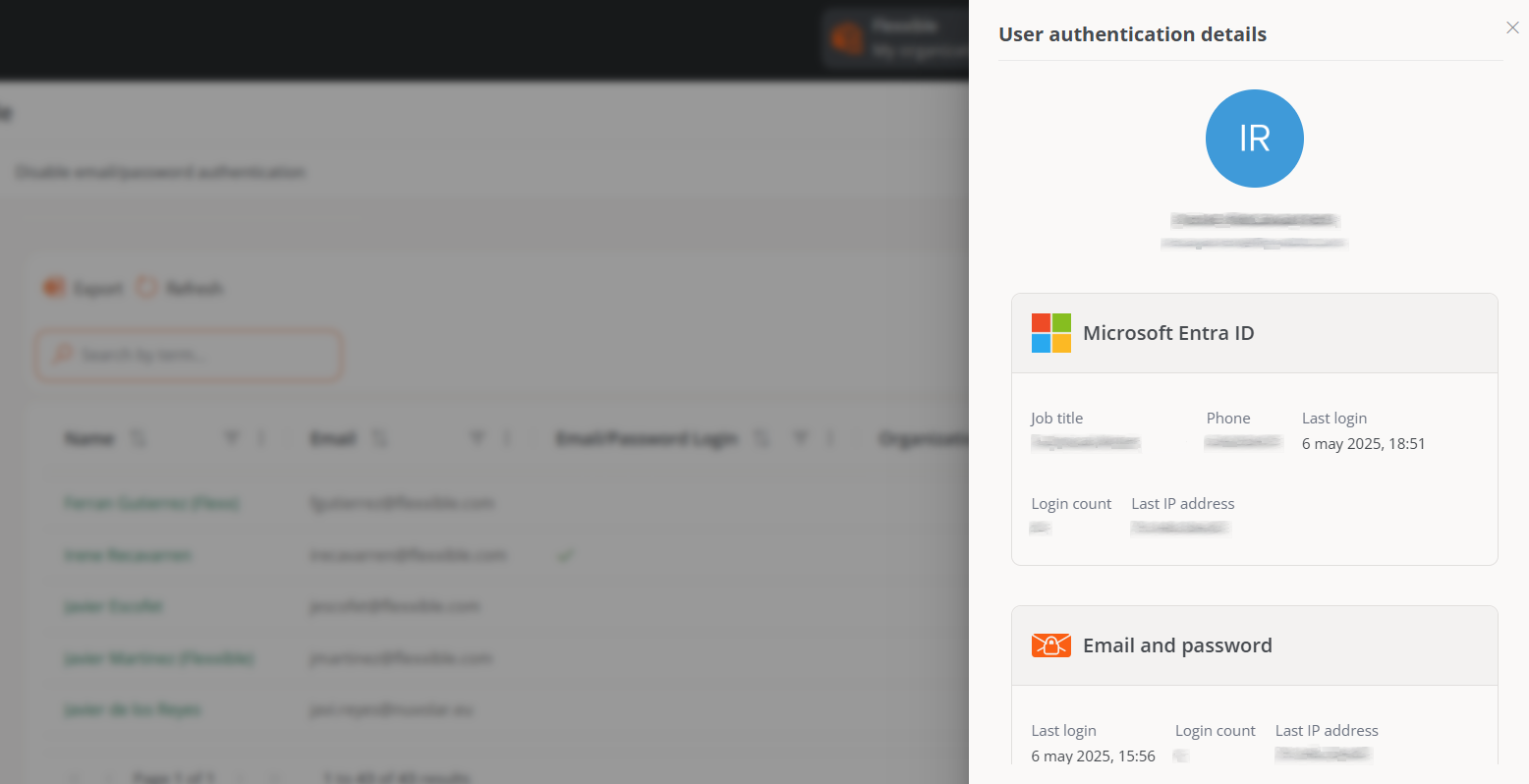
Detalle de autenticación de un usuario
Si se hace clic sobre el nombre de un usuario de la tabla, se puede acceder a tarjetas con información específica sobre el método de autenticación que tiene habilitado:
-
Microsoft Entra ID. Cargo, Teléfono, Último inicio de sesión, Recuento de inicios de sesión, Última dirección IP.
-
Google. Último inicio de sesión, Recuento de inicios de sesión y Última dirección IP.
-
Autenticación con correo electrónico y contraseña. Último inicio de sesión, Recuento de inicios de sesión y Última dirección IP. Además, desde aquí, el administrador puede gestionar la Configuración de seguridad de autenticación para ese usuario específico, que incluye la Autenticación en dos factores y la Contraseña.
Productos
Esta sección informa sobre los entornos y productos de Flexxible que tiene la organización. La vista de lista muestra datos como el nombre del entorno en el que se ha desplegado el producto, el tipo de producto que está disponible, región, fecha de creación dentro de la organización y su estado; el campo Acciones permite consultar y editar sus datos puntuales.
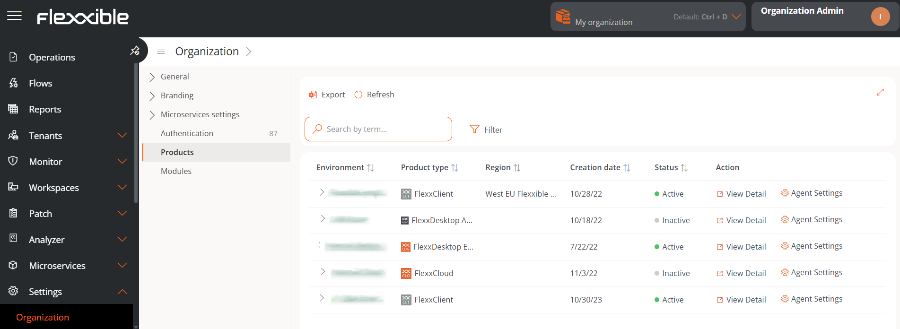
En la tabla, el campo Acción muestra dos botones para acceder a información más precisa y editar el comportamiento del producto: Ver detalle y Configuración del agente.
Ver detalle
Esta opción permite editar los datos de cada producto que tiene la organización: el entorno en el que se ha desplegado, la clave de su licencia, su fecha de creación en la organización y su también su estado, que puede ser activo o inactivo.
Configuración de FlexxAgent
Este formulario permite hacer cambios a nivel de Asistencia remota y de Proxy de Analyzer.
Configuración de FlexxAgent - Flexxible Remote Assistance
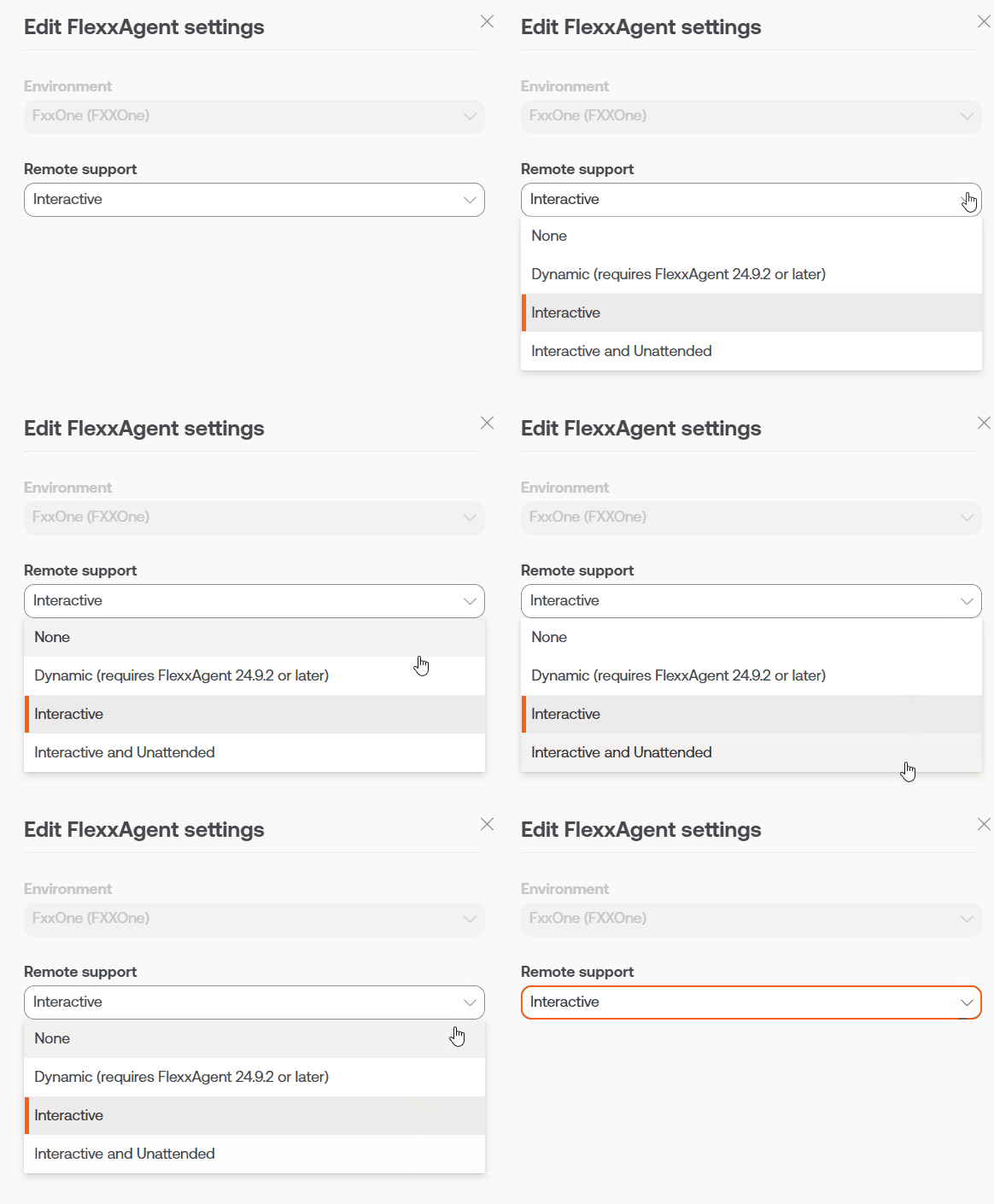
Un usuario con el nivel de acceso Administrador de organización en Portal puede elegir qué tipo de asistencia remota usará la organización a nivel global. Puede configurarse para que sea interactiva, desatendida, dinámica o para no tener acceso a ella.
Cada grupo de reporte que tenga la organización puede editar su propia configuración de asistencia remota para adaptarla a sus necesidades.
Configuración de FlexxAgent - Proxy
FlexxAgent se compone de un servicio de Windows llamado FlexxAgent Service, el cual dirige dos procesos: FlexxAgent, que se ejecuta a nivel sistema, y FlexxAgent Analyzer, que se inicia para cada sesión de usuario.
La configuración del proxy de FlexxAgent Analyzer no siempre es la misma que la de FlexxAgent, por lo que, de acuerdo con el funcionamiento del proxy en cada entorno, será necesario fijar sus ajustes de forma apropiada.
En los ajustes de FlexxAgent, un usuario con el nivel de acceso Administrador de organización puede encontrar dos opciones de configuración para el proceso FlexxAgent:
-
Configuración del proxy de sistema
- FlexxAgent Analyzer detecta automáticamente la configuración del proxy y la utiliza.
- Flexxible recomienda esta configuración para proxy de sistema.
-
Configuración detectada por FlexxAgent
- En este caso, FlexxAgent utiliza las credenciales que se encuentran en el registro, si se definen en la instalación.
- Si no se configura, FlexxAgent detecta automáticamente la configuración del proxy.
- FlexxAgent Analyzer utiliza la configuración detectada para la Uniform Resource Identifier (URI), el usuario y la contraseña.
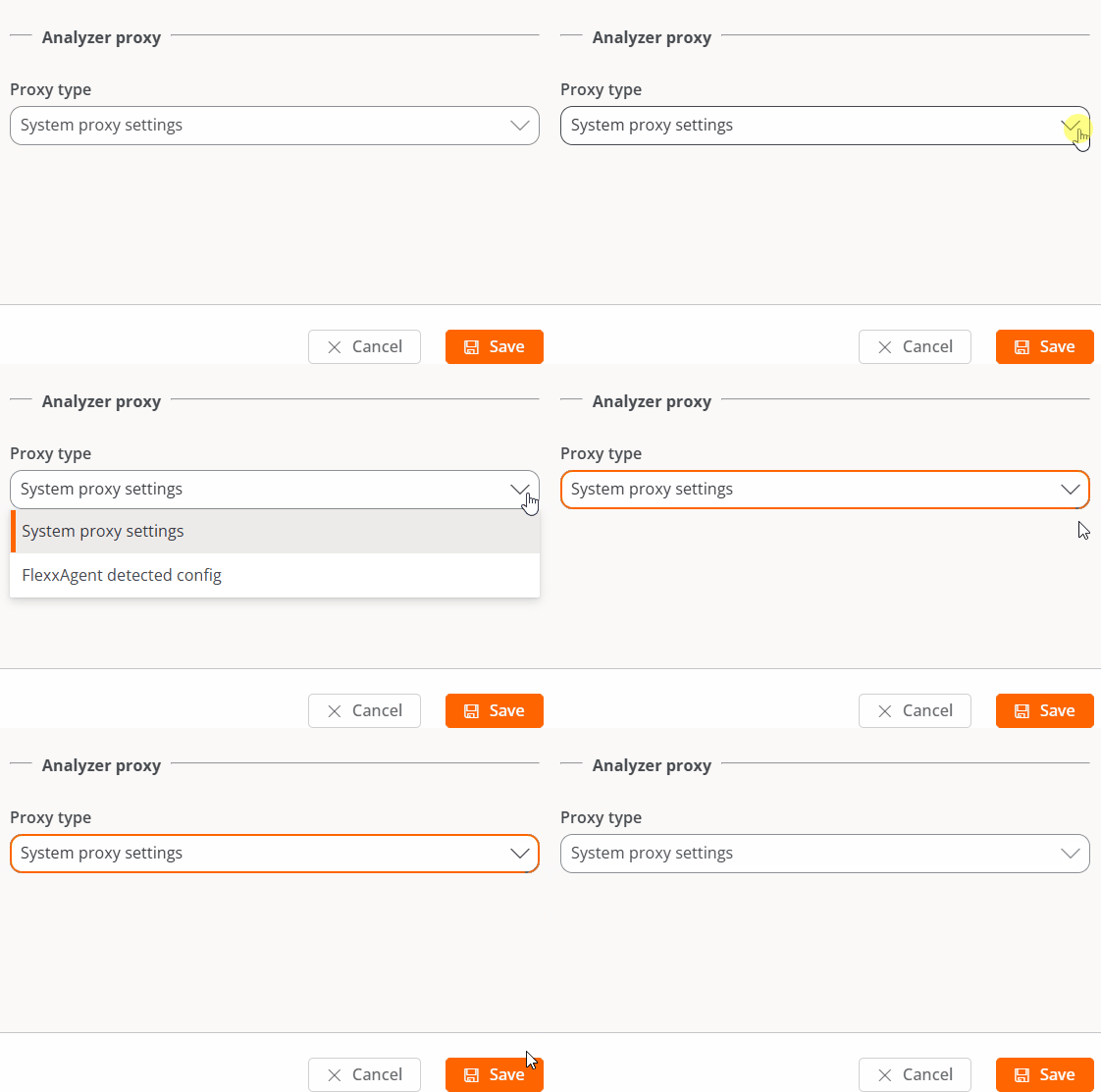
Algunas de las opciones de configuración de FlexxAgent no están visibles para los usuarios con rol Administrador de organización.
Módulos
Esta pestaña muestra un listado de los módulos de los productos de Flexxible disponibles para la organización, así como los creados por los mismos usuarios.

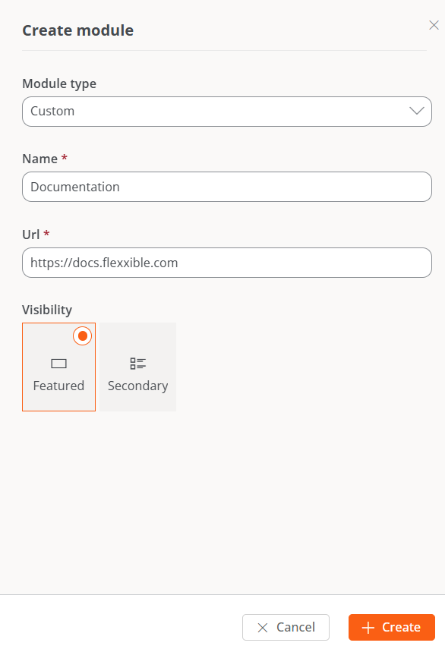
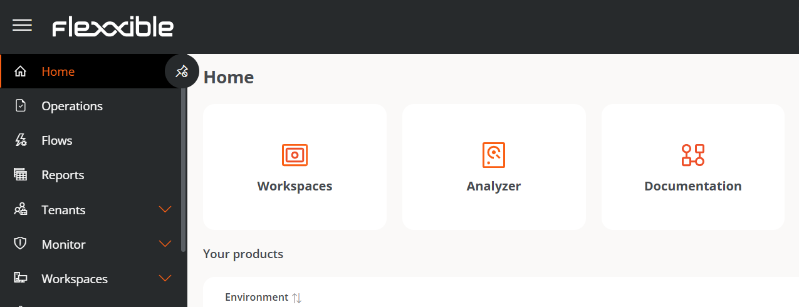
La tabla contiene el nombre del módulo, la URL que le corresponde y su grado de visibilidad. Desde Ver detalle se le puede asignar una etiqueta y una URL al módulo seleccionado, y definir si es visible como Destacado o Secundario. Cuando se le destaca, aparece entre los módulos principales en la sección Inicio de Portal; cuando es secundario se muestra como un listado, bajo el botón Ver más.
Crear un módulo
El botón Nuevo permite crear módulos personalizados para maximizar la utilidad de la plataforma. Por ejemplo, en las imágenes que están a continuación, se observa cómo se ha creado un módulo para la página web de la documentación de Flexxible.
Dominios
Portal permite configurar el inicio de sesión a través de la autenticación con SAML, una tecnología de inicio de sesión único (SSO) que permite a las organizaciones conectar sus gestores de identidades con la plataforma de Flexxible.
Para configurar el inicio de sesión con este método, se deben realizar ajustes relacionados con el reconocimiento del dominio de la organización y la integración con el gestor de identidades utilizado.
Desde esta pestaña un Administrador de organización puede registrar y verificar los dominios que se utilizarán. También puede acceder a la tabla con el listado de dominios y consultar su vista de detalle.
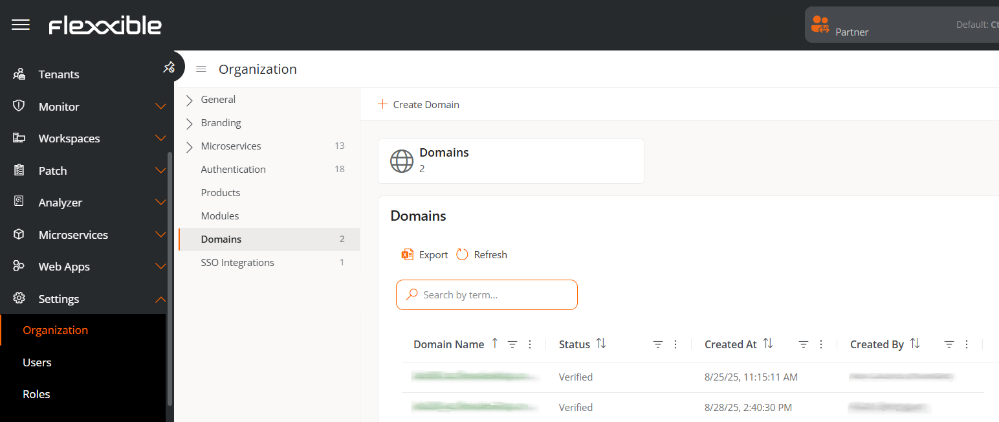
La tabla muestra la siguiente información:
- Nombre del dominio. Dirección web registrada por la organización.
- Estado. Verificado o No verificado.
- Creado el. Fecha y hora de creación del dominio.
- Creado por. Usuario que registró el dominio.
Crear un dominio
Para configurar un dominio, primero debe registrarse y posteriormente verificarse.
-
Acceder a
Portal->Organización-> -
En el menú, seleccionar la pestaña
Dominios. -
Hacer clic en
Crear dominio. -
Introducir el dominio de la organización (correspondiente al correo electrónico de los usuarios que iniciarán sesión con SAML).
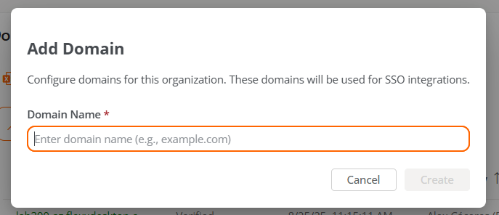
-
Hacer clic en
Nuevo.
El dominio se añadirá a la tabla con el estado No verificado.
Verificar el dominio
-
En la tabla de Dominios, seleccionar el dominio registrado.
-
Se mostrará una ventana con las instrucciones para añadir un registro TXT en el DNS, necesario para verificar la propiedad.
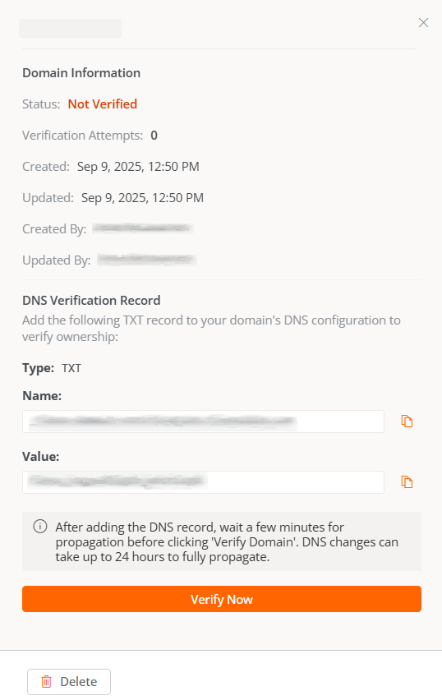
-
Pulsar
Verificar ahorapara completar el proceso.
Eliminar un dominio
- Acceder a
Portal->Organización. - En el menú, seleccionar la pestaña
Dominios. - Seleccionar en la tabla el dominio que se desea eliminar.
- En la ventana de detalle, hacer clic en
Eliminar.
Al eliminar un dominio, los usuarios asociados a él ya no podrán autenticarse mediante SAML, hasta que se registre nuevamente.
Integraciones SSO
Integraciones SSO permite que los usuarios con direcciones de correo electrónico de dominios específicos se autentiquen mediante el proveedor de identidades de la organización.
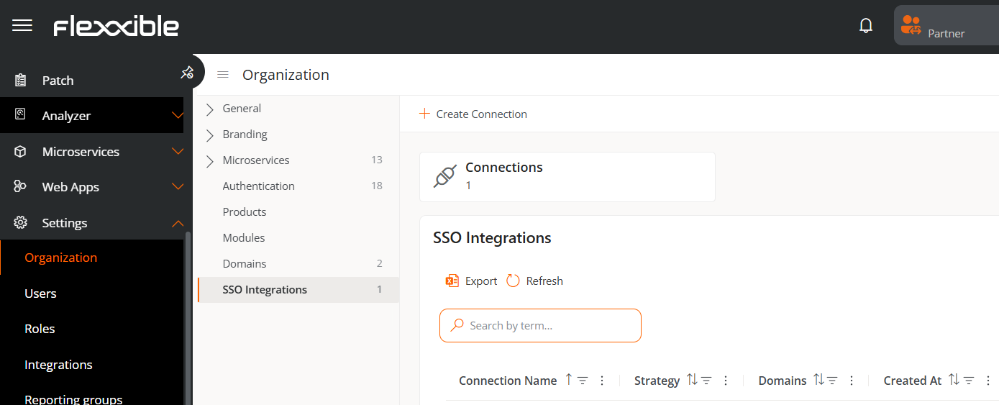
Crear una conexión SSO
- Acceder a
Portal->Organización. - En el menú, seleccionar la pestaña
Integraciones SSO. - Hacer clic en
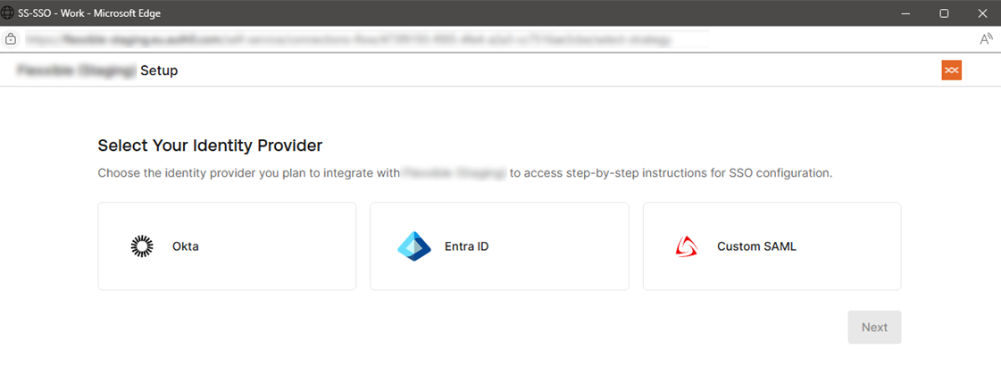
Crear conexióny seguir las instrucciones del asistente, que guiará al Administrador de organización en la configuración y prueba según el gestor de identidades utilizado.
Los gestores de identidades disponibles son:
- Okta
- Entra ID
- Custom SAML
Para cada caso, se dispondrá de un asistente que guiará paso a paso en la configuración específica dentro del gestor de identidades seleccionado.
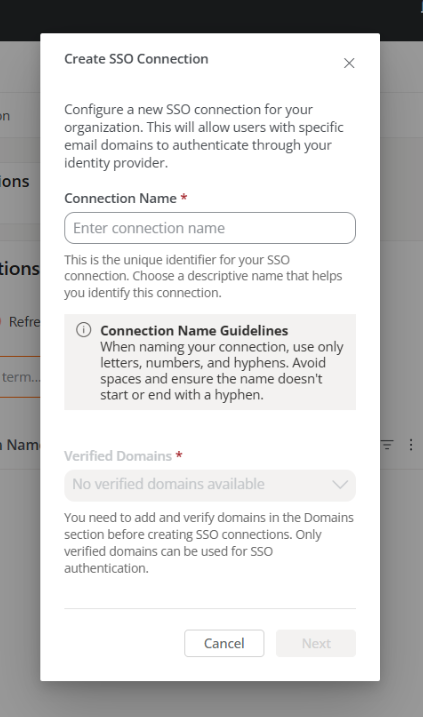
Algunos de los datos solicitados durante la configuración pueden tener distintos nombres según el gestor de identidades. Por ejemplo, en Custom SAML:
- El campo
Single Sign-On URLpuede aparecer en el gestor de identidades comoReply URL (Assertion Consumer Service URL). - El campo
Service Provider Entity IDpuede denominarseIdentifier (Entity ID).
Si surge alguna duda durante el proceso de configuración, por favor consulta con tu contacto en Flexxible.
Una vez completado el proceso, los usuarios de los dominios asociados podrán iniciar sesión introduciendo su correo electrónico en el campo correspondiente y haciendo clic en Continuar con email.
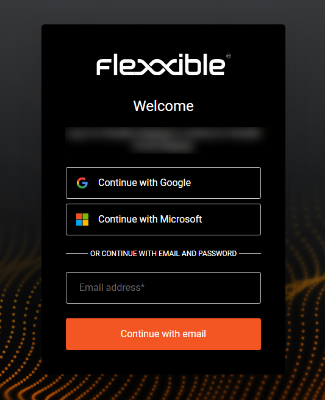
Si el sistema reconoce el dominio como habilitado para SSO, redirigirá al usuario al gestor de identidades de la organización para autenticarse.
Editar una conexión SSO
La plataforma permite editar una conexión SSO existente, ya sea para actualizar la configuración o renovar el certificado en caso de caducidad.
-
Acceder a
Portal->Organización. -
En el menú, seleccionar la pestaña
Integraciones SSO. -
Seleccionar un registro en la tabla.
-
Hacer clic en
Editar conexión.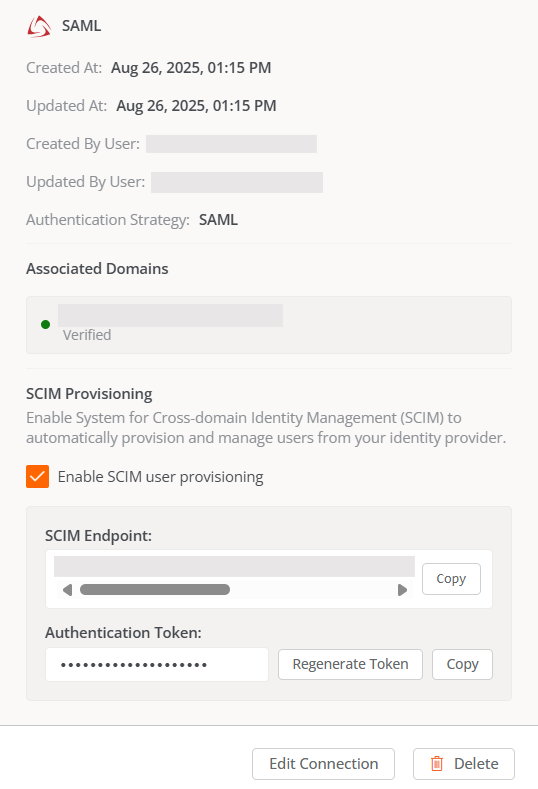
Marcar el checkbox Habilitar aprovisionamiento de usuarios SCIM es opcional. Más información en Aprovisionamiento SCIM.
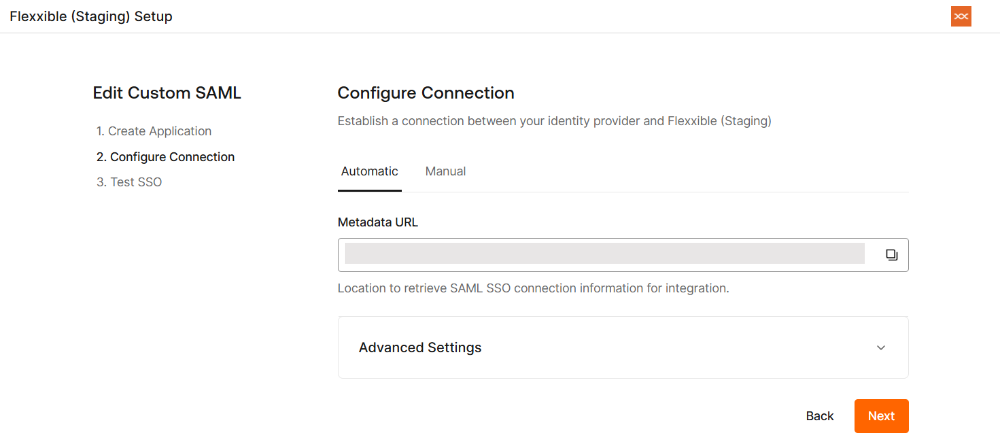
Eliminar una conexión SSO
- Acceder a
Portal->Organización. - En el menú, seleccionar la pestaña
Integraciones SSO. - Seleccionar el registro correspondiente en la tabla.
Aprovisionamiento SCIM
El sistema de administración de identidades entre dominios (SCIM) es un estándar de aprovisionamiento y gestión de usuarios que complementa la autenticación con SAML. Es opcional y su función es automatizar la creación, actualización y eliminación de cuentas de usuario en Portal, manteniendo sincronizada la información entre el gestor de identidades de la organización (Okta, Entra ID, etc.) y la plataforma de Flexxible.
Cuando SCIM está habilitado, el gestor de identidades puede enviar a Portal información básica de los usuarios (nombre, correo electrónico, grupo), lo que facilita la gestión de altas y bajas. De esta manera, la vida del usuario en Portal queda controlada de forma centralizada desde el gestor de identidades.
La pestaña Aprovisionamiento SCIM será visible después de crear grupos de usuarios en el gestor de identidades.
Habilitar SCIM en Portal
Para utilizar SCIM es indispensable haber configurado previamente la autenticación con SAML:
- Acceder a
Portal->Organización. - En el menú, seleccionar la pestaña
Integraciones SSO. - En la tabla, seleccionar la conexión SSO correspondiente.
- Marcar la opción
Habilitar aprovisionamiento de usuarios SCIM.
Al activar la opción, en la parte inferior de la ventana de configuración aparecerán:
- Punto de conexión SCIM (endpoint)
- Token de autenticación
Estos datos son confidenciales y deben almacenarse de forma segura.
En entornos con suborganizaciones, la integración SCIM se debe definir en el inquilino "padre".
Configurar SCIM en el gestor de identidades
En el gestor de identidades de la organización, se deben introducir el punto de conexión SCIM y el token de autenticación proporcionados en Portal.
Ejemplo con Entra ID:
-
Ir a
Aprovisionamiento. -
Introducir el punto de conexión SCIM y el token de autenticación.
-
Seleccionar el método de autenticación:
Bearer tokenoBearer Authentication. -
Hacer clic en
Test connectionpara validar la sincronización. -
Activar el aprovisionamiento.
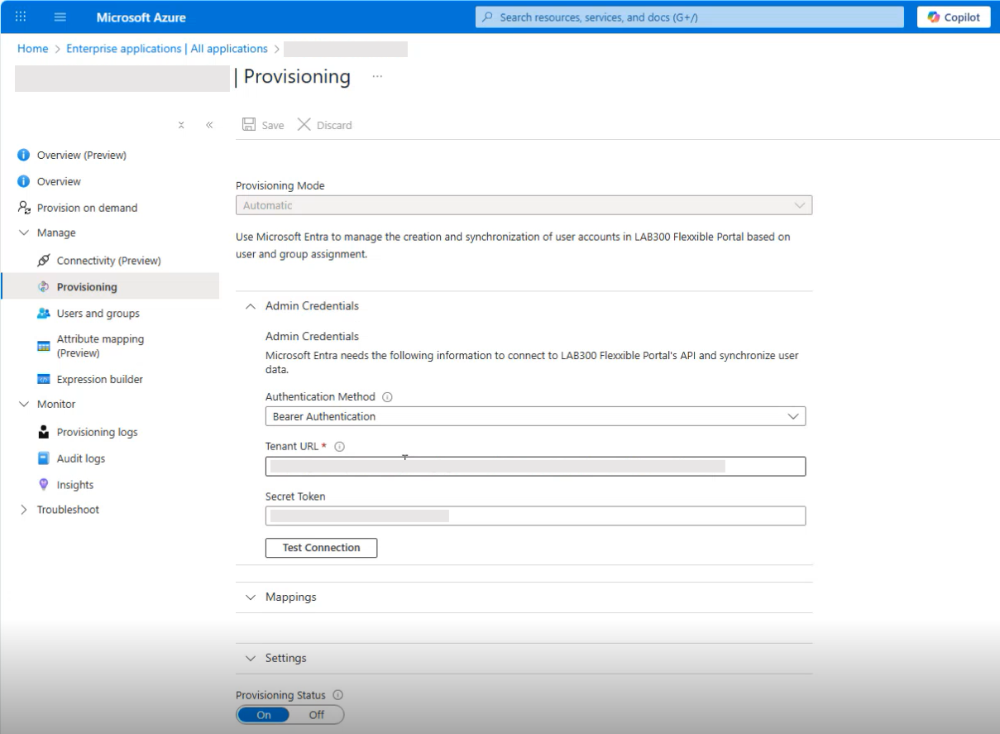
A partir de ese momento, el gestor de identidades empezará a sincronizar grupos y usuarios hacia Portal.
- Si se usa Okta como proveedor de identidades:
- La funcionalidad de SCIM se tiene que configurar usando la opción de Custom SAML, dado que Okta no soporta SCIM si la conexión es con OIDC.
- Al configurar la conexión Custom SAML, hay que indicar que el Application username format sea Email, de lo contrario los usuarios no se podrán autenticar.
Crear grupos de usuarios en el gestor de identidades
Para integrar usuarios mediante SCIM es indispensable crear grupos en el gestor de identidades.
Consideraciones
- Crear grupos especialmente dedicados para Portal con nombres claros y exclusivos (ej.
MiOrg-Portal-L2). - Cuando se crean o eliminan grupos de usuarios en el gestor de identidades también se crearán o eliminarán de forma automática en Portal.
- No crear grupos anidados.
- Un usuario solo debe pertenecer a un grupo; de lo contrario, podrían surgir comportamientos imprevistos: en Portal un usuario no puede tener más de un rol.
- No puede haber usuarios sin grupo asignado.
- Los usuarios que pertenezcan a un grupo que no tiene un rol vinculado, no serán visibles en el listado de Usuarios.
Después de crear grupos de usuarios en el gestor de identidades, la pestaña Aprovisionamiento SCIM aparecerá automáticamente en el menú.
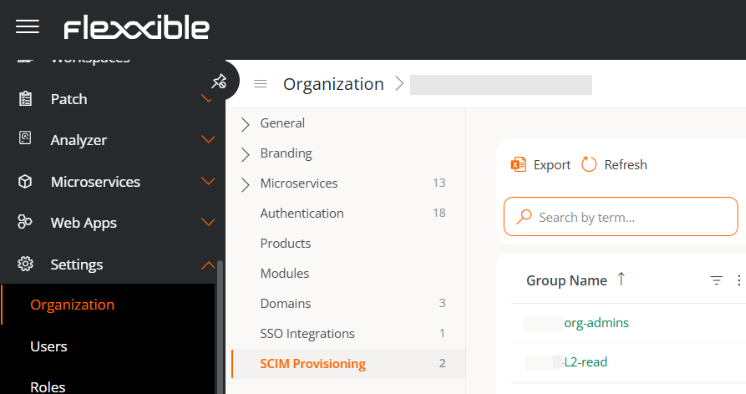
Mapeo de roles en Portal
En la tabla de la pestaña Aprovisionamiento SCIM se pueden ver los grupos creados en el gestor de identidades. Esto sucede porque se ha establecido una sincronización unidireccional, desde el gestor de identidades hacia Portal.
Para mapear roles:
-
Acceder a
Portal->Organización. -
En el menú, seleccionar la pestaña
Aprovisionamiento SCIM. -
Seleccionar un grupo sincronizado de la tabla.
-
En la ventana modal, asignar el rol correspondiente.
-
Si una organización (inquilino) tiene suborganizaciones, elegir a qué suborganización pertenece ese grupo antes de asignarle un rol.
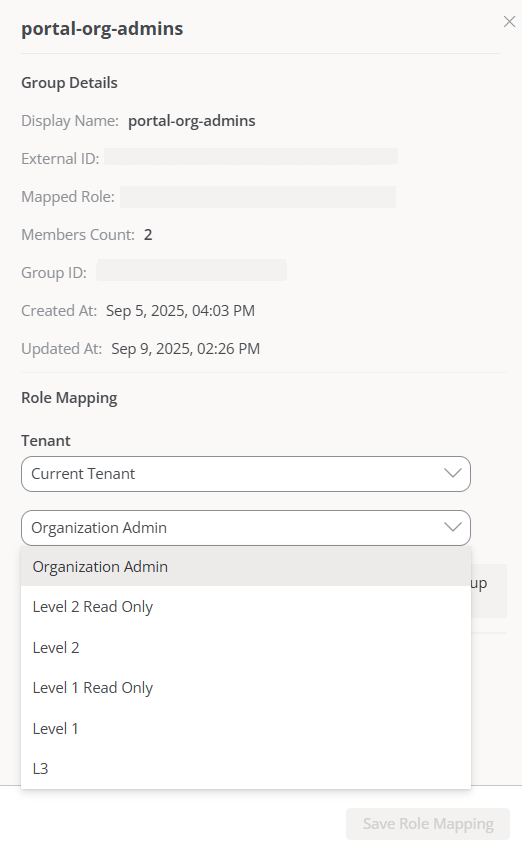
A partir del momento en que todos los grupos estén vinculados a un rol, no se necesitará realizar más configuraciones. Los nuevos usuarios que se añadan o eliminen de los grupos en el gestor de identidades se sincronizarán automáticamente en Portal.
Consideraciones sobre los roles
-
Todo grupo sincronizado debe tener un rol asignado para que sus usuarios sean visibles y funcionales en Portal.
-
Se puede asignar el mismo rol a diferentes grupos.
-
El rol asignado a un grupo puede modificarse en cualquier momento siguiendo los mismos pasos que se usaron para asignar el rol.
-
En el listado de Usuarios, se verán las columnas Creado por y Actualizado por para identificar a los usuarios gestionados por SCIM.
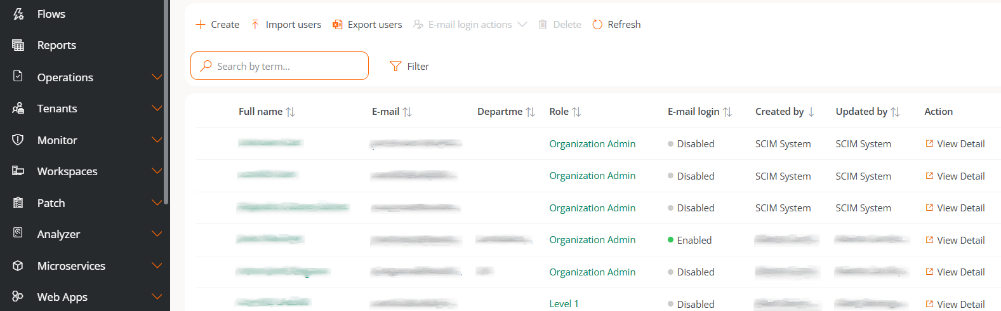
Sincronización de roles
La frecuencia de sincronización depende del gestor de identidades utilizado (por ejemplo, Entra ID sincroniza cada 40 minutos), aunque es posible forzar una sincronización manual desde el propio gestor de identidades para hacer pruebas o cambios urgentes sin esperar al ciclo automático.
Para evitar depender de esos intervalos, Portal incorpora el botón Sincronizar roles asignados, que permite alinear los roles de los usuarios pertenecientes a los grupos creados con SCIM.
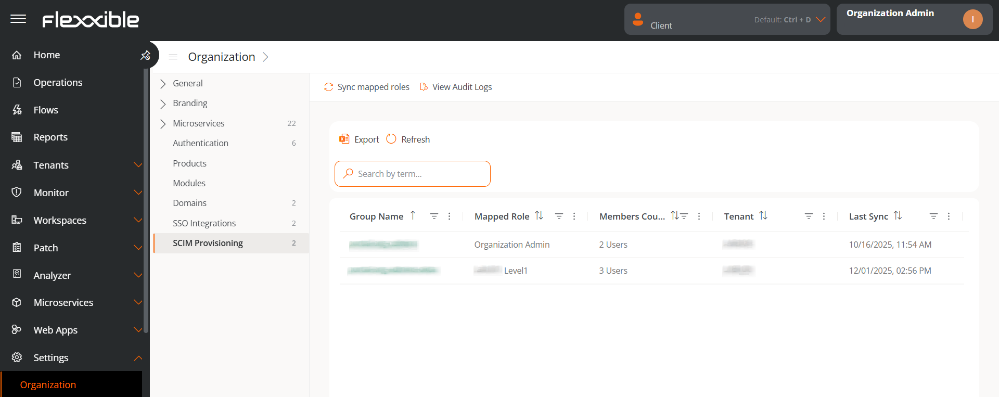
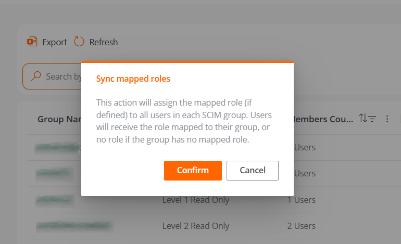
Esta acción realiza las siguientes operaciones:
- Revisa todos los usuarios pertenecientes a grupos creados vía SCIM.
- Comprueba si el rol asignado a cada usuario coincide con el rol mapeado para su grupo.
- Si detecta discrepancias, actualiza automáticamente el rol del usuario.
Si el rol pertenece a otra suborganización, el usuario se moverá automáticamente a la suborganización correspondiente.
Al finalizar el proceso, se muestra un resumen detallado de los datos modificados.
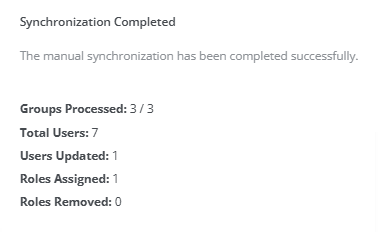
No es necesario ejecutar la acción Sincronizar roles asignados de forma habitual. Se recomienda utilizarla solo cuando se haga un cambio en los roles mapeados.