Organització
Organització permet gestionar les funcionalitats que afecten l'entorn de l'organització a nivell global, des de l'assignació del nom a la plataforma fins a la configuració de l'assistència remota.
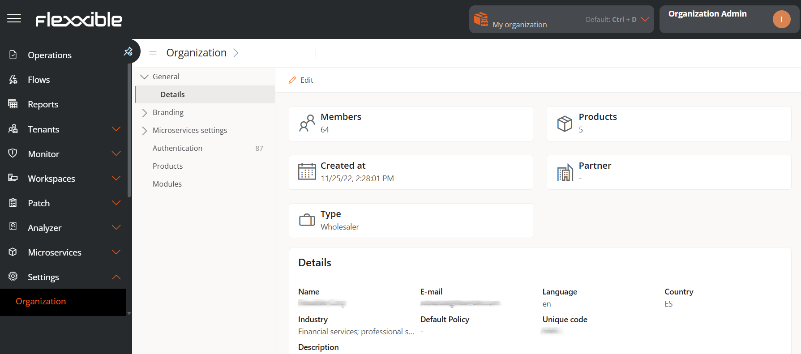
La gestió es pot realitzar des dels següents apartats:
- General
- Imatge de marca
- Microserveis
- Autenticació
- Productes
- Mòduls
- Dominis
- Integracions SSO
- Aprovisionament SCIM
General
Permet definir informació genèrica de l'organització, que es pot actualitzar en qualsevol moment a través del botó Editar. Les dades que es poden modificar són les següents:
- Nom. Nom de l'organització.
- Correu electrònic. Direcció de correu electrònic associada.
- Idioma. Idioma configurat.
- País. País al qual pertany l'organització.
- Sector. Sector al qual pertany.
- Descripció. Descripció de l'organització.
A més, des d'aquest apartat també s'accedeix a la informació següent:
- Membres. Nombre de membres que ha donat d'alta l'organització a la plataforma.
- Productes. Quantitat de productes de Flexxible que ha contractat l'organització.
- Data de creació. Data en què es va donar d'alta l'organització a la plataforma.
- Partner. Per a organitzacions de tipus client, permet definir el soci (partner) o modificar-lo.
- Tipus. Tipus d'organització que li correspon.
Imatge de marca
Facilita l'emmagatzematge d'informació vinculada a la identitat de marca de l'organització. Fent clic al botó Editar configuració de la marca s'accedeix a un formulari dissenyat per a la càrrega d'arxius amb el logo i la imatge de portada de l'organització, així com a una paleta per definir els colors corporatius en format hexadecimal.
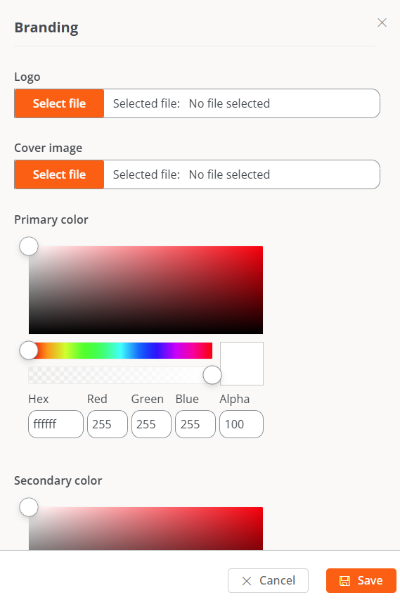
Aquest apartat també indica la data i hora de l'última actualització de la informació, així com el nom i correu electrònic de l'usuari que ho va fer.
Microserveis
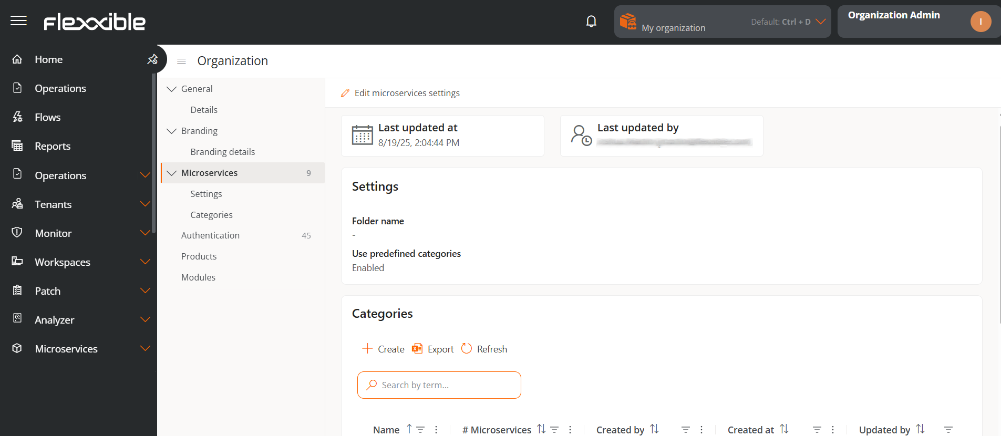
A través de les seves opcions de configuració i classificació, permet canviar el nom de la carpeta que conté els microserveis d'usuari final i gestionar les categories per defecte. També mostra la data i el nom de l'usuari que va actualitzar la informació.
Configuració
En aquesta secció es mostra el nom que se li ha assignat a la carpeta de microserveis d'usuari final, i si està habilitada l'opció d'utilitzar categories per defecte.
Nom de la carpeta
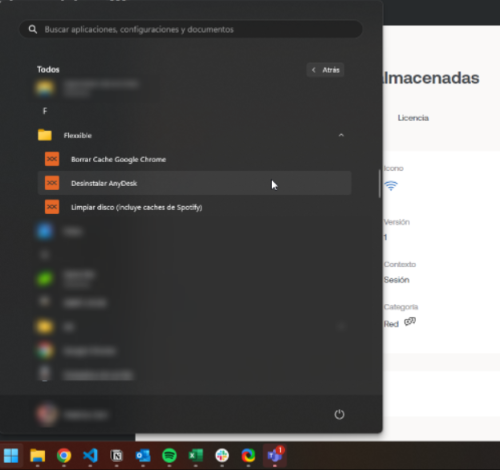
Quan els microserveis estan habilitats per a la seva execució per part de l'usuari final, s'afegeixen automàticament a una carpeta del dispositiu anomenada Flexxible; no obstant això, aquest nom pot modificar-se.
Canviar el nom de la carpeta de microserveis
-
Accedir a
Portal->Configuració->Organització. -
Al menú lateral esquerre, seleccionar
Microserveis -
Fer clic a
Editar la configuració de microserveis.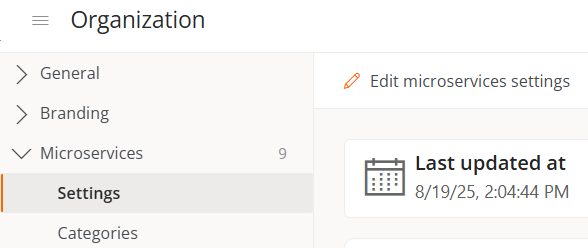
-
Escriure el nou nom al camp
Nom de la carpeta. L'estructura ha de tenir entre 3 i 50 caràcters i només pot contenir lletres, números, guions i guions baixos.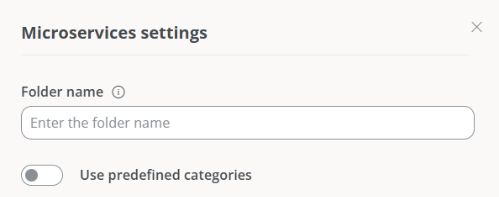
-
Fer clic a
Guardar.
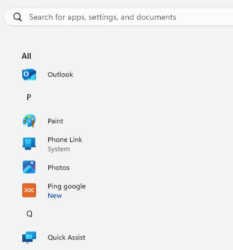
Si el dispositiu té Windows 11 com a sistema operatiu i només s'habilita un microservei per a un usuari final, la carpeta Flexxible no es mostrarà; en el seu lloc, al menú d'inici, només es veurà la icona del microservei.
Categories predefinides
Aquesta funcionalitat permet als usuaris amb el rol Administrador de l'organització definir i gestionar categories de classificació per als microserveis. La configuració només es pot realitzar des de l'organització principal i s'hereta automàticament a les suborganitzacions, assegurant consistència i evitant la creació de categories aleatòries.
Activar categories predefinides
- Accedir a
Portal->Configuració->Organització. - Seleccionar la pestanya
Microserveis. - Fer clic a
Editar la configuració de microserveis. - Activar el botó
Utilitzar categories per defecte.
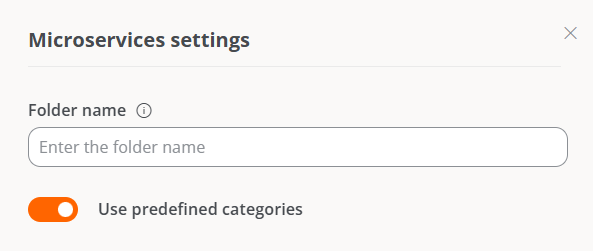
- Fer clic a
Guardar.
Quan la funcionalitat està activa:
-
Es crea automàticament la secció
Categories, que conté una taula amb el llistat de categories de microserveis de l'organització.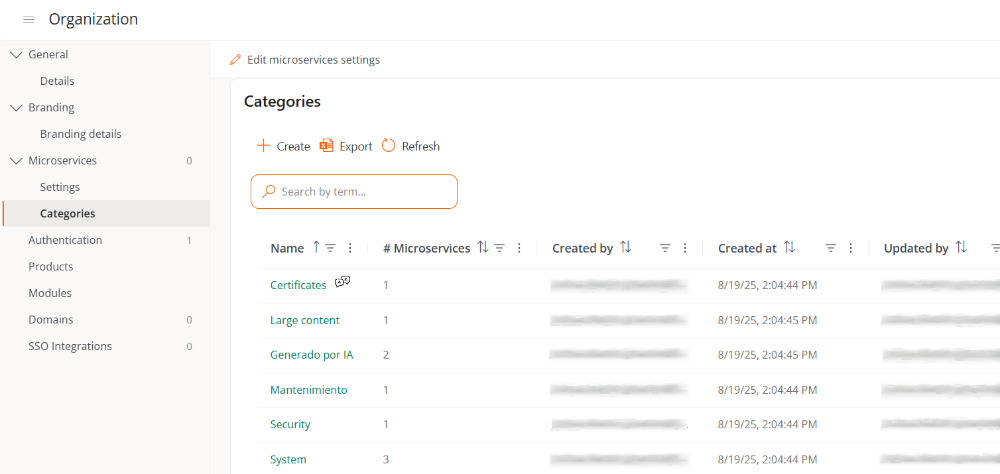
-
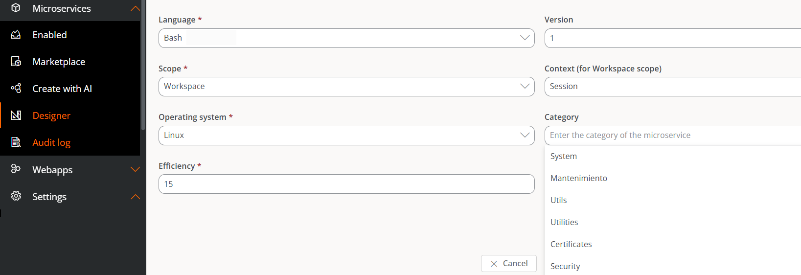
Les categories apareixen també a la secció Dissenyador, de manera que els usuaris només podran seleccionar entre les categories disponibles a la llista.
Desactivar categories predefinides
- Accedir a
Portal->Configuració->Organització. - Seleccionar la pestanya
Microserveis. - Fer clic a
Editar la configuració de microserveis. - Desactivar el botó
Utilitzar categories per defecte
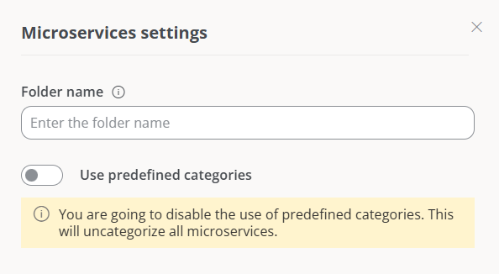
En desactivar aquesta opció, es mostra un missatge informant a l'usuari que tots els microserveis amb categories assignades perdran aquesta associació, per la qual cosa serà necessari reasignar-les categories manualment.
Categories
Aquesta pestanya s'habilita únicament quan l'opció de categories per defecte està activada. Conté una taula amb el llistat de categories i permet crear noves o eliminar les existents.
Crear una categoria predefinida
- Accedir a
Portal->Configuració->Organització. - Al menú, anar a
Microserveis->Categories. - Fer clic a
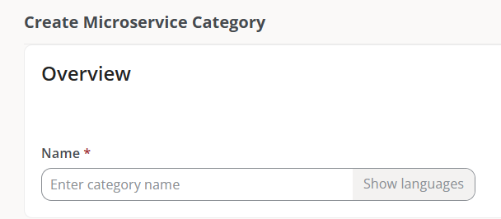
Noui escriure el nom de la nova categoria.
- Fer clic a
Guardar.
El nom de la categoria es mostrarà tant a la taula com a la secció Dissenyador.
Eliminar una categoria predefinida
- Accedir a
Portal->Configuració->Organització. - Al menú, anar a
Microserveis->Categories. - Seleccionar una categoria de la taula i fer clic a
Eliminar.
A l'eliminar una categoria, els microserveis associats a aquesta quedaran descategorizats i serà necessari assignar-los una altra categoria manualment.
Autenticació
Des d'aquesta pestanya, un usuari Administrador de l'organització pot habilitar o deshabilitar l'opció d'iniciar sessió a través de correu electrònic i contrasenya per als usuaris de l'organització. En el cas que es disposi de suborganitzacions, la funcionalitat només es podrà habilitar o deshabilitar des de l'organització principal.
El botó Habilitar autenticació per correu electrònic/contrasenya o Deshabilitar autenticació per correu electrònic/contrasenya, segons el cas, permet habilitar o deshabilitar la possibilitat que els usuaris membres d'una organització o suborganització puguin activar l'inici de sessió amb correu electrònic i contrasenya.
Si es desactiva aquesta opció, els usuaris no podran iniciar sessió amb correu electrònic i contrasenya ni gestionar el seu compte. Totes les credencials d'usuari seran eliminades. Si aquesta funció es torna a habilitar, els usuaris hauran de restablir novament la seva contrasenya i autenticació de doble factor.
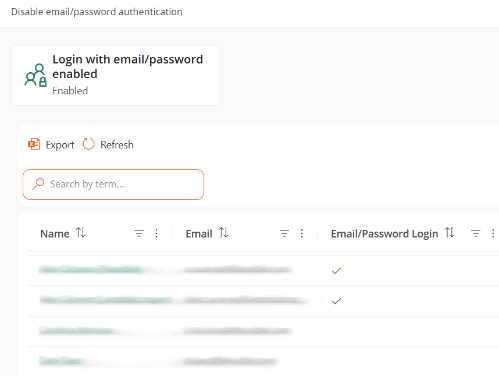
Taula d'usuaris
Mostra el llistat dels membres de l'organització. A primer cop d'ull, des d'aquí es pot saber quins membres tenen habilitada l'opció d'iniciar sessió a través de correu electrònic i contrasenya.
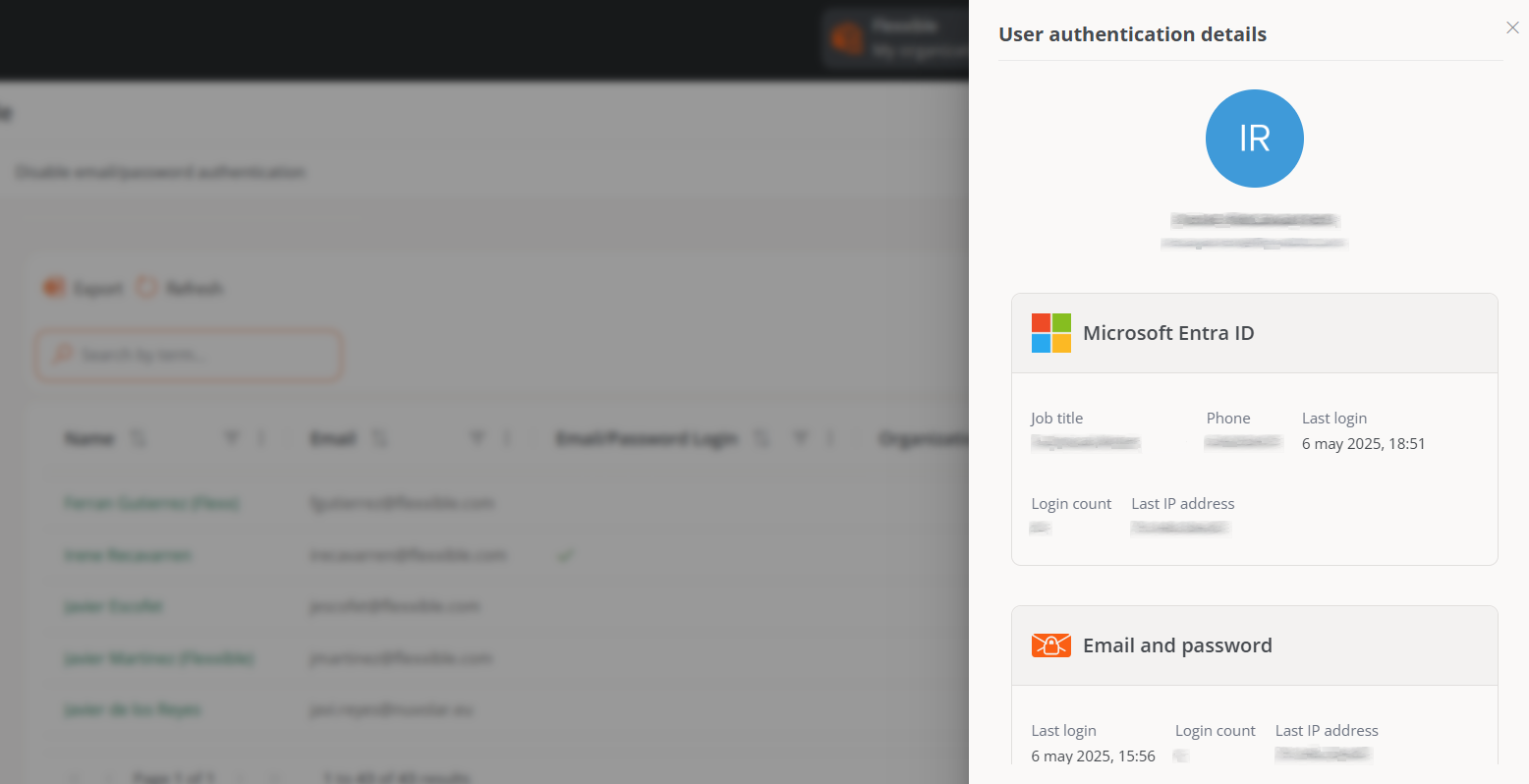
Detall d'autenticació d'un usuari
Si es fa clic sobre el nom d'un usuari de la taula, es pot accedir a targetes amb informació específica sobre el mètode d'autenticació que té habilitat:
-
Microsoft Entra ID. Càrrec, Telèfon, Darrer inici de sessió, Recompte d'inicis de sessió, Darrera adreça IP.
-
Google. Darrer inici de sessió, Recompte d'inicis de sessió i Darrera adreça IP.
-
Autenticació amb correu electrònic i contrasenya. Darrer inici de sessió, Recompte d'inicis de sessió i Darrera adreça IP. A més, des d'aquí, l'administrador pot gestionar la Configuració de seguretat d'autenticació per a aquest usuari específic, que inclou l'Autenticació en dos factors i la Contrasenya.
Productes
Aquesta secció informa sobre els entorns i productes de Flexxible que té l'organització. La vista de llista mostra dades com el nom de l'entorn en què s'ha desplegat el producte, el tipus de producte que està disponible, regió, data de creació dins de l'organització i el seu estat; el camp Accions permet consultar i editar les seves dades puntuals.
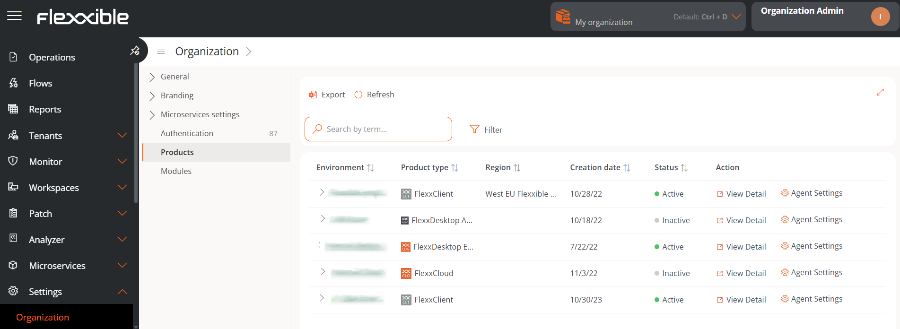
A la taula, el camp Acció mostra dos botons per accedir a informació més precisa i editar el comportament del producte: Veure detall i Configuració de l'agent.
Veure detalls
Aquesta opció permet editar les dades de cada producte que té l'organització: l'entorn en el qual s'ha desplegat, la clau de la seva llicència, la seva data de creació a l'organització i el seu estat, que pot ser actiu o inactiu.
Configuració de FlexxAgent
Aquest formulari permet fer canvis a nivell de Assistència remota i de Proxy d'Analyzer.
Configuració de FlexxAgent - Flexxible Remote Assistance
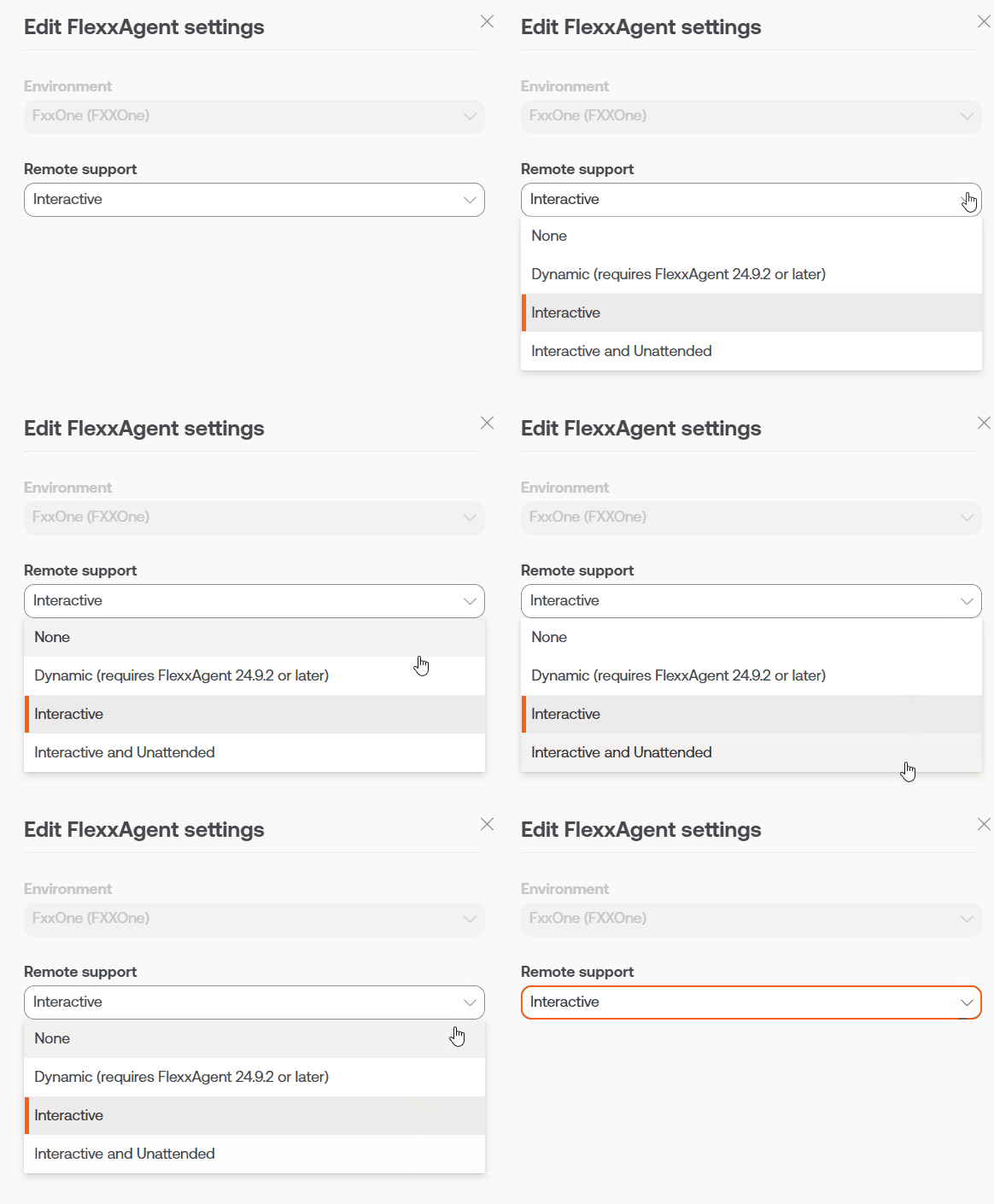
Un usuari amb el nivell d'accés Administrador d'organització en Portal pot triar quin tipus d'assistència remota utilitzarà l'organització a nivell global. Pot configurar-se perquè sigui interactiva, desatesa, dinàmica o per a no tenir-hi accés.
Cada grup de report que tingui l'organització pot editar la seva pròpia configuració d'assistència remota per adaptar-la a les seves necessitats.
Configuració del FlexxAgent - Proxy
FlexxAgent es compon d'un servei de Windows anomenat FlexxAgent Service, el qual dirigeix dos processos: FlexxAgent, que s'executa a nivell sistema, i FlexxAgent Analyzer, que s'inicia per a cada sessió d'usuari.
La configuració del proxy de FlexxAgent Analyzer no sempre és la mateixa que la de FlexxAgent, per la qual cosa, d'acord amb el funcionament del proxy en cada entorn, serà necessari fixar els seus ajustaments de forma apropiada.
Als ajustos de FlexxAgent, un usuari amb el nivell d'accés Administrador d'organització pot trobar dues opcions de configuració per al procés FlexxAgent:
-
Configuració del proxy de sistema
- FlexxAgent Analyzer detecta automàticament la configuració del proxy i l'utilitza.
- Flexxible recomana aquesta configuració per al proxy de sistema.
-
Configuració detectada pel FlexxAgent
- En aquest cas, FlexxAgent utilitza les credencials que es troben en el registre, si estan definides en la instal·lació.
- Si no es configura, FlexxAgent detecta automàticament la configuració del proxy.
- FlexxAgent Analyzer utilitza la configuració detectada per a la Uniform Resource Identifier (URI), l'usuari i la contrasenya.
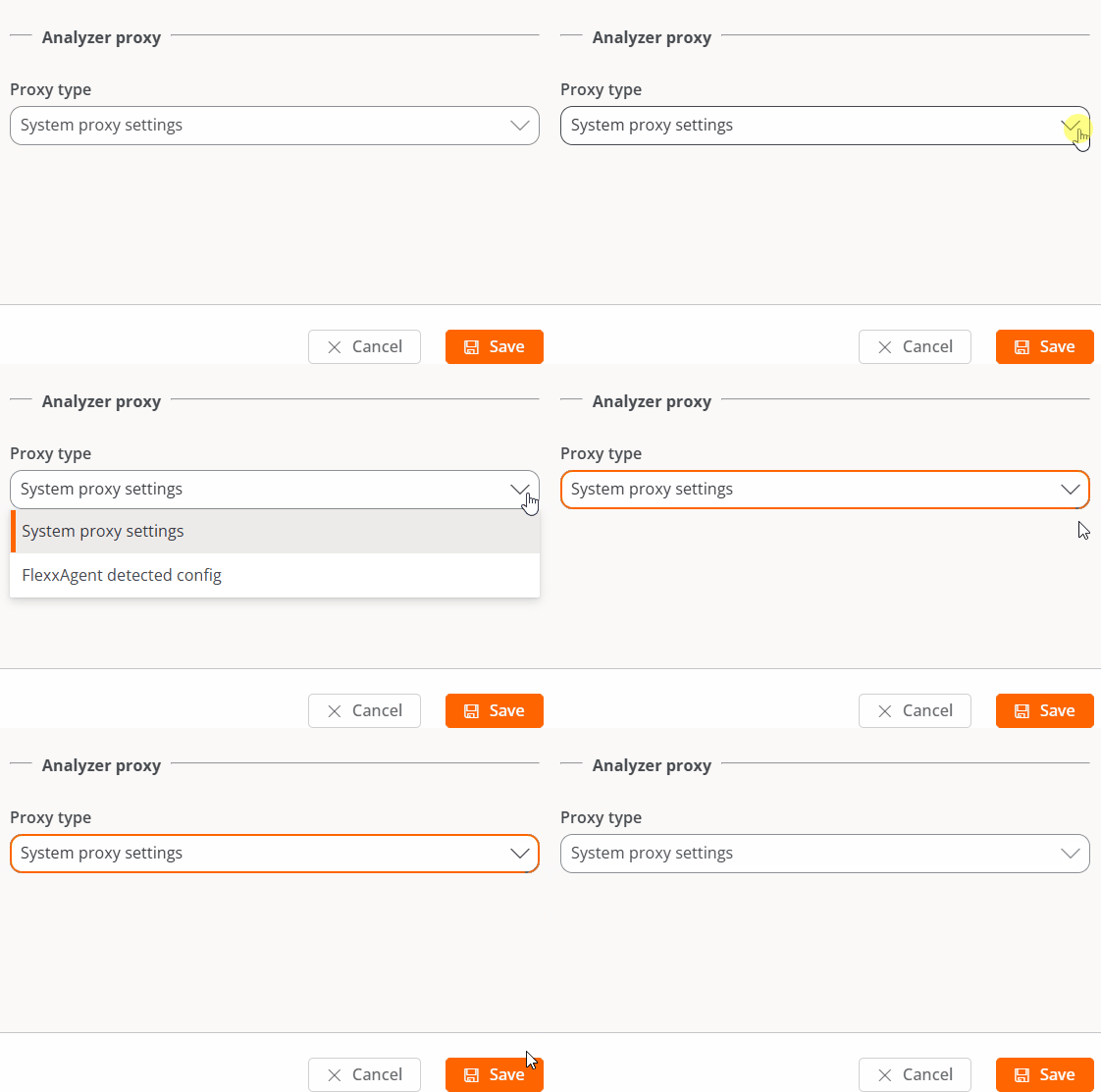
Algunes de les opcions de configuració de FlexxAgent no són visibles per als usuaris amb rol Administrador de l'organització.
Mòduls
Aquesta pestanya mostra un llistat dels mòduls dels productes de Flexxible disponibles per a l'organització, així com els creats pels mateixos usuaris.

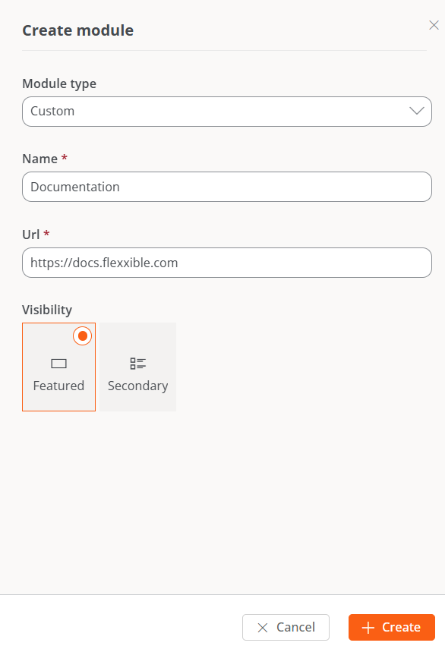
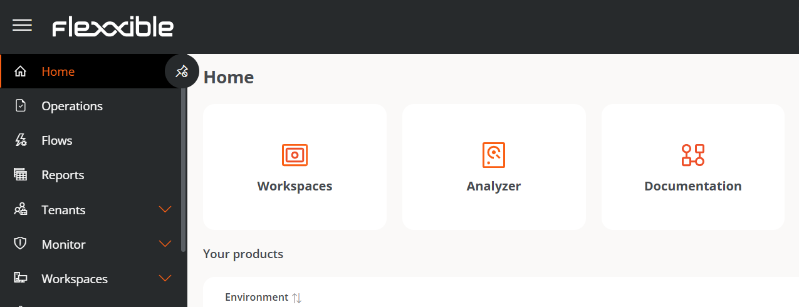
La taula conté el nom del mòdul, la URL que li correspon i el seu grau de visibilitat. Des de Veure detall es pot assignar una etiqueta i una URL al mòdul seleccionat, i definir si és visible com a Destacat o Secundari. Quan es destaca, apareix entre els mòduls principals a la secció Inici del Portal; quan és secundari es mostra com un llistat, sota el botó Veure més.
Nou mòdul
El botó Nou permet crear mòduls personalitzats per maximitzar la utilitat de la plataforma. Per exemple, en les imatges que estan a continuació, es veu com s'ha creat un mòdul per a la pàgina web de la documentació de Flexxible.
Dominis
Portal permet configurar l'inici de sessió a través de l'autenticació amb SAML, una tecnologia d'inici de sessió únic (SSO) que permet a les organitzacions connectar els seus gestors d'identitats amb la plataforma de Flexxible.
Per configurar l'inici de sessió amb aquest mètode, s'han de realitzar ajustos relacionats amb el reconeixement del domini de l'organització i la integració amb el gestor d'identitats utilitzat.
Des d'aquesta pestanya un Administrador d'organització pot registrar i verificar els dominis que s'utilitzaran. També pot accedir a la taula amb el llistat de dominis i consultar la seva vista de detall.
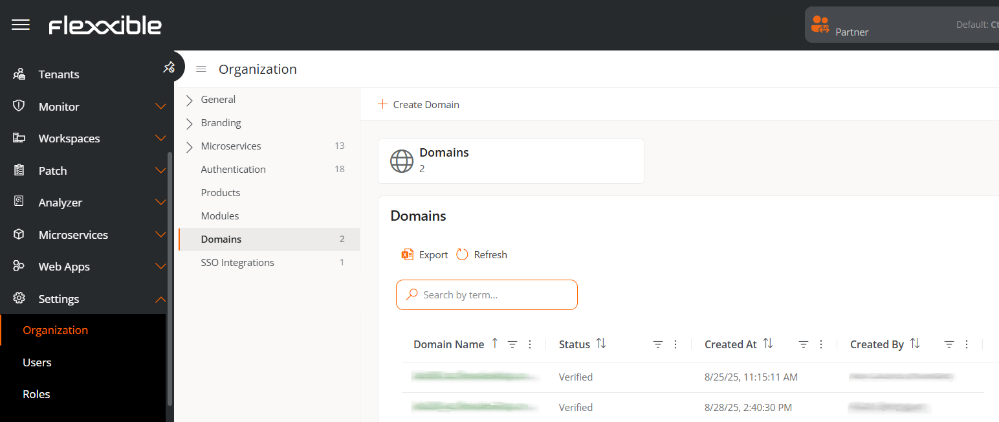
La taula mostra la informació següent:
- Nom del domini. Adreça web registrada per l'organització.
- Estat. Verificat o No verificat.
- Creat el. Data i hora de creació del domini.
- Creat per. Usuari que va registrar el domini.
Crear un domini
Per configurar un domini, primer s'ha de registrar i posteriorment verificar.
-
Accedir a
Portal->Organització-> -
En el menú, seleccionar la pestanya
Dominis. -
Fer clic a
Crear domini. -
Introduir el domini de l'organització (corresponent al correu electrònic dels usuaris que iniciaran sessió amb SAML).
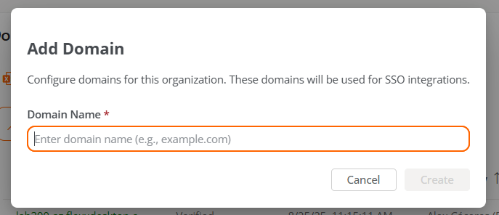
-
Fer clic a
Nou.
El domini s'afegirà a la taula amb l'estat No verificat.
Verificar el domini
-
En la taula de Dominis, seleccionar el domini registrat.
-
Es mostrarà una finestra amb les instruccions per afegir un registre TXT en el DNS, necessari per verificar la propietat.
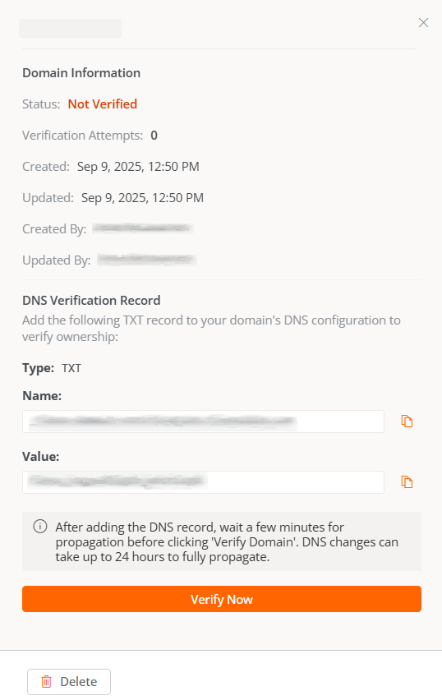
-
Prem
Verificar araper completar el procés.
Suprimir un domini
- Accedir a
Portal->Organització. - En el menú, seleccionar la pestanya
Dominis. - Seleccionar en la taula el domini que es vol suprimir.
- En la finestra de detall, fer clic a
Suprimir.
En suprimir un domini, els usuaris associats a ell ja no podran autenticar-se mitjançant SAML, fins que es registri novament.
Integracions SSO
Integracions SSO permet que els usuaris amb adreces de correu electrònic de dominis específics s'autentiquin mitjançant el proveïdor d'identitats de l'organització.
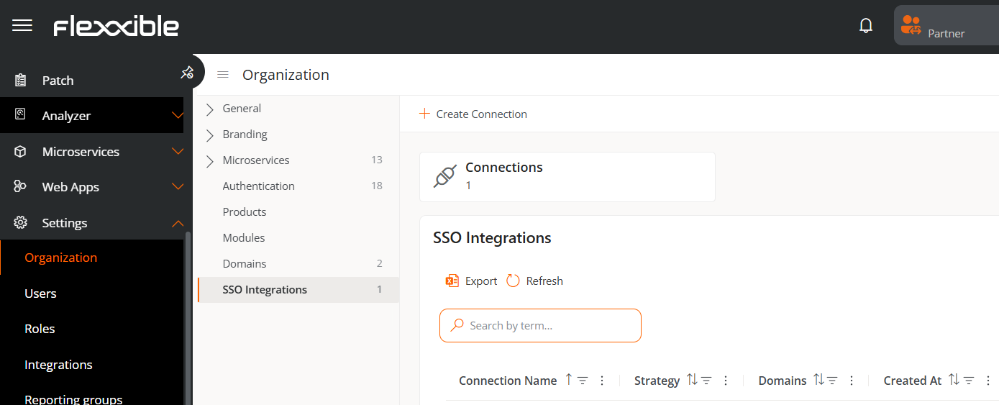
Crear una connexió SSO
- Accedir a
Portal->Organització. - En el menú, seleccionar la pestanya
Integracions SSO. - Fer clic a
Crear connexiói seguir les instruccions de l'assistent, que guiarà al Administrador d'organització en la configuració i prova segons el gestor d'identitats utilitzat.
Els gestors d'identitats disponibles són:
- Okta
- Entra ID
- Custom SAML
Per a cada cas, es disposarà d'un assistent que guiarà pas a pas en la configuració específica dins del gestor d'identitats seleccionat.
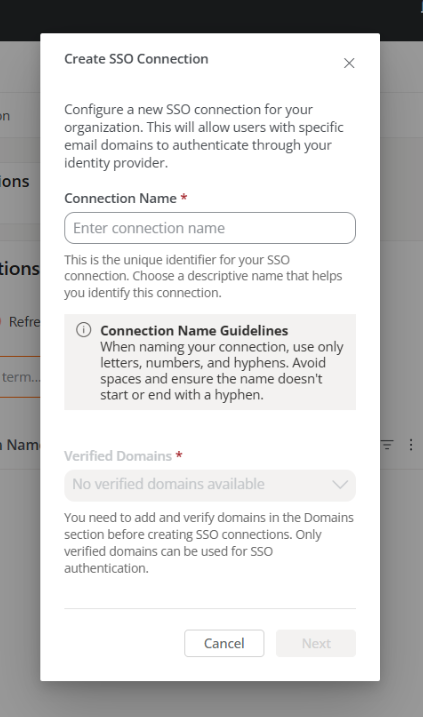
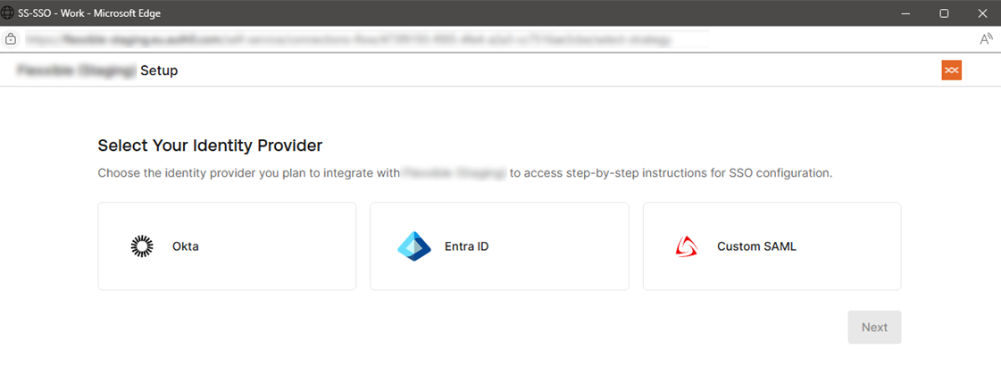
Alguns dels dades sol·licitades durant la configuració poden tenir diferents noms segons el gestor d'identitats. Per exemple, en Custom SAML:
- El camp
Single Sign-On URLpot aparèixer en el gestor d'identitats comReply URL (Assertion Consumer Service URL). - El camp
Service Provider Entity IDpot denominar-seIdentifier (Entity ID).
Si sorgeix algun dubte durant el procés de configuració, si us plau consulta amb el teu contacte a Flexxible.
Una vegada completat el procés, els usuaris dels dominis associats podran iniciar sessió introduint el seu correu electrònic en el camp corresponent i fent clic a Continuar amb email.
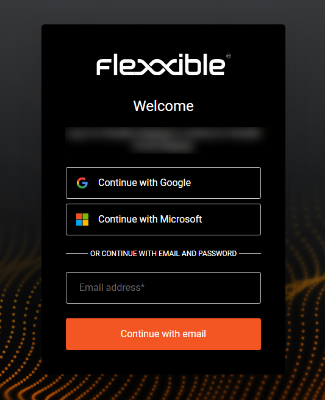
Si el sistema reconeix el domini com habilitat per a SSO, redirigirà l'usuari al gestor d'identitats de l'organització per autenticar-se.
Editar una connexió SSO
La plataforma permet editar una connexió SSO existent, sigui per actualitzar la configuració o renovar el certificat en cas de caducitat.
-
Accedir a
Portal->Organització. -
En el menú, seleccionar la pestanya
Integracions SSO. -
Seleccionar un registre a la taula.
-
Fer clic a
Editar connexió.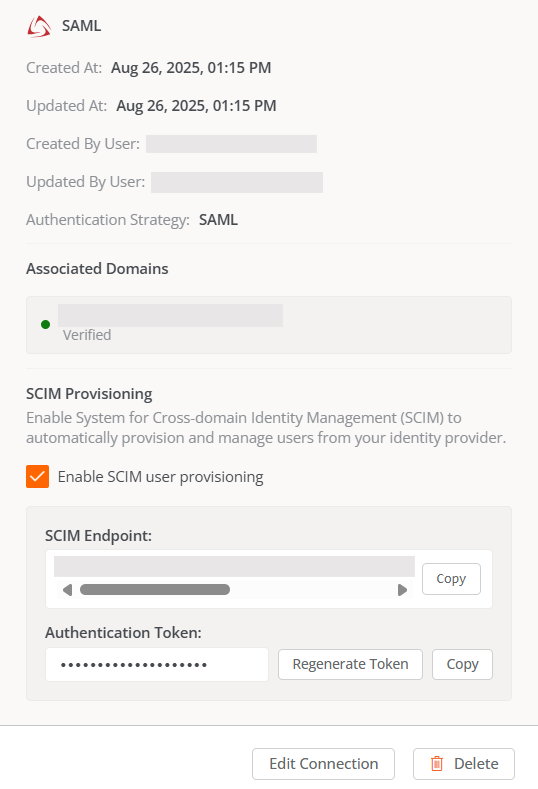
Marcar el checkbox Habilitar proveïment d'usuaris SCIM és opcional. Més informació a Aprovisionament SCIM.
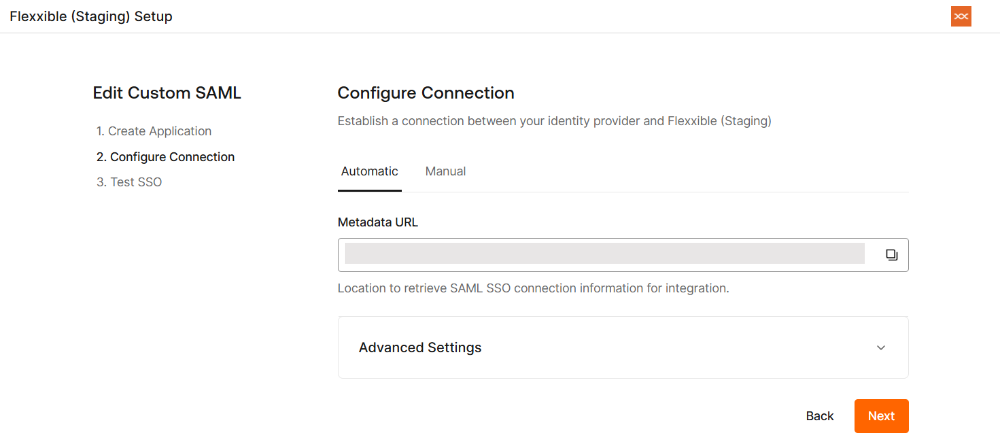
Suprimir una connexió SSO
- Accedir a
Portal->Organització. - En el menú, seleccionar la pestanya
Integracions SSO. - Seleccionar el registre corresponent a la taula.
Aprovisionament SCIM
El sistema d'administració d'identitats entre dominis (SCIM) és un estàndard de provisionament i gestió d'usuaris que complementa l'autenticació amb SAML. És opcional i la seva funció és automatitzar la creació, actualització i supressió de comptes d'usuari en Portal, mantenint sincronitzada la informació entre el gestor d'identitats de l'organització (Okta, Entra ID, etc.) i la plataforma de Flexxible.
Quan SCIM està habilitat, el gestor d'identitats pot enviar a Portal informació bàsica dels usuaris (nom, correu electrònic, grup), el que facilita la gestió d'altes i baixes. D'aquesta manera, la vida de l'usuari en Portal queda controlada de forma centralitzada des del gestor d'identitats.
La pestanya Aprovisionament SCIM serà visible després de crear grups d'usuaris en el gestor d'identitats.
Habilitar SCIM en Portal
Per utilitzar SCIM és indispensable haver configurat prèviament l'autenticació amb SAML:
- Accedir a
Portal->Organització. - En el menú, seleccionar la pestanya
Integracions SSO. - En la taula, seleccionar la connexió SSO corresponent.
- Marcar l'opció
Habilitar proveïment d'usuaris SCIM.
En activar l'opció, a la part inferior de la finestra de configuració apareixeran:
- Punt de connexió SCIM (endpoint)
- Token d'autenticació
Aquestes dades són confidencials i s'han d'emmagatzemar de forma segura.
En entorns amb suborganitzacions, la integració SCIM s'ha de definir en l'inquilí "pare".
Configurar SCIM en el gestor d'identitats
En el gestor d'identitats de l'organització, s'han d'introduir el punt de connexió SCIM i el token d'autenticació proporcionats en Portal.
Exemple amb Entra ID:
-
Anar a
Proveïment. -
Introduir el punt de connexió SCIM i el token d'autenticació.
-
Seleccionar el mètode d'autenticació:
Bearer tokenoBearer Authentication. -
Fer clic a
Test connectionper validar la sincronització. -
Activar el proveïment.
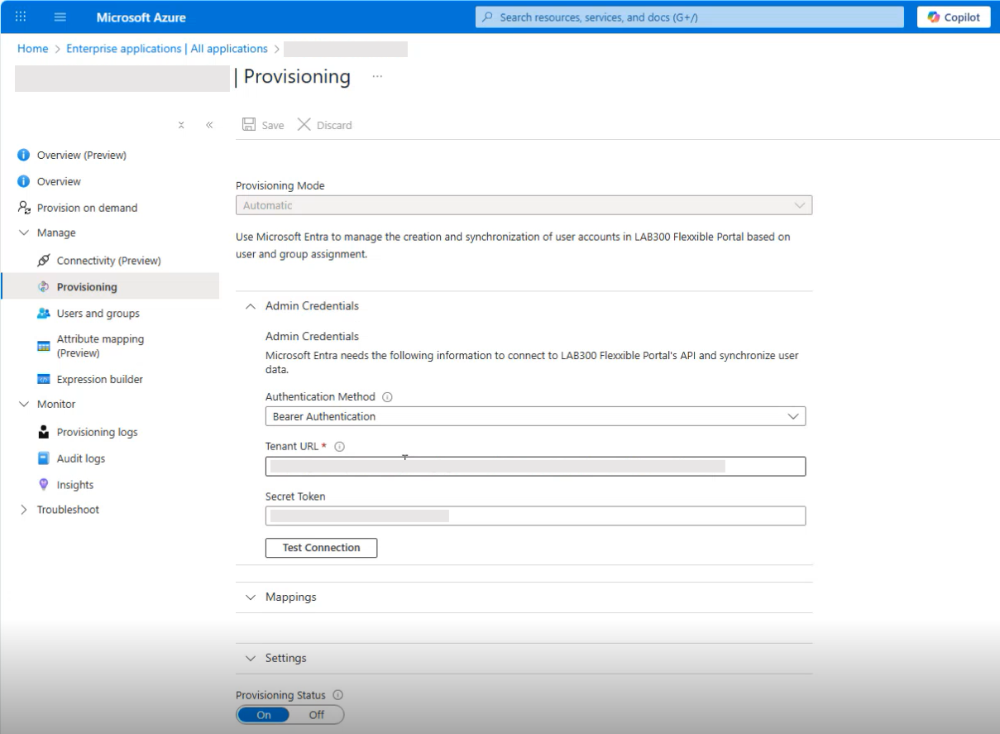
A partir d'aquest moment, el gestor d'identitats començarà a sincronitzar grups i usuaris cap a Portal.
- Si s'utilitza Okta com proveïdor d'identitats:
- La funcionalitat de SCIM s'ha de configurar utilitzant l'opció de Custom SAML, atès que Okta no suporta SCIM si la connexió és amb OIDC.
- En configurar la connexió Custom SAML, cal indicar que el Format de nom d'usuari de l'aplicació sigui Email, en cas contrari els usuaris no es podran autenticar.
Crear grups d'usuaris en el gestor d'identitats
Per integrar usuaris mitjançant SCIM és indispensable crear grups en el gestor d'identitats.
Consideracions
- Crear grups especialment dedicats per Portal amb nombres clars i exclusius (ex.
MiOrg-Portal-L2). - Quan es creen o es suprimeixen grups d'usuaris en el gestor d'identitats també es crearan o suprimiran de forma automàtica en Portal.
- No crear grups niats.
- Un usuari només ha de pertànyer a un grup; en cas contrari, podrien sorgir comportaments imprevistos: en Portal un usuari no pot tenir més d'un rol.
- No pot haver-hi usuaris sense grup assignat.
- Els usuaris que pertanyin a un grup que no té un rol vinculat, no seran visibles al llistat de Usuaris.
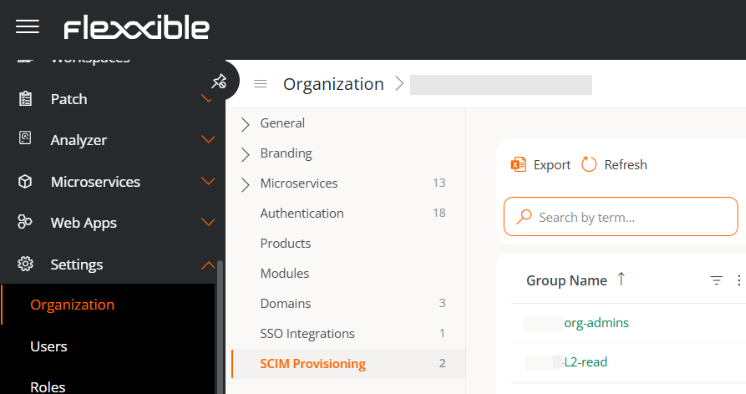
Després de crear grups d'usuaris en el gestor d'identitats, la pestanya Aprovisionament SCIM apareixerà automàticament en el menú.
Mapatge de rols en Portal
En la taula de la pestanya Aprovisionament SCIM es poden veure els grups creats en el gestor d'identitats. Això succeeix perquè s'ha establert una sincronització unidireccional, des del gestor d'identitats cap a Portal.
Per fer un mapatge de rols:
-
Accedir a
Portal->Organització. -
En el menú, seleccionar la pestanya
Aprovisionament SCIM. -
Seleccionar un grup sincronitzat de la taula.
-
En la finestra modal, assignar el rol corresponent.
-
Si una organització (inquilí) té suborganitzacions, triar a quina suborganització pertany aquest grup abans d'assignar-li un rol.
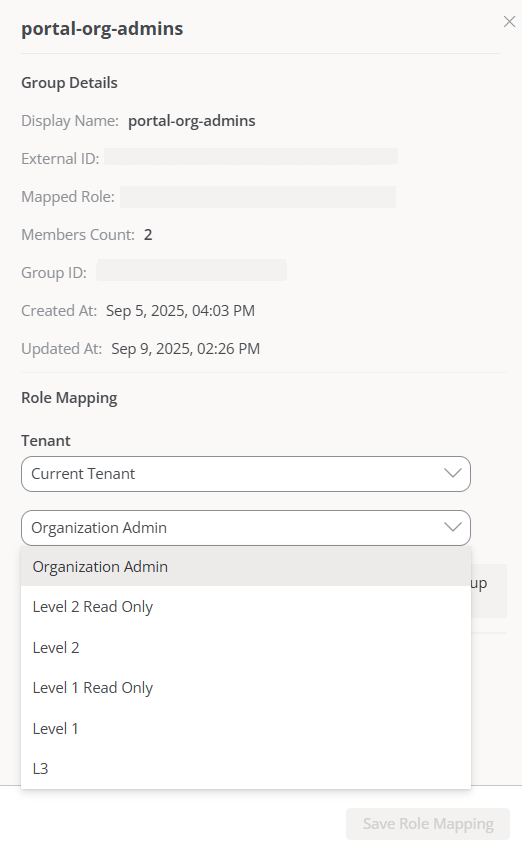
A partir del moment en què tots els grups estiguin vinculats a un rol, no caldrà realitzar més configuracions. Els nous usuaris que s'afegeixin o suprimeixin dels grups en el gestor d'identitats es sincronitzaran automàticament en Portal.
Consideracions sobre els rols
-
Tot grup sincronitzat ha de tenir un rol assignat per tal que els seus usuaris siguin visibles i funcionals en Portal.
-
Es pot assignar el mateix rol a diferents grups.
-
El rol assignat a un grup pot modificar-se en qualsevol moment seguint els mateixos passos que s'han utilitzat per assignar el rol.
-
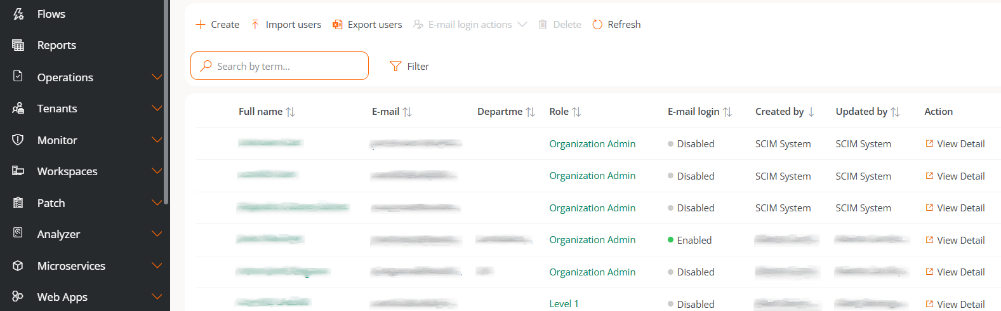
En el llistat de Usuaris, es veuran les columnes Creat per i Actualitzat per per identificar als usuaris gestionats per SCIM.
Sincronització de rols
La freqüència de sincronització depèn del gestor d'identitats utilitzat (per exemple, Entra ID sincronitza cada 40 minuts), tot i que és possible forçar una sincronització manual des del propi gestor d'identitats per fer proves o canvis urgents sense esperar al cicle automàtic.
Per evitar dependre d'aquests intervals, Portal incorpore el botó Sincronitzar rols assignats, que permet alinear els rols dels usuaris pertanyents als grups creades amb SCIM.
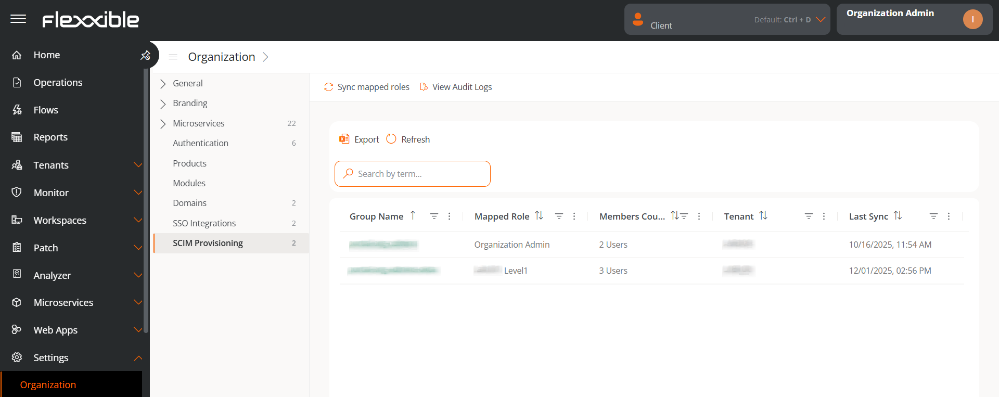
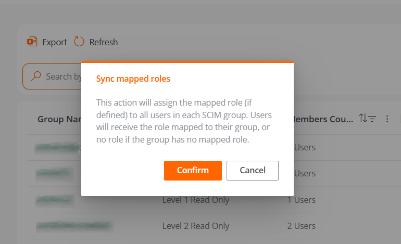
Aquesta acció realitza les següents operacions:
- Revisa tots els usuaris pertanyents a grups creats via SCIM.
- Comprova si el rol assignat a cada usuari coincideix amb el rol mapat per al seu grup.
- Si detecta discrepàncies, actualitza automàticament el rol de l'usuari.
Si el rol pertany a una altra suborganització, l'usuari es mourà automàticament a la suborganització corresponent.
En finalitzar el procés, es mostra un resum detallat dels dades modificades.
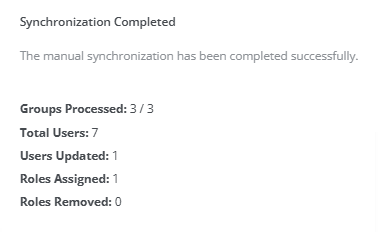
No és necessari executar l'acció Sincronitzar rols assignats de forma habitual. Es recomana utilitzar-la només quan es faci un canvi en els rols mapats.