

General
Permite definir información genérica de la organización, que puede actualizarse en cualquier momento a través del botón Editar. Los datos que se pueden modificar son los siguientes:- Nombre. Nombre de la organización.
- Correo electrónico. Dirección de correo electrónico asociada.
- Idioma. Idioma configurado.
- País. País al que pertenece la organización.
- Sector. Sector al que pertenece.
- Descripción. Descripción de la organización.
- Miembros. Número de miembros que ha dado de alta la organización en la plataforma.
- Productos. Cantidad de productos de Flexxible que ha contratado la organización.
- Fecha de creación. Fecha en la que se dio de alta la organización en la plataforma.
- Partner. Para organizaciones de tipo cliente, permite definir el socio (partner) o modificarlo.
- Tipo. Tipo organización que le corresponde.
Branding
Facilita el almacenamiento de información vinculada a la identidad de marca de la organización. Al hacer clic en el botón Editar configuración de marca se accede a un formulario diseñado para la carga archivos con el logo y la imagen de portada de la organización, así como a una paleta para definir los colores corporativos en formato hexadecimal.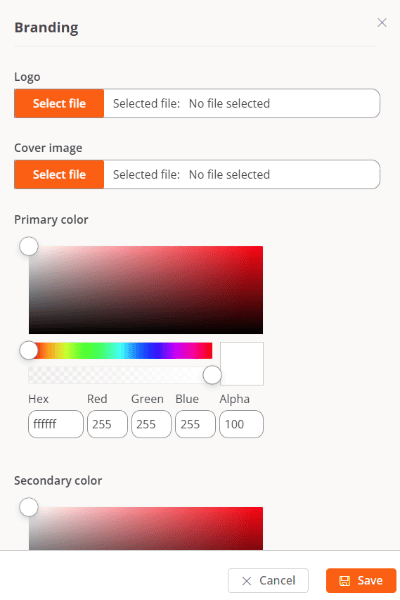
Microservicios
A través de sus opciones de configuración y clasificación, permite cambiar el nombre de la carpeta que contiene los microservicios de usuario final y gestionar las categorías predefinidas. También muestra la fecha y el nombre del usuario que actualizó la información.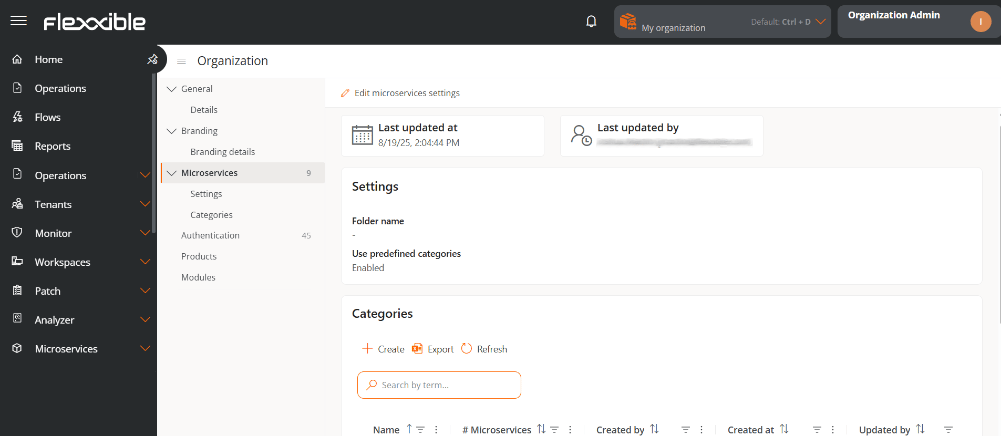
Configuración
En esta sección se muestra el nombre que se le ha asignado a la carpeta de microservicios de usuario final, y si está habilitada la opción de utilizar categorías predefinidas.Nombre de la carpeta
Cuando los microservicios están habilitados para su ejecución por parte del usuario final, se añaden automáticamente a una carpeta del dispositivo llamada Flexxible; no obstante, este nombre puede modificarse.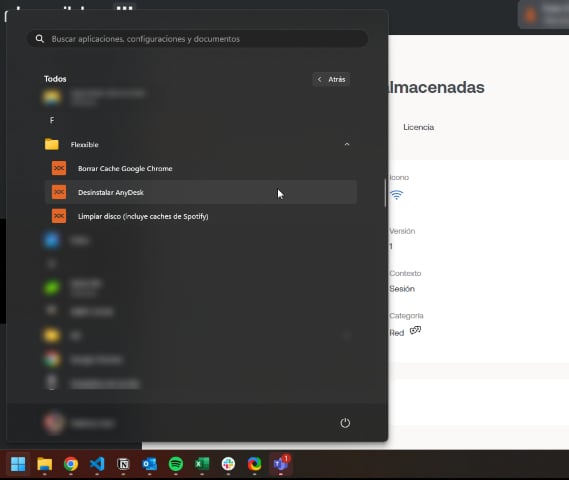
Cambiar el nombre de la carpeta de microservicios
- Acceder a Configuración → Organización.
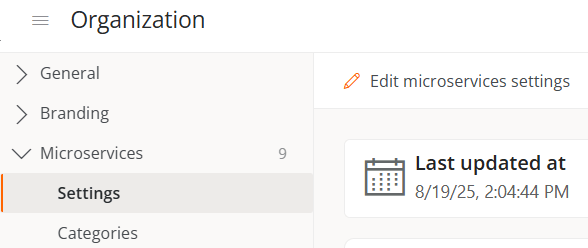
- En el menú lateral izquierdo, seleccionar Microservicios.
-
Hacer clic el Editar la configuración de microservicios.
-
Escribir el nuevo nombre en el campo Nombre de la carpeta. La estructura debe tener entre 3 y 50 caracteres y solo puede contener letras, números, guiones y guiones bajos.
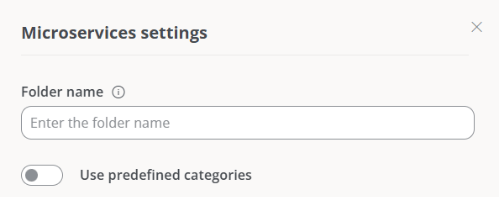
- Hacer clic en Guardar.
Si el dispositivo tiene Windows 11 como sistema operativo y solo se habilita un microservicio para un usuario final, la carpeta Flexxible no se mostrará; en su lugar, en el menú de inicio, solo se verá el icono del microservicio.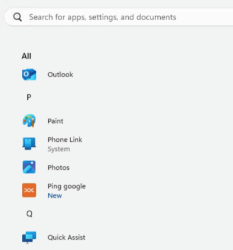
Categorías predefinidas
Esta funcionalidad permite a los usuarios con rol Administrador de la organización definir y gestionar categorías de clasificación para los microservicios. La configuración solo se puede realizar desde la organización principal y se hereda automáticamente a las suborganizaciones, asegurando consistencia y evitando la creación de categorías aleatorias.Activar categorías predefinidas
- Acceder a Configuración → Organización.
- En el menú lateral izquierdo, seleccionar Microservicios.
- Hacer clic el Editar la configuración de microservicios.
-
Activar el botón Usar categorías predefinidas.
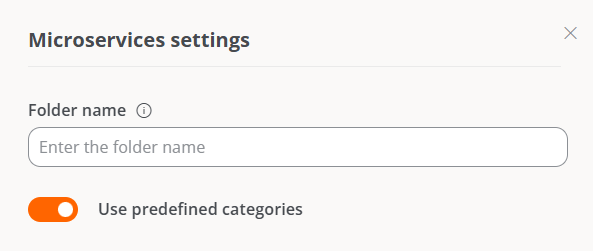
- Hacer clic en Guardar.
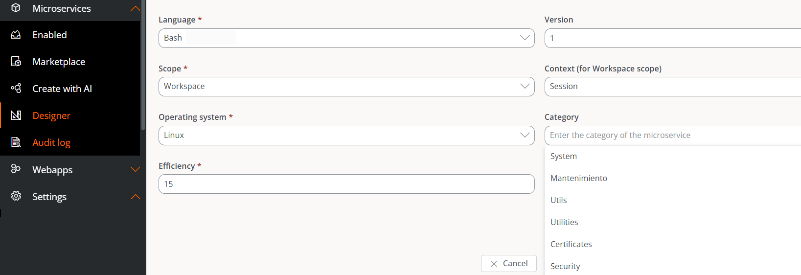
- Se crea automáticamente la sección Categorías, que contiene una tabla con el listado de categorías de microservicios de la organización.
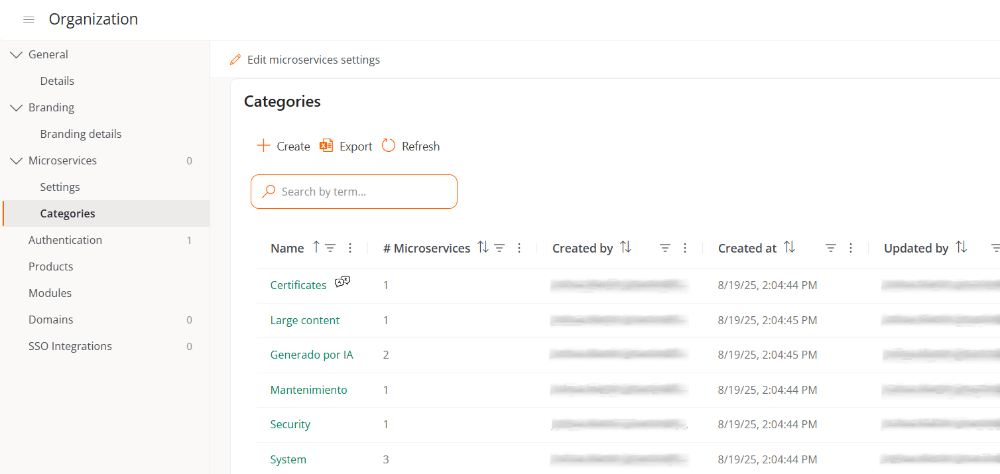
- Las categorías aparecen también en la sección Diseñador, de modo que los usuarios solo podrán seleccionar entre las categorías disponibles en el listado.
Desactivar categorías predefinidas
- Acceder a Configuración → Organización.
- Seleccionar la pestaña Microservicios.
- Hacer clic en Editar la configuración de microservicios.
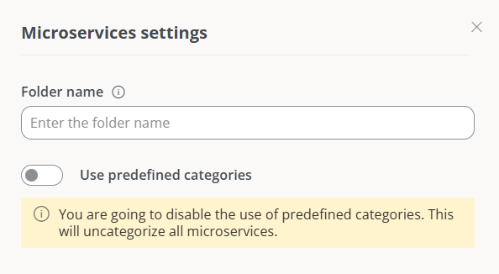
- Desactivar el botón Usar categorías predefinidas.
Categorías
Esta pestaña se habilita únicamente cuando la opción de categorías predefinidas está activada. Contiene una tabla con el listado de categorías y permite crear nuevas o eliminar las existentes.Crear una categoría predefinida
- Acceder a Configuración → Organización.
- En el menú, ir a Microservicios → Categorías.
-
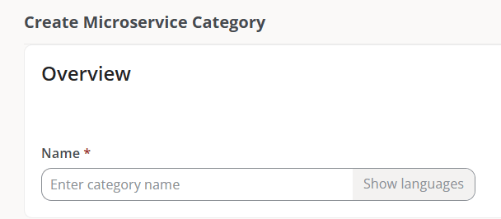
Hacer clic en Nuevo y escribir el nombre de la nueva categoría.
-
Hacer clic en
Guardar.
Eliminar una categoría predefinida
- Acceder a Configuración → Organización.
- En el menú, ir a Microservicios → Categorías.
- Seleccionar una categoría de la tabla y hacer clic en Eliminar.
Informes
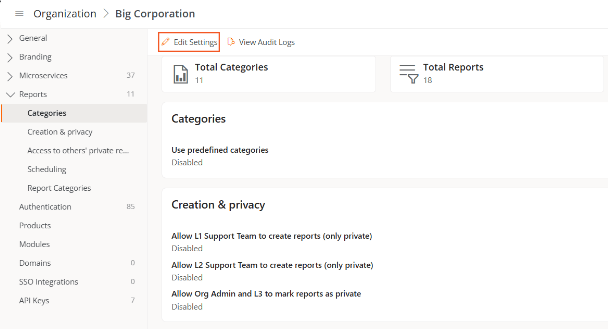
Desde esta pestaña es posible gestionar las categorías asociadas a los informes generados en la sección Crear con IA - Informes, así como configurar la privacidad y los permisos relacionados con estos.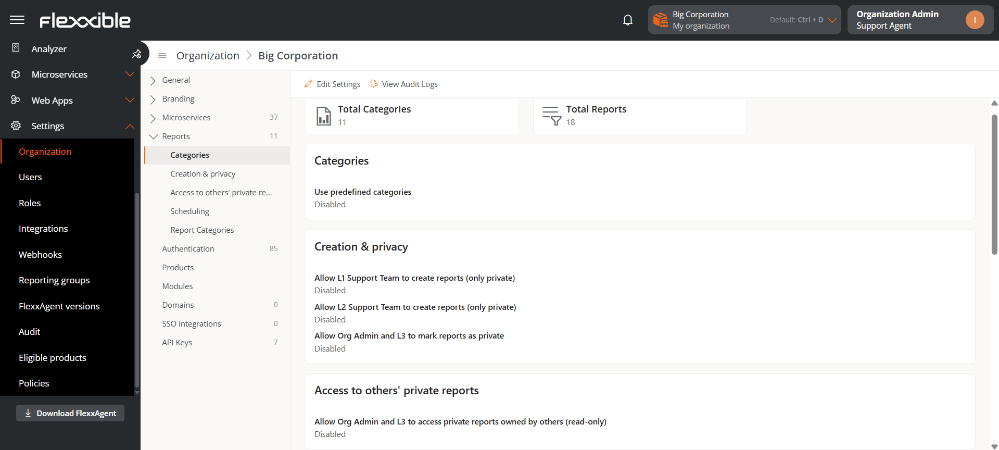
- Categorías
- Creación y privacidad
- Acceso a los informes privados de otros
- Programación
- Categorías de informes
Categorías
Indica si las categorías predefinidas de informes están habilitadas para la organización.Creación y privacidad
Muestra qué roles pueden crear informes privados y qué roles pueden marcar sus informes como privados.- Equipo de soporte L1
- Equipo de soporte L2
- Administrador de organización y Equipo de ingeniería L3
Acceso a los informes privados de otros
Indica si los usuarios con rol Administrador de organización o Equipo de ingeniería L3 pueden acceder en modo solo lectura a informes privados propiedad de otros usuarios.Programación
Indica si los usuarios con rol Equipo de soporte L1 y Equipo de soporte L2 pueden configurar programaciones automáticas sobre sus propios informes.Categorías de informes
Muestra una tabla con las categorías de informes definidas por la organización. Cada registro incluye los siguientes campos:- Nombre. Identificador de la categoría.
- Descripción. Información descriptiva sobre la categoría.
- Número de consultas. Total de consultas realizadas sobre los informes asociados a la categoría.
- Creado el. Fecha y hora de creación.
- Creado por. Usuario que creó la categoría.
- Actualizado el. Fecha y hora de la última modificación.
Editar configuración
Para configurar las categorías de informes y controlar el comportamiento relacionado con privacidad, acceso y programación:- Acceder a Configuración → Organización.
- Seleccionar la pestaña Informes.
-
Hacer clic en Editar configuración.
-
Rellenar los siguientes campos:
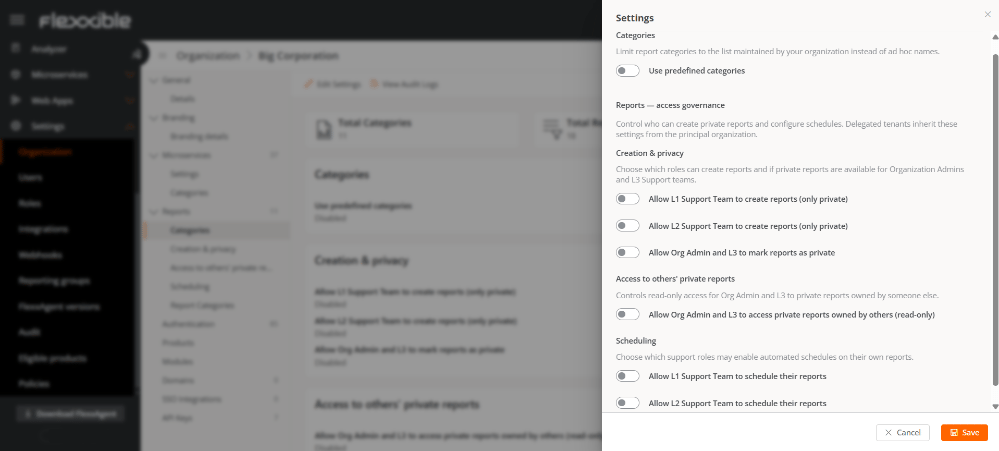
- Categorías. Permite limitar las categorías disponibles a las definidas por la organización, evitando el uso de nombres personalizados (ad hoc).
- Informes - Gobernanza de acceso. Permite controlar quién puede crear informes privados y configurar horarios. Las suborganizaciones heredan esta configuración de la organización principal.
-
Creación y privacidad. Permite definir qué roles pueden crear informes y si los informes privados están disponibles para Administrador de organización y Equipo de ingeniería L3.
- Permitir al Equipo de soporte L1 crear informes (solo privados).
- Permitir al Equipo de soporte L2 crear informes (solo privados).
- Permitir a los roles Administrador de organización y Equipo de ingeniería L3 marcar informes como privados.
-
Acceso a los informes privados de otros. Permite habilitar acceso de solo lectura para Administrador de organización y Equipo de ingeniería L3 a informes privados propiedad de otros usuarios.
- Permitir a Administrador de organización y Equipo de ingeniería L3 acceder a informes privados propiedad de otros usuarios (solo lectura).
-
Programación. Permite definir qué roles pueden configurar programaciones automáticas sobre sus propios informes.
- Permitir al Equipo de soporte L1 programar sus informes.
- Permitir al Equipo de soporte L2 programar sus informes.
Consideraciones sobre los permisos
- Los informes privados solo pueden ser visualizados y gestionados por el usuario que los creó.
- La información visible dentro de un informe dependerá siempre de la configuración del rol del usuario y de la visibilidad que tenga sobre las organizaciones y grupos de reporte.
- Un usuario nunca podrá visualizar información de organizaciones o grupos de reporte sobre los que no tenga permisos.
- En las ejecuciones de informes programados, siempre se aplicarán los permisos y la visibilidad actuales del usuario propietario del informe.
Permisos por rol
Equipo de soporte L1
Equipo de soporte L2
Administrador de organización o Equipo de ingeniería L3
Crear categoría
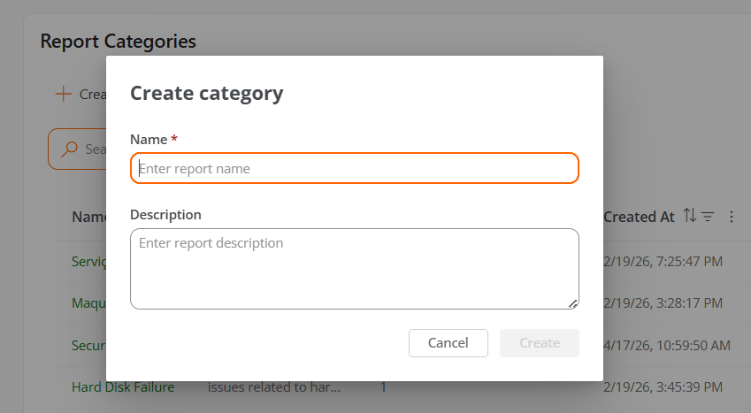
Para crear una nueva categoría de informes:- Acceder a Configuración → Organización.
-
Seleccionar la pestaña Informes → Categorías de Informes.
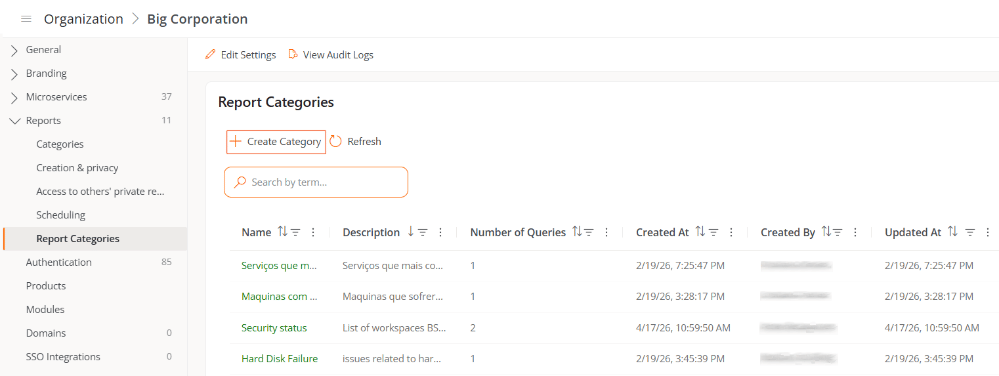
- Hacer clic en Crear categoría.
-
Rellenar los campos Nombre y Descripción.
Autenticación
Desde esta pestaña, un usuario Administrador de organización puede habilitar o deshabilitar la opción de iniciar sesión a través de correo electrónico y contraseña para los usuarios de la organización. En el caso de que se disponga de suborganizaciones, la funcionalidad solo se podrá habilitar o deshabilitar desde la organización principal. El botón Habilitar autenticación por correo electrónico/contraseña o Deshabilitar autenticación por correo electrónico/contraseña, según sea el caso, permite habilitar o deshabilitar la posibilidad de que a los usuarios miembros de una organización o suborganización se les pueda activar el inicio de sesión con correo electrónico y contraseña.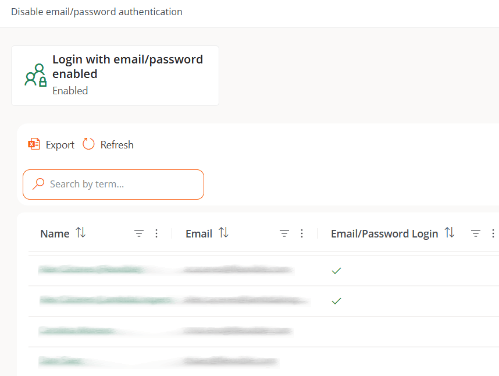
Tabla de usuarios
Muestra el listado de los miembros de la organización. A primera vista, desde aquí se puede saber qué miembros tienen habilitada la opción de iniciar sesión a través de correo electrónico y contraseña.Detalle de autenticación de un usuario
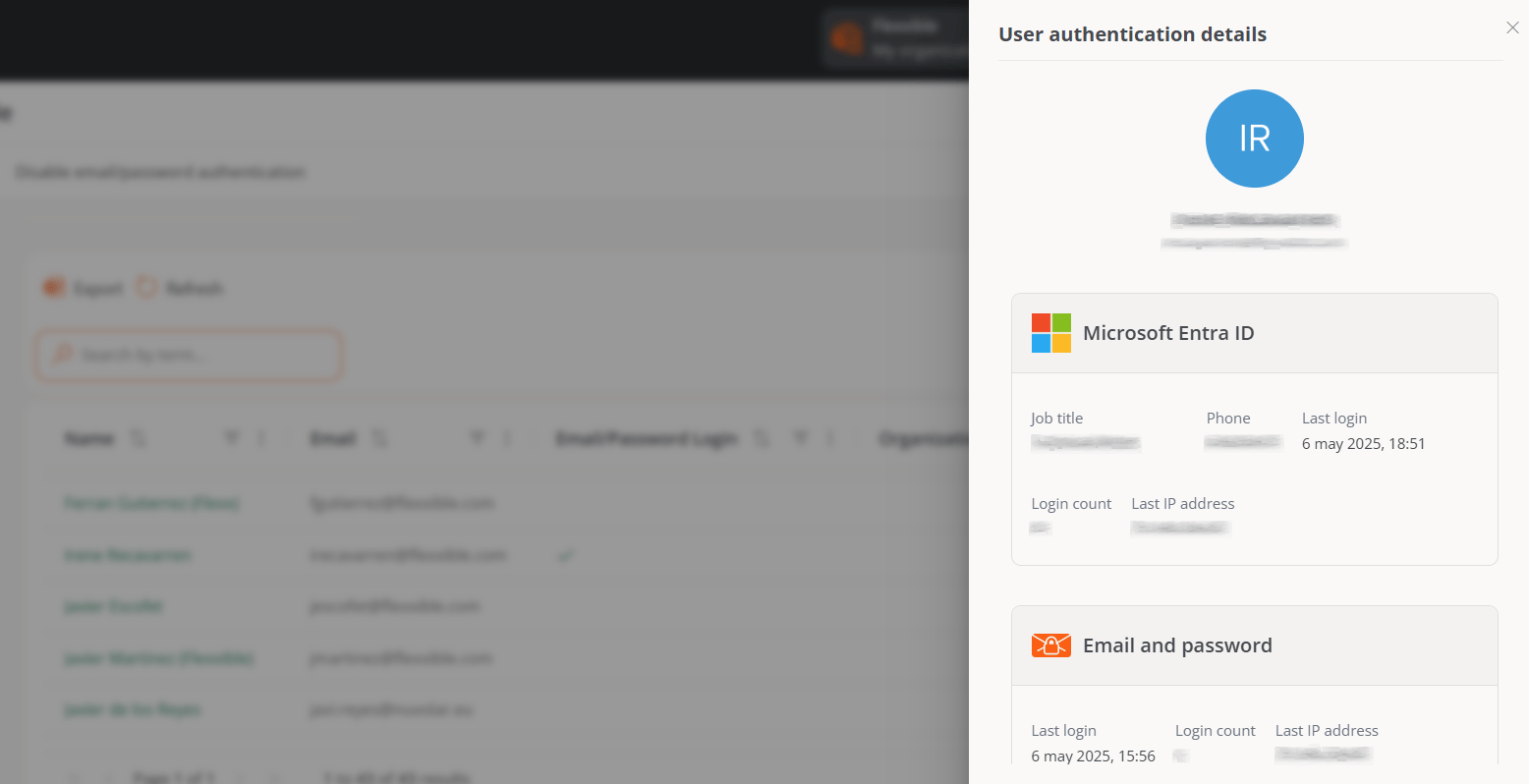
Si se hace clic sobre el nombre de un usuario de la tabla, se puede acceder a tarjetas con información específica sobre el método de autenticación que tiene habilitado:- Microsoft Entra ID. Cargo, Teléfono, Último inicio de sesión, Recuento de inicios de sesión, Última dirección IP.
- Google. Último inicio de sesión, Recuento de inicios de sesión y Última dirección IP.
- Autenticación con correo electrónico y contraseña. Último inicio de sesión, Recuento de inicios de sesión y Última dirección IP. Además, desde aquí, el administrador puede gestionar la Configuración de seguridad de autenticación para ese usuario específico, que incluye la Autenticación en dos factores y la Contraseña.
Productos
Esta pestaña muestra los entornos y productos de Flexxible asociados a la organización.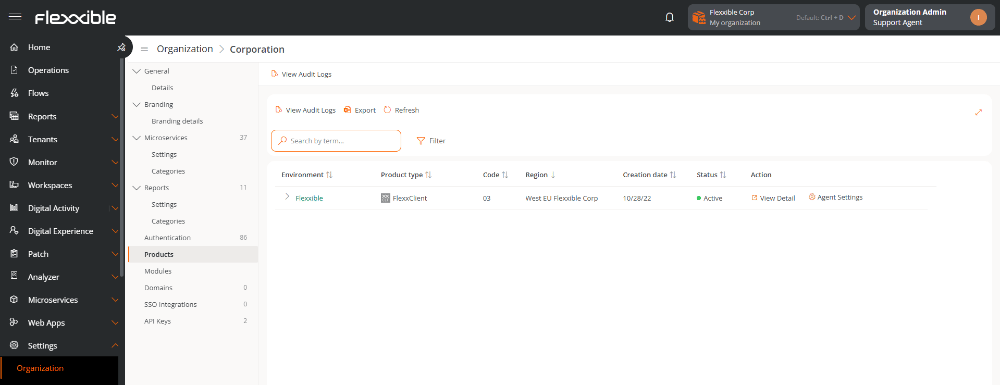
- Entorno
- Tipo de producto
- Código
- Región
- Fecha de creación
- Estado
- Acción
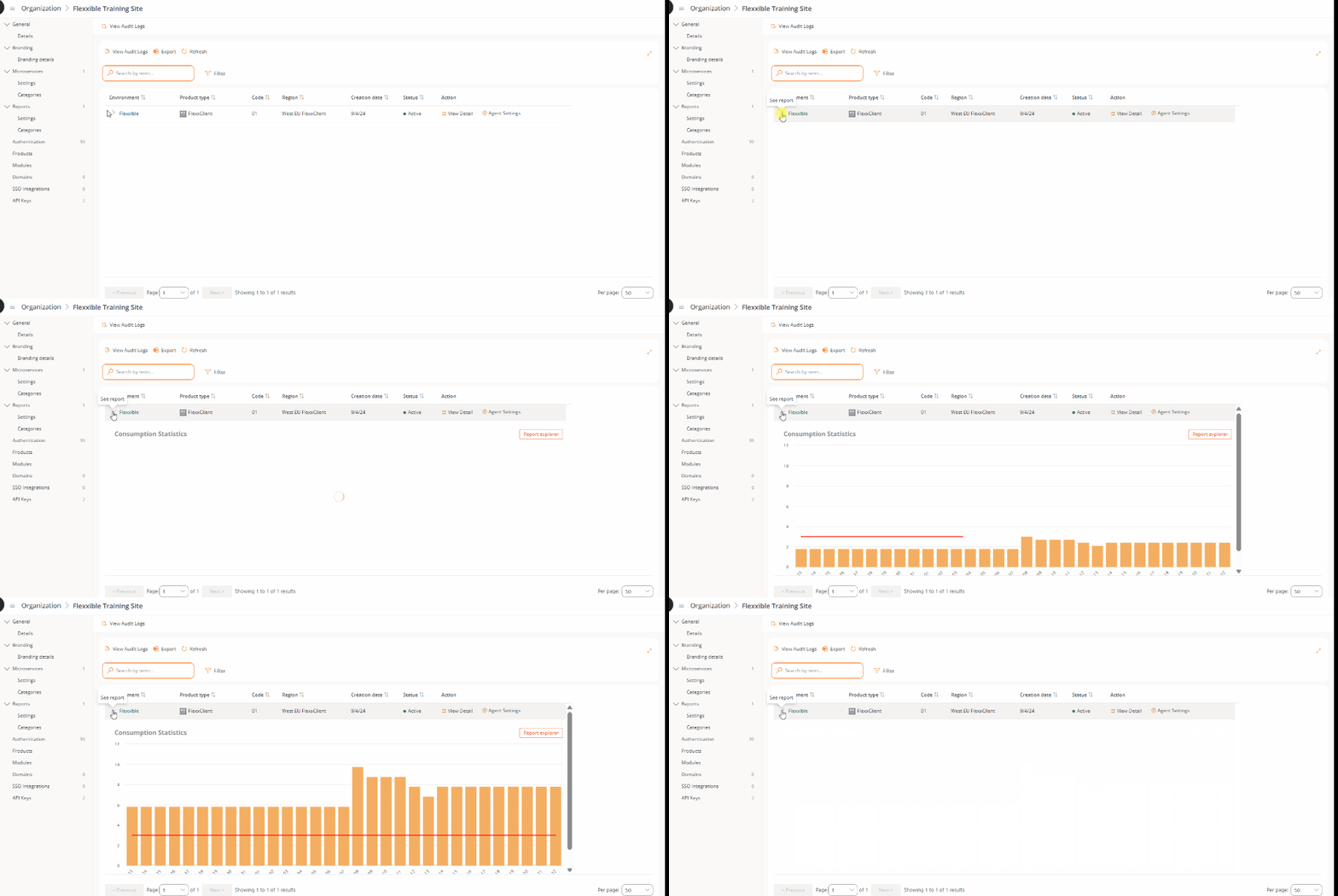
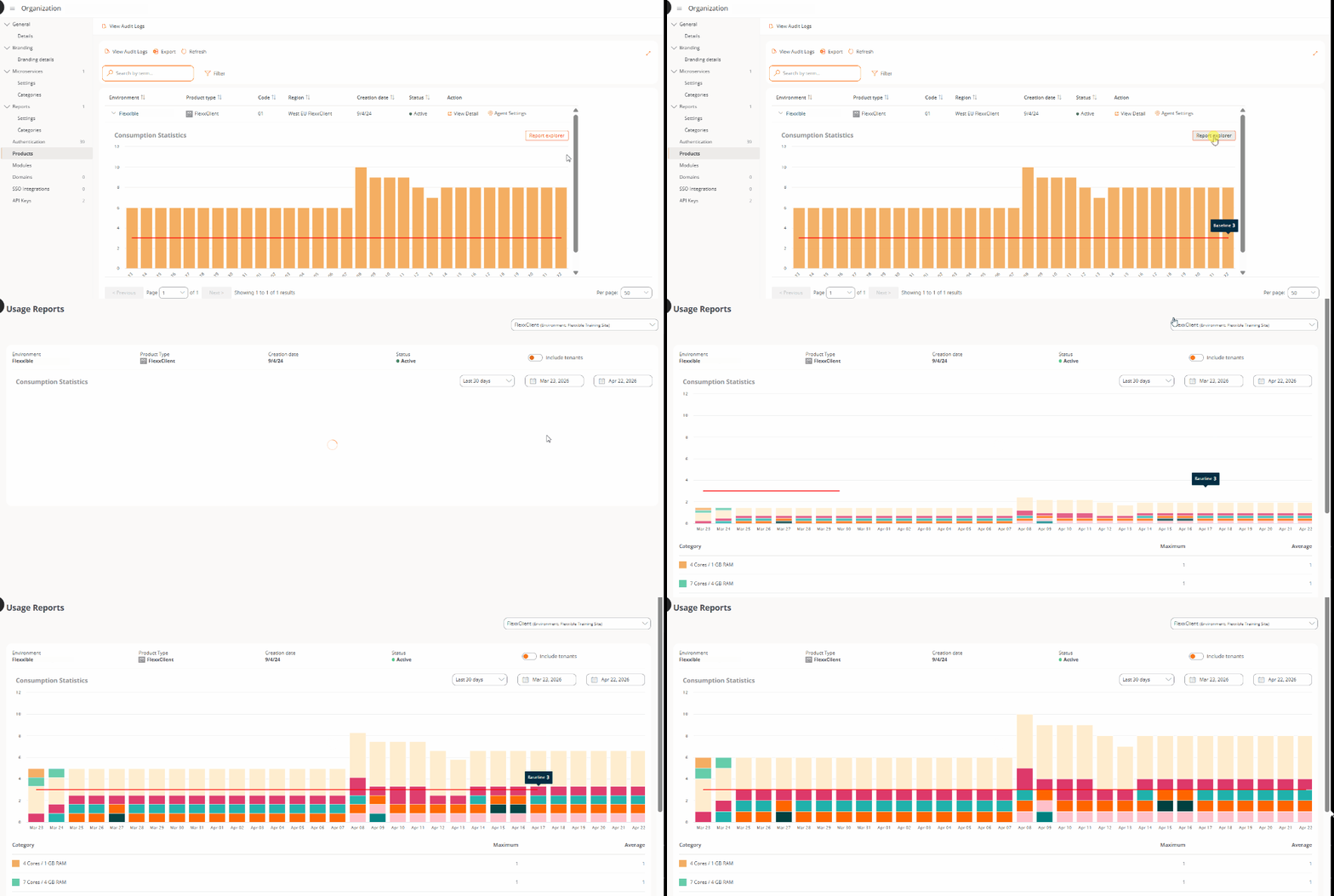
Ver detalle
El botón Ver detalle permite consultar y modificar la información del producto:- Entorno. Entorno en el que se ejecuta el producto.
- Entorno de Servicenow. Identificador de la instancia de ServiceNow asociada.
- Clave de licencia Identificador único de la licencia del producto.
- Fecha de creación Fecha y hora en la que se creó el producto en la organización.
- Estado. Permite activar o desactivar el producto.
- Actividad Digital. Permite activar o desactivar esta funcionalidad.
Configuración de FlexxAgent
El botón Configuración del agente permite ajustar el comportamiento del agente.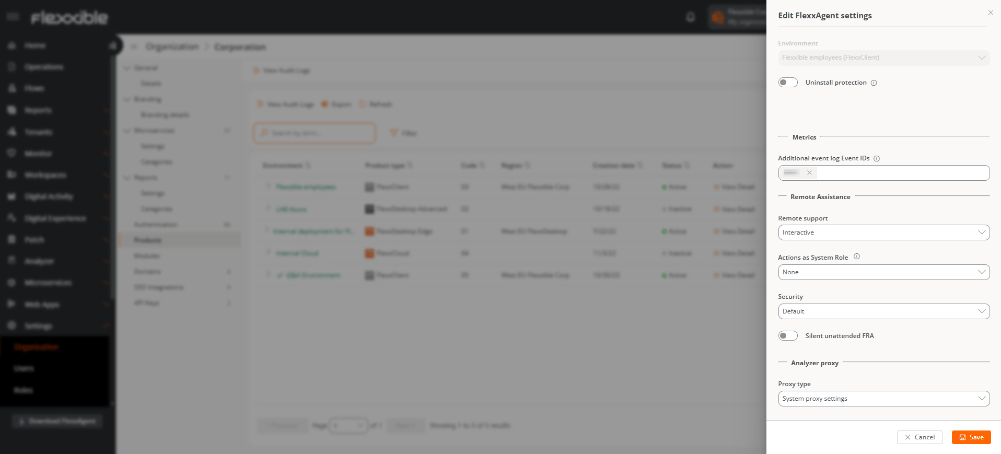
-
Protección de desinstalación
Permite impedir que el usuario desinstale el agente.
Requiero FlexxAgent versión 25.4.2 o posterior.
- Web Apps Define si FlexxAgent recopila información sobre aplicaciones web.
-
Métricas
-
IDs adicionales de eventos del registro de eventos
Permite especificar IDs adicionales del registro de eventos que FlexxAgent debe recopilar.
Por defecto, solo se recogen eventos Críticos y de Error de los registros de Aplicación, Seguridad y Sistema. Se pueden añadir eventos de tipo:
- Crítico
- Error
- Advertencia
- Información
- Introduce el valor numérico.
- Pulsa Tab o Enter para confirmarlo.
Get-WmiObject -Query "Select * from Win32_NTLogEvent WHERE EventCode = XX"
-
IDs adicionales de eventos del registro de eventos
Permite especificar IDs adicionales del registro de eventos que FlexxAgent debe recopilar.
Por defecto, solo se recogen eventos Críticos y de Error de los registros de Aplicación, Seguridad y Sistema. Se pueden añadir eventos de tipo:
-
Flexxible Remote Assistance
-
1. Asistencia Remota
Permite definir el tipo de asistencia remota que se utilizará a nivel de organización.
Opciones disponibles:
- Ninguno: el dispositivo no podrá recibir asistencia remota.
- Interactiva (atendida)
- Interactiva y desatendida
- Dinámica
-
2. Acciones como rol del sistema
Define qué rol de usuario puede ejecutar aplicaciones (CMD, PowerShell, Administrador de tareas y Regedit) como usuario del sistema en la sesión del usuario asistido durante una sesión remota.
Esta característica puede suponer un riesgo si se utiliza incorrectamente.
-
3. Seguridad
Permite elegir entre:
- Predeterminada
- Simplificada
3.1. Seguridad simplificada Esta funcionalidad permite reducir el tiempo necesario para iniciar una sesión de asistencia remota sin que tenga efectos prácticos a nivel de seguridad. A nivel de seguridad, se mantienen las condiciones habituales.Tras modificar la configuración de Seguridad, pueden transcurrir unos minutos hasta que se aplique en todos los dispositivos. En algunos casos, puede ser necesario reiniciar el equipo.Esta característica viene deshabilitada por defecto.
Diferencias entre seguridad predeterminada y simplificada1. Modo de ejecución del servicio
2. Nombre y rutas de los archivos, servicios y procesos
Requisitos de seguridad simplificada- FlexxAgent versión 26.4.1.0 o posterior en el dispositivo remoto.
- Configuración habilitada en el grupo de reporte correspondiente.
- Máquinas virtuales con Windows Client (Windows 7, 8, 10, 11)
- Dispositivos con FlexxAgent Cross-Platform (esta funcionalidad llegará próximamente).
- Reducción del tiempo de generación del fichero de asistencia remota, entre un 50% y un 85% dependiendo del tipo de asistencia.
-
La combinación de teclas
Ctrl + Alt + Supes compatible tanto en asistencias interactivas (atendidas) como en desatendidas.
-
Para verificar que el agente está configurado con Seguridad simplificada:
- Revisar los servicios de Windows en el dispositivo.
- Verificar si existe el servicio AnyDesk Client Service. Este servicio, salvo una sesión activa de asistencia remota, debe de estar detenido y deshabilitado.
-
Para saber si una asistencia remota se está ejecutando en modo Seguridad simplificada:
- Cada sesión de asistencia remota genera el evento
EventLogId 666en el dispositivo de destino, visible desde el propio dispositivo o desde la pestañaRegistro de eventosen Workspaces. Este evento incluye una línea que indica cuál es el modo de ejecución de la asistencia remota para esa sesión.
- Cada sesión de asistencia remota genera el evento
-
1. Asistencia Remota
Permite definir el tipo de asistencia remota que se utilizará a nivel de organización.
Opciones disponibles:
-
4. FRA desatendida silenciosa
- Permite realizar asistencias remotas desatendidas sin mostrar en pantalla que se está realizando una asistencia.
- Útil en dispositivos como quioscos o equipos con sesiones visibles al público.
Esta característica viene deshabilitada por defecto.
-
Proxy de Analyzer
FlexxAgent se compone de un servicio de Windows llamado FlexxAgent Service, el cual dirige dos procesos: FlexxAgent, que se ejecuta a nivel sistema, y FlexxAgent Analyzer, que se inicia para cada sesión de usuario.
La configuración del proxy de FlexxAgent Analyzer no siempre es la misma que la de FlexxAgent, por lo que, de acuerdo con el funcionamiento del proxy en cada entorno, será necesario fijar sus ajustes de forma apropiada.
-
Configuración del proxy de sistema
- FlexxAgent Analyzer detecta automáticamente la configuración del proxy y la utiliza.
- Flexxible recomienda esta configuración para proxy de sistema.
-
Configuración detectada por FlexxAgent
- En este caso, FlexxAgent utiliza las credenciales que se encuentran en el registro, si se definen en la instalación.
- Si no se configura, FlexxAgent detecta automáticamente la configuración del proxy.
- FlexxAgent Analyzer utiliza la configuración detectada para la Uniform Resource Identifier (URI), el usuario y la contraseña.
-
Configuración del proxy de sistema
Algunas de las opciones de configuración de FlexxAgent no están visibles para los usuarios con rol Administrador de organización.
Módulos
Esta pestaña muestra un listado de los módulos de los productos de Flexxible disponibles para la organización, así como los creados por los mismos usuarios. La tabla contiene el nombre del módulo, la URL que le corresponde y su grado de visibilidad. Desde Ver detalle se le puede asignar una etiqueta y una URL al módulo seleccionado, y definir si es visible como Destacado o Secundario. Cuando se le destaca, aparece entre los módulos principales en Inicio ; cuando es secundario se muestra como un listado, bajo el botón Ver más.Crear un módulo
El botón Nuevo permite crear módulos personalizados para maximizar la utilidad de la plataforma. Por ejemplo, en las imágenes que están a continuación, se observa cómo se ha creado un módulo para la página web de la documentación de Flexxible.Dominios
La plataforma permite configurar el inicio de sesión a través de la autenticación con SAML, una tecnología de inicio de sesión único (SSO) que permite a las organizaciones conectar sus gestores de identidades con la plataforma de Flexxible. Para configurar el inicio de sesión con este método, se deben realizar ajustes relacionados con el reconocimiento del dominio de la organización y la integración con el gestor de identidades utilizado. Desde esta pestaña un Administrador de organización puede registrar y verificar los dominios que se utilizarán. También puede acceder a la tabla con el listado de dominios y consultar su vista de detalle. La tabla muestra la siguiente información:- Nombre del dominio. Dirección web registrada por la organización.
- Estado. Verificado o No verificado.
- Creado el. Fecha y hora de creación del dominio.
- Creado por. Usuario que registró el dominio.
Crear un dominio
Para configurar un dominio, primero debe registrarse y posteriormente verificarse.- Acceder a Organización → Dominios.
- Hacer clic en Crear dominio.
- Introducir el dominio de la organización (correspondiente al correo electrónico de los usuarios que iniciarán sesión con SAML).
- Hacer clic en Nuevo.
Verificar el dominio
- En la tabla de Dominios, seleccionar el dominio registrado.
- Se mostrará una ventana con las instrucciones para añadir un registro TXT en el DNS, necesario para verificar la propiedad.
- Pulsar Verificar ahora para completar el proceso.
Eliminar un dominio
- Acceder a Organización → Dominios.
- Seleccionar en la tabla el dominio que se desea eliminar.
- En la ventana de detalle, hacer clic en Eliminar.
Integraciones SSO
Integraciones SSO permite que los usuarios con direcciones de correo electrónico de dominios específicos se autentiquen mediante el proveedor de identidades de la organización.Crear una conexión SSO
- Acceder a Organización → Integraciones SSO.
- Hacer clic en Crear conexión y seguir las instrucciones del asistente, que guiará al Administrador de organización en la configuración y prueba según el gestor de identidades utilizado.
- Okta
- Entra ID
- Custom SAML
Si surge alguna duda durante el proceso de configuración, por favor consulta con tu contacto en Flexxible.
Editar una conexión SSO
La plataforma permite editar una conexión SSO existente, ya sea para actualizar la configuración o renovar el certificado en caso de caducidad.- Acceder a Organización → Integraciones SSO.
- Seleccionar un registro en la tabla.
- Hacer clic en Editar conexión.
Eliminar una conexión SSO
- Acceder a Organización → Integraciones SSO.
- Seleccionar el registro correspondiente en la tabla.
Aprovisionamiento SCIM
El sistema de administración de identidades entre dominios (SCIM) es un estándar de aprovisionamiento y gestión de usuarios que complementa la autenticación con SAML. Es opcional y su función es automatizar la creación, actualización y eliminación de cuentas de usuario en la plataforma, manteniendo sincronizada la información entre el gestor de identidades de la organización (Okta, Entra ID, etc.) y la plataforma de Flexxible. Cuando SCIM está habilitado, el gestor de identidades puede enviar a la plataforma la información básica de los usuarios (nombre, correo electrónico, grupo), lo que facilita la gestión de altas y bajas. De esta manera, la vida del usuario en la plataforma queda controlada de forma centralizada desde el gestor de identidades.La pestaña Aprovisionamiento SCIM será visible después de crear grupos de usuarios en el gestor de identidades.
Habilitar SCIM
Para utilizar SCIM es indispensable haber configurado previamente la autenticación con SAML:- Acceder a Organización → Integraciones SSO.
- En la tabla, seleccionar la conexión SSO correspondiente.
- Marcar la opción Habilitar aprovisionamiento de usuarios SCIM.
- Punto de conexión SCIM (endpoint)
- Token de autenticación
En entornos con suborganizaciones, la integración SCIM se debe definir en el inquilino “padre”.
Configurar SCIM en el gestor de identidades
En el gestor de identidades de la organización, se deben introducir el punto de conexión SCIM y el token de autenticación proporcionados. Ejemplo con Entra ID:- Ir a Aprovisionamiento.
- Introducir el punto de conexión SCIM y el token de autenticación.
- Seleccionar el método de autenticación: Bearer token o Bearer Authentication.
- Hacer clic en Test connection para validar la sincronización.
- Activar el aprovisionamiento.
- Si se usa Okta como proveedor de identidades:
- La funcionalidad de SCIM se tiene que configurar usando la opción de Custom SAML, dado que Okta no soporta SCIM si la conexión es con OIDC.
- Al configurar la conexión Custom SAML, hay que indicar que el Application username format sea Email, de lo contrario los usuarios no se podrán autenticar.
Crear grupos de usuarios en el gestor de identidades
Para integrar usuarios mediante SCIM es indispensable crear grupos en el gestor de identidades.Consideraciones
- Crear grupos especialmente dedicados para la plataforma con nombres claros y exclusivos (ej.
MiOrg-Portal-L2). - Cuando se crean o eliminan grupos de usuarios en el gestor de identidades también se crearán o eliminarán de forma automática en la plataforma.
- No crear grupos anidados.
- Un usuario solo debe pertenecer a un grupo; de lo contrario, podrían surgir comportamientos imprevistos: en la plataforma un usuario no puede tener más de un rol.
- No puede haber usuarios sin grupo asignado.
- Los usuarios que pertenezcan a un grupo que no tiene un rol vinculado, no serán visibles en el listado de Usuarios.
Después de crear grupos de usuarios en el gestor de identidades, la pestaña
Aprovisionamiento SCIM aparecerá automáticamente en el menú.Mapeo de roles
En la tabla de la pestaña Aprovisionamiento SCIM se pueden ver los grupos creados en el gestor de identidades. Esto sucede porque se ha establecido una sincronización unidireccional, desde el gestor de identidades hacia la plataforma. Para mapear roles:- Acceder a Organización → Aprovisionamiento SCIM.
- Seleccionar un grupo sincronizado de la tabla.
- En la ventana modal, asignar el rol correspondiente.
- Si una organización (inquilino) tiene suborganizaciones, elegir a qué suborganización pertenece ese grupo antes de asignarle un rol.
Consideraciones sobre los roles
- Todo grupo sincronizado debe tener un rol asignado para que sus usuarios sean visibles y funcionales.
- Se puede asignar el mismo rol a diferentes grupos.
- El rol asignado a un grupo puede modificarse en cualquier momento siguiendo los mismos pasos que se usaron para asignar el rol.
- En el listado de Usuarios, se verán las columnas Creado por y Actualizado por para identificar a los usuarios gestionados por SCIM.
Sincronización de roles
La frecuencia de sincronización depende del gestor de identidades utilizado (por ejemplo, Entra ID sincroniza cada 40 minutos), aunque es posible forzar una sincronización manual desde el propio gestor de identidades para hacer pruebas o cambios urgentes sin esperar al ciclo automático. Para evitar depender de esos intervalos, la plataforma incorpora el botón Sincronizar roles asignados, que permite alinear los roles de los usuarios pertenecientes a los grupos creados con SCIM. Esta acción realiza las siguientes operaciones:- Revisa todos los usuarios pertenecientes a grupos creados vía SCIM.
- Comprueba si el rol asignado a cada usuario coincide con el rol mapeado para su grupo.
- Si detecta discrepancias, actualiza automáticamente el rol del usuario.
No es necesario ejecutar la acción
Sincronizar roles asignados de forma habitual. Se recomienda utilizarla solo cuando se haga un cambio en los roles mapeados.Claves de API
Muestra una tabla con el listado de las claves de API creadas en la organización. Los campos contienen la siguiente información:- Nombre. Nombre asignado a la clave de la API.
- Estado. Puede ser Activo, Expirada o Revocada.
- ID de clave. ID correspondiente a la clave de la API.
- Rol. Rol del usuario que accederá a la API.
- Fecha de creación. Fecha y hora de creación de la clave.
- Fecha de expiración. Fecha y hora de vencimiento de la clave.
- Fecha de revocación. Si ha sido revocada, fecha y hora de revocación.
Crear una Clave de API
- Acceder a Organización → Claves de API.
- Hacer clic en Crear clave de API.
-
Rellenar el formulario:
- Nombre. Identificador de la clave de API.
- Rol. Rol asignado al usuario.
- Duración. Tiempo de validez de la clave.
- Hacer clic en Guardar.