Tipos de organizaciones
La plataforma permite distinguir tres tipos de organizaciones:- Organizaciones de tipo soci
- Organizaciones de tipo cliente
- Suborganizaciones
Organizaciones de tipo socio
- Tienen la potestad de dar acceso administrativo a organizaciones de tipo cliente (inquilinos) que dependan de ellas.
Organizaciones de tipo cliente
- Tienen la posibilidad, si lo desean, de segmentar su organización en múltiples suborganizaciones para facilitar la administración delegada.
- Siempre pueden ver todo su parque de dispositivos, independientemente de a quién ha delegado la gestión.
- Pueden vincular su instancia de Analyzer a sus suborganizaciones o asignarles una nueva.
- Tienen configuraciones propias.
- Varias organizaciones de tipo cliente pueden tener al mismo socio como proveedor de servicio.
Suborganizaciones
- Son subdivisiones de una organización compleja, unidades de gestión establecidos según los requerimientos de la implantación.
- Son de mucha ayuda en entornos muy grandes, con amplia distribución de usuarios y múltiples proveedores de servicios o equipos técnicos muy segmentados.
- No tiene una suscripción por sí misma; utiliza la suscripción de la organización de tipo cliente que la gestiona.
- Cada suborganización solo puede ver su información en Workspaces. No puede acceder a ver la información de otras suborganizaciones ni de la organización de tipo cliente que la gestiona.
- Heredan la configuración de la organización de tipo cliente que las gestiona, aunque se puede editar. También heredan la configuración de FlexxAgent, pero esta no es editable.
Las organizaciones de tipo cliente pueden crear suborganizaciones en un nivel inferior. No se pueden crear suborganizaciones a partir de otra suborganización.
Listado de inquilinos
La vista de lista muestra una tabla con la relación de las organizaciones (inquilinos) cuya administración está delegada. Incluye información sobre el producto de Flexxible que poseen, su directiva y fecha de creación.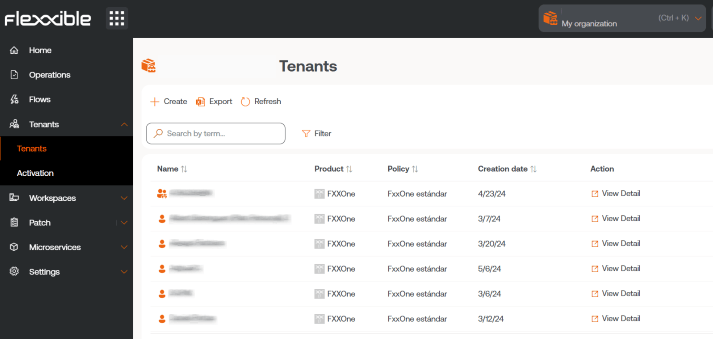
Interfaz de inquilino
Si el usuario hace clic sobre el nombre de un inquilino en la tabla, la interfaz se redirige a la página de inicio del inquilino seleccionado. Esta acción es muy útil porque agiliza la consulta de datos de una organización u otra. La plataforma no volverá a la organización predeterminada, aunque se refresque la página. Para volver hay tres opciones:- Ctrl + D (Cmd + D en Mac).
- Ctrl + K + O (Cmd + K + O en Mac).
- Seleccionar directamente la organización predeterminada en el selector de organizaciones, ubicado en la parte superior derecha.
Activación
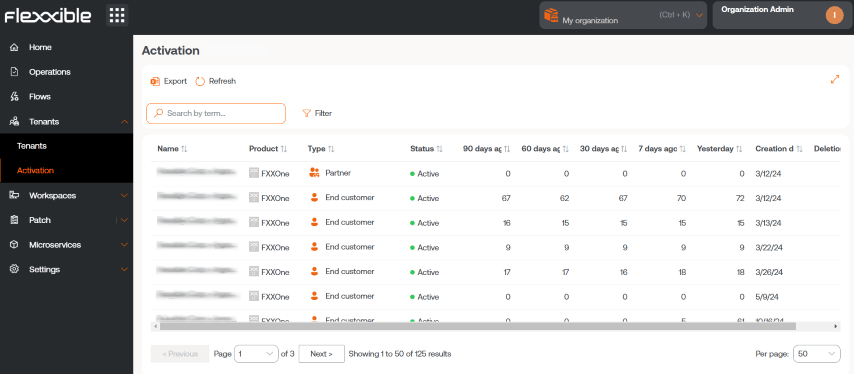
Esta sección permite a los proveedores de servicios gestionados (MSP) evaluar la evolución de las instalaciones o despliegue de FlexxAgent en las organizaciones de tipo cliente en las que cuentan con administración delegada. La tabla de la vista de lista muestra los nombres de los inquilinos. Si se trata de una suborganización, su nombre llevará por delante el de la organización que la gestiona; por ejemplo: Cliente A > Suborganización-01. Se adopta esta nomenclatura porque las suborganizaciones heredan la configuración de FlexxAgent de la organización de tipo cliente que la gestiona. La tabla también indica el producto de Flexxible que posee el inquilino, el tipo de organización que le corresponde e indicadores de tiempo, que facilitan conocer la evolución de la adopción de FlexxAgent en la organización. Los indicadores de tiempo que ofrece la tabla son Hace 90 días, Hace 60 días, Hace 30 días, Hace 7 días y Ayer. Cada campo especifica la cantidad (unidades) de agentes activos que había en ese determinado momento.