

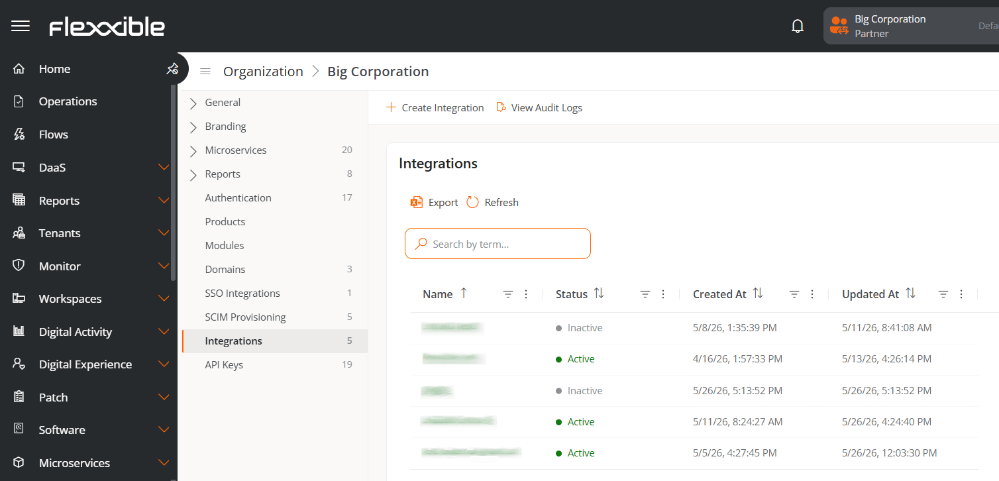
Informació de la taula
La taula mostra la informació següent:- Nom. Nom assignat a la integració.
- Estat. Estat actual de la integració: Actiu o Inactiu.
- Creat el. Data i hora de creació.
- Actualitzat el. Data i hora de l’última modificació.
Crear integració
Per crear una nova integració: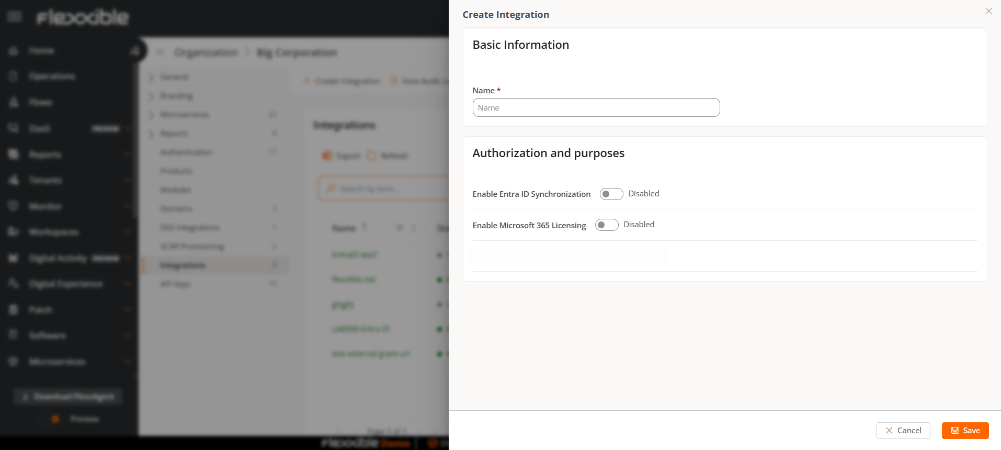
- Accedir a Configuració → Integracions.
- Fes clic a Crear integració.
-
Completa els camps requerits.
Informació bàsica
- Nom. Nom identificatiu de la integració.
- Habilitar la sincronització d’Entra ID Permet sincronitzar informació de Microsoft Entra ID amb la plataforma per crear Grups de workspaces de tipus Entra ID. Aquests grups es mantenen sincronitzats automàticament amb Microsoft Entra ID i es poden gestionar juntament amb els grups estàtics i dinàmics ja existents a l’organització.
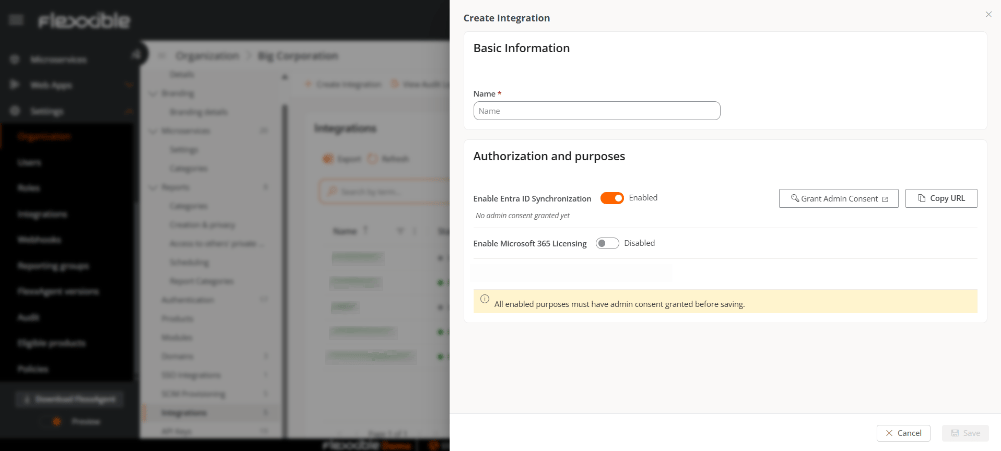
- Habilitar el llicenciament de Microsoft 365 Permet recuperar informació relacionada amb les llicències de Microsoft 365 assignades a l’organització configurada.
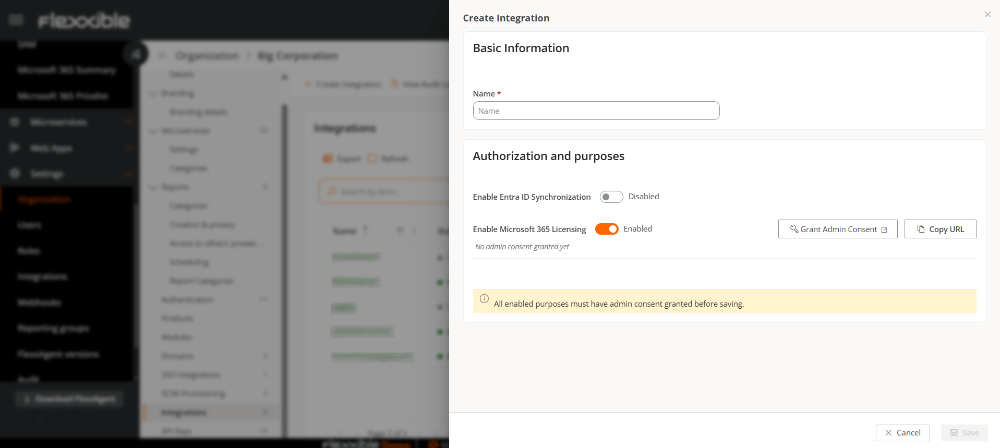
L’habilitació del llicenciament de Microsoft 365 és independent de la sincronització d’Entra ID. Ambdues opcions es poden configurar per separat.
L’usuari és administrador del tenant d’Entra ID
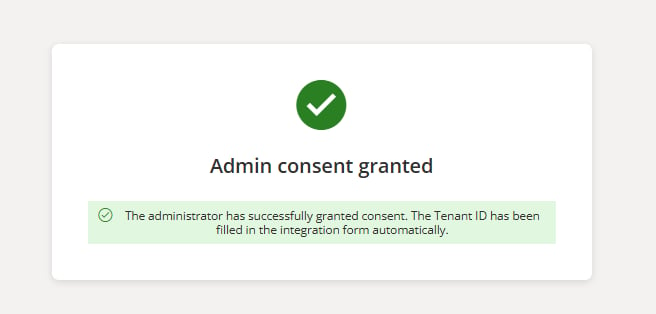
- Fes clic a Concedir consentiment d’administrador.
- Inicia sessió amb un compte amb permisos d’administrador a Microsoft Entra ID.
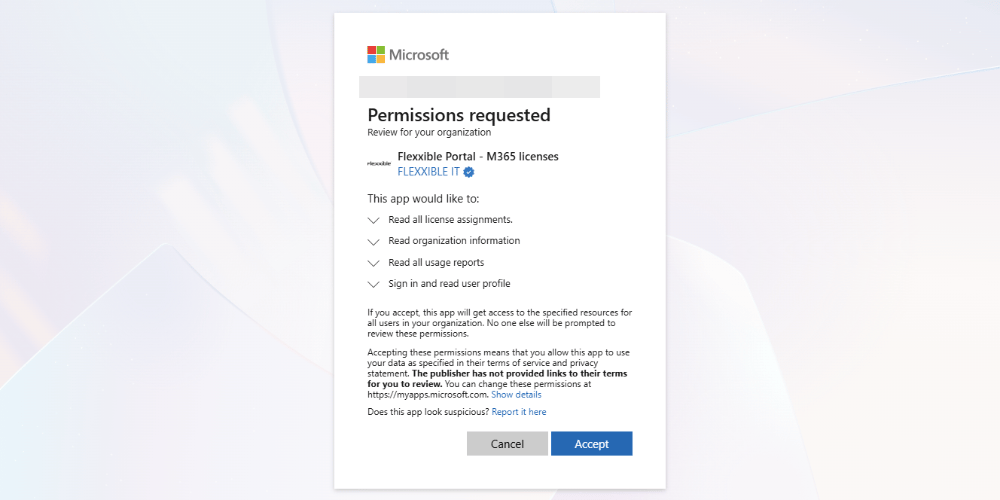
- Revisa els permisos sol·licitats per Flexxible. Durant el procés es mostrarà una finestra de consentiment similar a la següent:
- Confirma l’autorització.
L’usuari no és administrador del tenant d’Entra ID
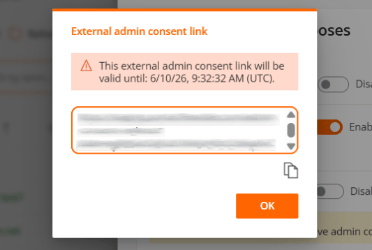
- Copia l’URL de consentiment generada.
- Envia l’URL a un administrador.
- L’administrador haurà d’accedir a l’enllaç i completar el procés d’autorització.
Consideracions sobre el llicenciament de Microsoft 365
- No cal tenir FlexxAgent instal·lat per configurar aquesta integració.
- La primera sincronització es fa en habilitar la integració. Posteriorment, la informació de llicències se sincronitza de manera automàtica una vegada per setmana.
- En habilitar la integració, es mostraran les seccions Resum M365 i Tarifes M365 a l’apartat Software.
-
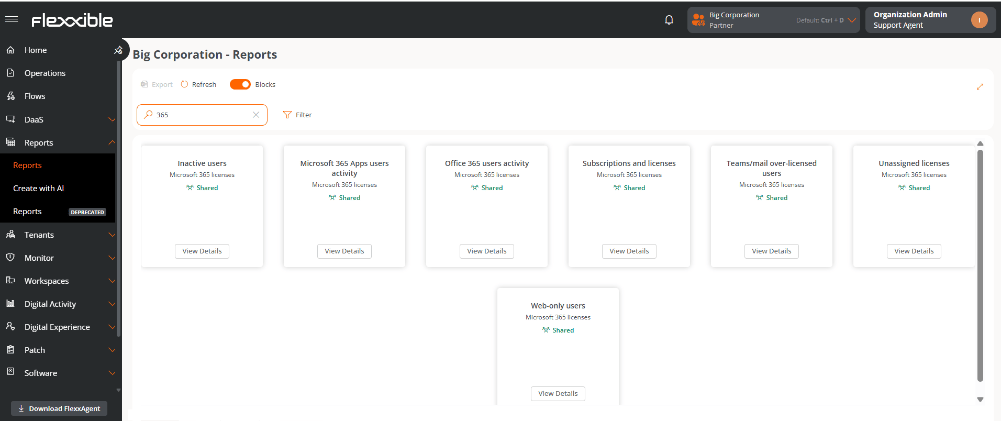
Amb la integració també es generaran automàticament set informes, que proporcionen informació sobre les llicències i l’ús de les eines de Microsoft 365 per part dels usuaris:
- Usuaris inactius
- Activitat dels usuaris de Microsoft 365 Apps
- Activitat dels usuaris d’Office 365
- Subscripcions i llicències
- Usuaris amb excés de llicències de Teams/correu electrònic
- Llicències no assignades
- Usuaris només web
- Els processos de sincronització que es fan una vegada a la setmana queden registrats a la secció Operacions.
Eliminar una integració
Per eliminar una integració, segueix els passos següents:- Accedeix a Configuració → Organització.
- Selecciona la pestanya Integracions.
- A la taula, fes clic sobre la integració que vols eliminar per accedir a la seva vista de detall.
- Fes clic a Eliminar.
- Confirma l’operació.