

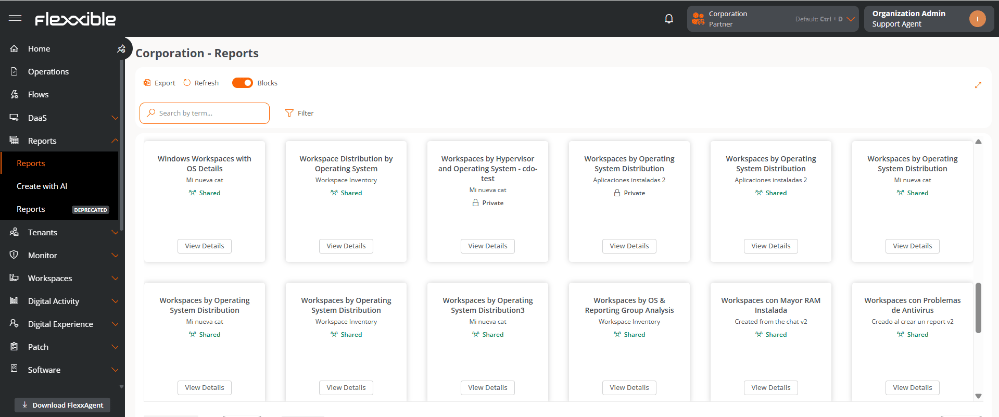
- Consultar informes existents i revisar el seu històric d’execucions.
- Executar informes sota demanda i programar execucions automàtiques.
- Compartir els resultats dels informes per correu electrònic.
- Crear informes personalitzats mitjançant intel·ligència artificial utilitzant llenguatge natural.
Llistat d’informes
Mostra tots els informes disponibles a l’organització. Quan els informes es presenten en format blocs:- Una icona de calendari en color verd indica que la programació de l’informe està habilitada.
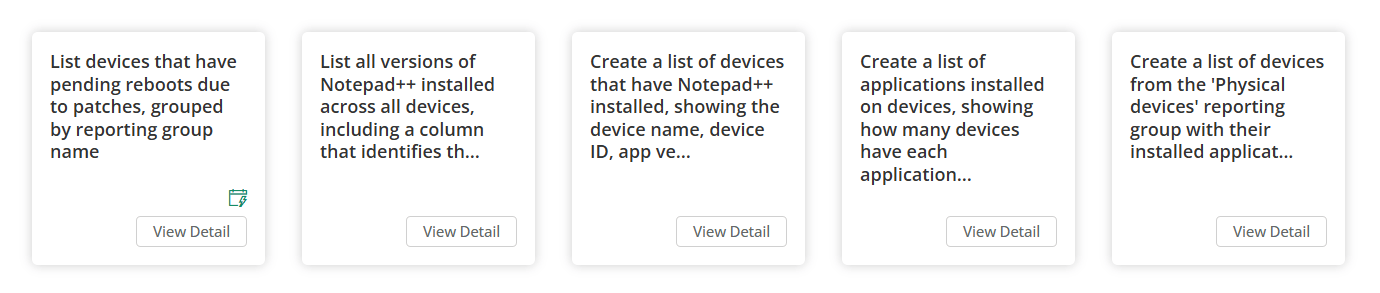
- Es mostra la informació de visibilitat de l’informe: Privat o Compartit.
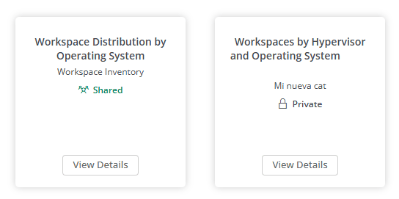
- En fer clic al bloc s’accedeix a la previsualització de les seves execucions.
- El botó Veure detall permet accedir a informació completa de l’informe i a les seves opcions de gestió.
Accions disponibles
A la part superior del llistat s’inclouen accions com: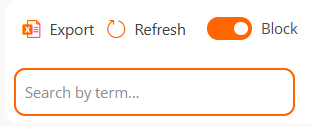
Vista de detall d’un informe
La vista de detall es compon de les seccions:- Detalls de l’informe
- Execucions
- Dades actuals
- Inquilins habilitats
1. Detalls de l’informe
Mostra la informació general de l’informe.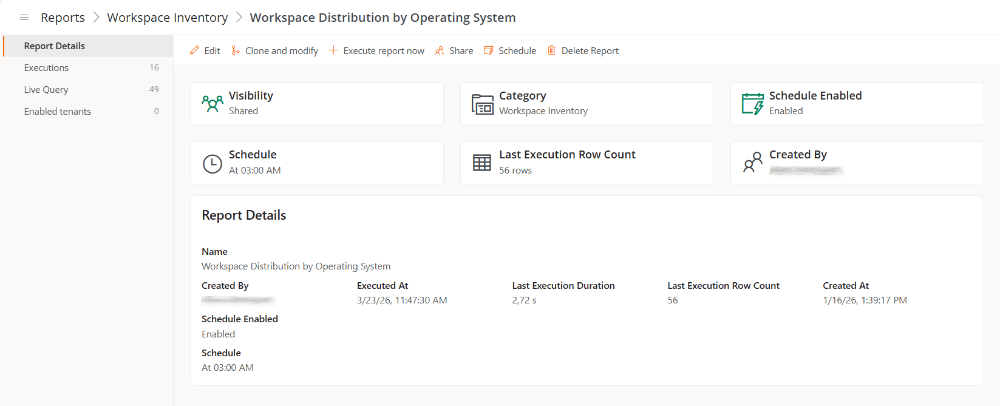
- Visibilitat. Indica si és Privat o Compartit.
- Categoria. Nom de la categoria a la qual pertany l’informe.
- Programació habilitada. Indica si l’execució automàtica està Habilitada o Deshabilitada.
- Programació. Resum en llenguatge natural del patró de recurrència configurat.
- Resultats de l’última execució. Nombre de registres obtinguts a l’última execució.
- Creat per. Usuari que va crear l’informe.
- Nom. Nom de l’informe.
- Creat per. Nom de l’usuari que el va crear.
- Executat el. Data de la primera execució.
- Durada de l’última execució. Temps d’execució en segons.
- Resultats de l’última execució. Quantitat de registres de l’últim informe executat.
- Creat el. Data i hora de creació.
- Programació habilitada. Indica si la programació està o no habilitada.
- Programació. Si la programació està habilitada, hora en la qual està programada la seva execució.
2. Execucions
Mostra l’històric d’execucions de l’informe en format taula.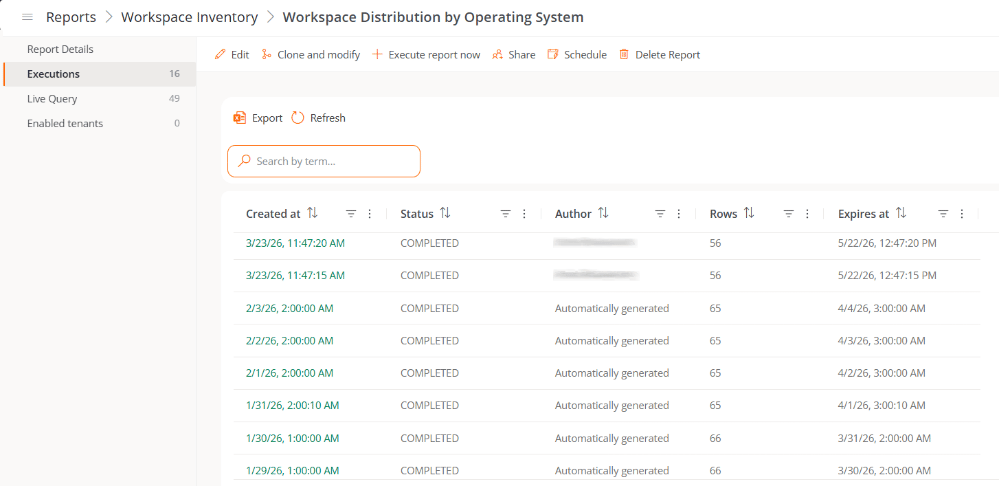
- Creat el. Data i hora de generació. En fer clic es descarrega l’informe en format
.csv. - Estat. Estat de l’execució: Complet, Pendent o Error.
- Autor. Usuari que va executar l’informe. En execucions programades es mostra Generat automàticament.
- Files. Nombre de registres inclosos.
- Expira el. Data i hora d’expiració del fitxer (60 dies des de la seva creació).
3. Dades actuals
Mostra els resultats més recents en format taula. L’estructura de les columnes pot variar segons el tipus de dades de l’informe (dispositius, aplicacions instal·lades, grups de workspaces, etc.).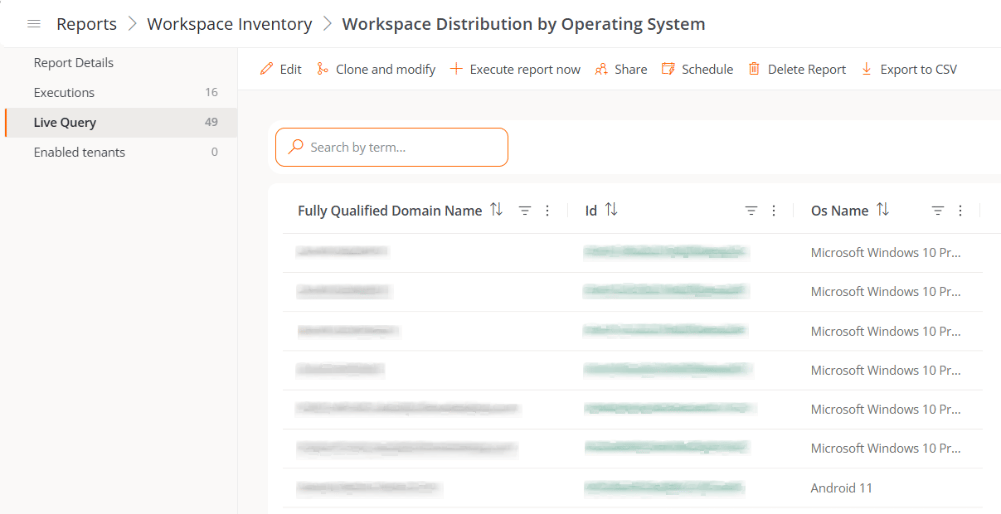
4. Inquilins habilitats
En organitzacions que disposin de suborganitzacions (inquilins delegats), aquesta funcionalitat permet compartir informes amb aquestes suborganitzacions i gestionar-ne l’accés de manera individual. Per fer-ho, es mostra una taula des de la qual pots habilitar o deshabilitar l’informe per a cada suborganització. Una vegada habilitat, aquestes podran consultar i reutilitzar l’informe compartit. La taula conté:- Inquilí. Nom de la suborganització.
- Habilitat. Estat de l’informe per a la suborganització (habilitat o deshabilitat).
- Habilitat el. Data i hora en què es va habilitar l’informe.
- Habilitat per. Usuari que va habilitar l’informe.
Consideracions
-
En habilitar un informe per a una suborganització, es copia tota la configuració de l’informe original perquè el pugui utilitzar, excepte les dades següents:
- Programació
- Correus electrònics de compartició
- Historial d’execucions
- Una suborganització podrà assignar el nom de l’informe, la seva categoria i compartició per correu electrònic si vol.
- Els informes habilitats en suborganitzacions únicament mostraran informació pertanyent a aquesta suborganització, encara que l’informe original inclogui dades de múltiples organitzacions.
- En deshabilitar un informe en una suborganització, s’eliminarà juntament amb totes les seves execucions, programació i configuració de compartició.
Accions disponibles
Des de la vista de detall de l’informe pots realitzar les accions següents:Editar
Permet modificar el nom de l’informe i la seva categoria. Les categories es poden configurar des de la secció Organització.Clonar i modificar
Redirigeix a la conversa original per permetre refinar l’informe i crear-ne un de nou basat en l’actual.Executar informe ara
- Executa la consulta i crea un nou registre a l’històric d’execucions.
- Cada execució manual genera un fitxer independent.
- Si l’informe té una programació activa, les execucions manuals no afecten el calendari programat.
Compartir
Permet enviar l’informe als destinataris especificats. Passos per compartir l’informe:- Accedeix a Informes → Informes.
- Selecciona Veure detall a l’informe que vols compartir.
- Al panell d’accions, fes clic a Compartir.
- Introdueix les adreces de correu electrònic i confirma amb la tecla Enter.
- Fes clic a Desar.
- Accedeix a Informes → Informes.
- Selecciona Veure detall a l’informe corresponent.
- Fes clic a Compartir.
- Elimina o afegeix adreces de correu electrònic.
- Fes clic a Desar.
Programació
Permet configurar l’execució automàtica de l’informe: Passos per programar un informe:- Accedeix a Informes → Informes.
- Selecciona Veure detall a l’informe desitjat.
- Al panell d’accions, fes clic a Programació i configura:
- Hora d’inici. Hora a la qual s’executarà l’informe.
-
Patró de recurrència
- Diari: Interval de dies o execució de dilluns a divendres.
- Setmanal: Selecció de dies de la setmana i freqüència en setmanes.
- Mensual: Dia específic del mes o patró basat en primer/segon/tercer/quart/últim dia de la setmana (dilluns a diumenge).
Eliminar informe
- Elimina la consulta de manera permanent.
- Elimina els fitxers generats.
- Cancel·la les programacions actives.
- Aquesta acció no es pot desfer.
Exportar a CSV
Aquesta acció està disponible des de la pestanya Dades actuals. Descarrega l’informe en format.csv.
Previsualització d’un informe
Des de la vista en blocs, en fer clic sobre un informe s’accedeix a una previsualització de les seves execucions. La taula inclou:- Creat el. Data i hora de generació. En fer clic, es descarrega l’informe en format
.csv. - Estat. Estat de l’execució: Complet, Pendent o Error.
- Autor. Usuari que va generar l’informe. En execucions programades es mostra Generat automàticament.
- Files. Nombre de registres inclosos.
- Expira el. Data i hora d’expiració del fitxer (60 dies des de la seva creació).
- Actualitzar el llistat d’execucions.
- Accedir a la vista de detall.
- Executar informe ara.
- Eliminar l’informe.