

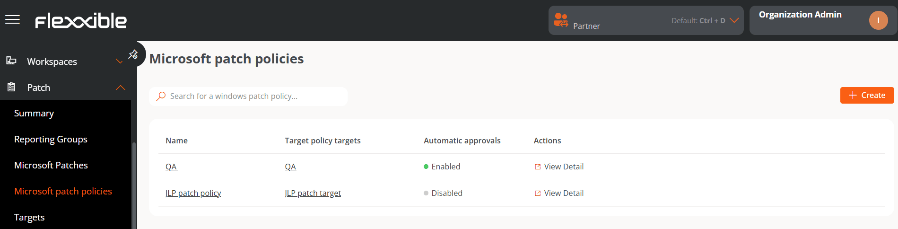
Crear una nova directiva d’actualització
- Accedeix a Actualitzacions → Directives d’actualització de Microsoft.
- Fes clic a Nou a la part superior dreta de la interfície.
- Al formulari, assigna un nom a la nova directiva.
- Fes clic a Desar.
- Objectius de la directiva d’actualitzacions. Targets que tenen configurada una directiva d’actualització de Microsoft.
- Aprovacions automàtiques. Indica si la configuració d’aprovacions automàtiques està Habilitada o Deshabilitada.
- Accions. Conté el botó Veure detall, que permet accedir als àmbits de configuració: Detalls, Actualitzacions de Microsoft, Aprovacions automàtiques, Actualitzacions no catalogades i Aprovacions automàtiques no catalogades.
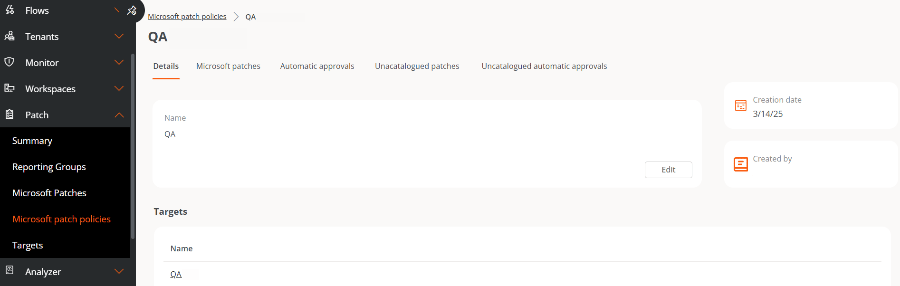
Detalls
Des d’aquesta pestanya pots consultar informació bàsica sobre la directiva:- Nom
- Targets vinculats
- Data de creació
- Usuari creador
Actualitzacions de Microsoft
Aquesta pestanya mostra una taula amb el llistat d’actualitzacions disponibles per al target vinculat, juntament amb les dades següents:- KB. Identificador únic assignat al paquet d’actualització de Microsoft. Alguns controladors o firmware no tenen un KB assignat.
- Descripció de revisió. Enllaç que dirigeix a informació detallada sobre l’actualització.
- Estat. Estat de l’actualització: Aprovat, Rebutjat o Pendent.
- Producte. Nom del producte de Microsoft al qual s’aplica l’actualització.
- Gravetat. Nivell d’urgència detectat per a l’execució de l’actualització.
- Data de llançament. Data a partir de la qual l’actualització es troba disponible.
- Classificació. Categoria assignada a l’actualització. Pot ser Updates, Critical Updates, Security Updates, Upgrades, Definition Updates, Drivers, Feature Packs i Update Rollups.
- Última actualització. Data i hora de l’última modificació del llistat.
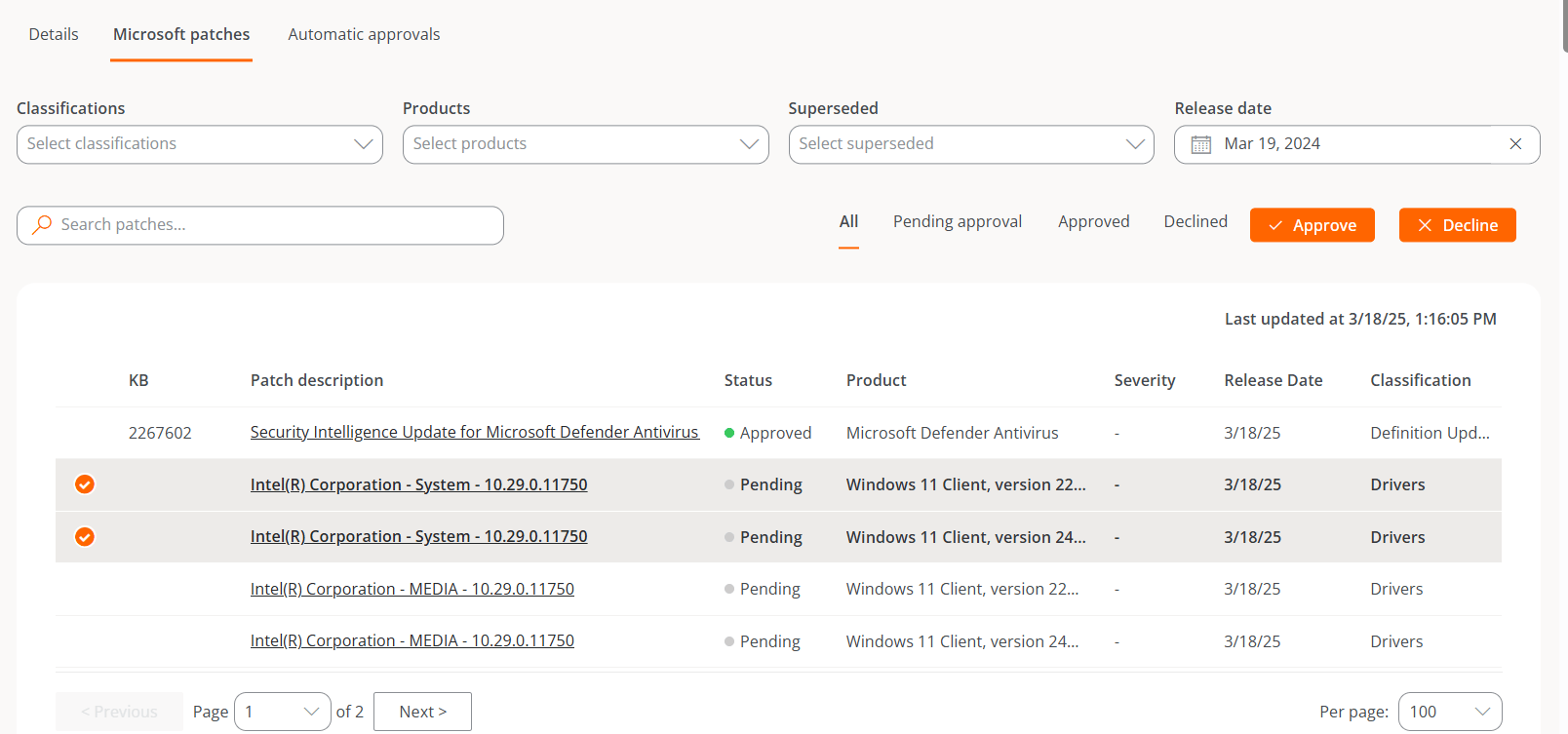
Aprovar o rebutjar una actualització de manera manual
Per aprovar o rebutjar una actualització has de seleccionar una o més entrades de la taula i triar l’acció desitjada:- Aprovar. L’actualització s’instal·larà als dispositius corresponents la propera vegada que s’executi un procés d’actualització, d’acord amb la configuració del target.
- Rebutjar. L’actualització s’intentarà desinstal·lar durant el següent procés d’actualització als dispositius que la tinguin instal·lada, d’acord amb la configuració del target. No totes les actualitzacions es poden desinstal·lar. L’execució d’aquest procés depèn de l’estat actual del dispositiu i d’altres factors. El resultat de l’intent de desinstal·lació estarà disponible a la tasca d’actualització corresponent.
Si un usuari defineix una directiva d’actualització de Microsoft, però no aprova o rebutja manualment o automàticament un paquet d’actualització, no es generarà cap activitat d’instal·lació o desinstal·lació als dispositius.
Aprovacions automàtiques
Aquesta pestanya mostra una taula amb les regles d’aprovació automàtica configurades. Els camps inclouen la informació següent:- Classificació. Categoria assignada a l’actualització.
- Productes. Nom del producte de Microsoft al qual s’aplica l’actualització.
- Dies després del llançament. Nombre de dies transcorreguts des de la publicació de l’actualització, després dels quals serà aprovada automàticament.
- Accions. Conté el botó Veure detall, que obre un formulari per editar la regla d’aprovació automàtica.
Crear una regla d’aprovació automàtica
Es poden configurar una o diverses regles d’aprovació automàtica dins d’una mateixa directiva d’actualització. Per crear una nova regla:- Accedeix a Actualitzacions → Directives d’actualització de Microsoft.
- Selecciona una directiva.
- Ves a la pestanya Aprovacions automàtiques.
-
Fes clic a Nou i defineix:
- Classificacions
- Productes
- Dies després del llançament
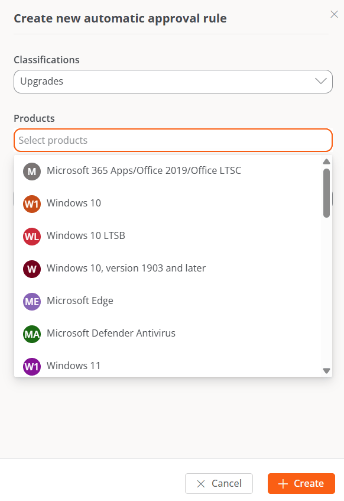
Les aprovacions automàtiques s’executen una vegada al dia, a les 6:00 h. Per aquest motiu, qualsevol canvi en la configuració de les regles d’aprovació automàtica no s’aplicarà immediatament, sinó que normalment tindrà efecte l’endemà.
Actualitzacions no catalogades
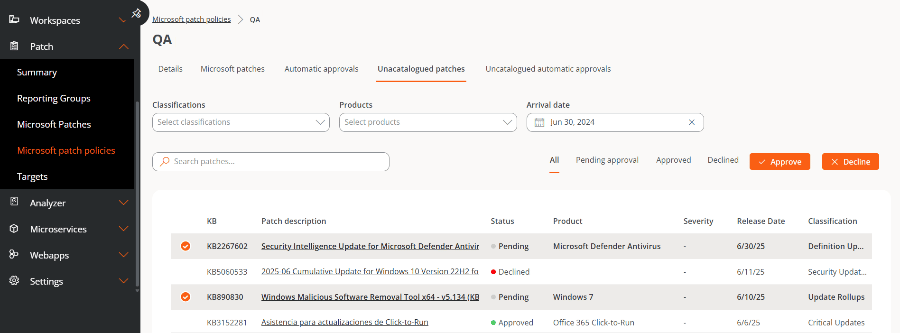
El llistat global d’actualitzacions pendents en un dispositiu es pot consultar a Actualitzacions de Microsoft; no obstant això, existeixen pedaços que el dispositiu pot reportar com a pendents, però que no figuren en aquest llistat. Les Actualitzacions no catalogades corresponen a aquests casos. Es tracta de pedaços pendents que poden estar relacionats amb característiques de Microsoft, però que no tenen una correspondència exacta amb les entrades del catàleg.El llistat d’actualitzacions no catalogades es mostra a nivell d’inquilí.
- KB. Identificador únic del paquet d’actualització. Alguns controladors o firmware no tenen KB assignat.
- Descripció de revisió. Enllaç a informació detallada sobre l’actualització.
- Estat. Aprovat, Rebutjat o Pendent.
-
Producte. Nom del producte de Microsoft al qual s’aplica l’actualització.
Les actualitzacions no catalogades són reportades per FlexxAgent segons la informació obtinguda del dispositiu; no obstant això, en ocasions Windows no proporciona informació sobre el Producte associat. Per aquest motiu, aquest camp pot aparèixer buit.
- Gravetat. Nivell d’urgència detectat per a l’execució de l’actualització.
- Data de llançament. Data des de la qual l’actualització està disponible.
- Classificació. Categoria assignada a l’actualització.
Aprovar o rebutjar una actualització no catalogada de manera manual
Per aprovar o rebutjar una actualització no catalogada has de seleccionar una o més entrades de la taula i triar l’acció corresponent:- Aprovar. L’actualització s’instal·larà als dispositius en el proper procés d’actualització, segons la configuració del target.
- Rebutjar. S’intentarà desinstal·lar l’actualització durant el següent procés d’actualització, segons la configuració del target. No totes les actualitzacions es poden desinstal·lar. L’execució d’aquest procés depèn de l’estat actual del dispositiu i d’altres factors. El resultat de l’intent de desinstal·lació estarà disponible a la tasca d’actualització corresponent.
Aprovacions automàtiques no catalogades
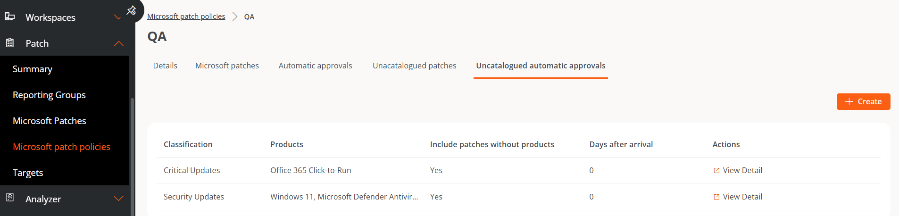
Aquesta pestanya mostra una taula amb les regles d’aprovació automàtica configurades, amb els camps següents:- Classificació. Categoria assignada a l’actualització.
-
Producte. Nom del producte al qual s’aplica l’actualització.
Les actualitzacions no catalogades són reportades per FlexxAgent segons la informació obtinguda del dispositiu; no obstant això, en ocasions Windows no proporciona informació sobre el Producte associat. Per aquest motiu, aquest camp pot aparèixer buit.
-
Incloure actualitzacions sense productes. Indica si la regla d’aprovació automàtica inclou actualitzacions no catalogades sense producte associat.
Com que pot haver-hi actualitzacions no catalogades sense producte associat, Flexxible recomana crear una regla d’aprovació automàtica per a actualitzacions no catalogades per assegurar que aquest tipus d’actualitzacions també quedin incloses en el procés d’aprovació automàtica.
- Dies després de l’arribada. Nombre de dies després de l’arribada de l’actualització al llistat, després dels quals serà aprovada automàticament.
- Accions. Conté el botó Veure detall, que permet editar la regla.
Crear una regla d’aprovació automàtica per a actualitzacions no catalogades
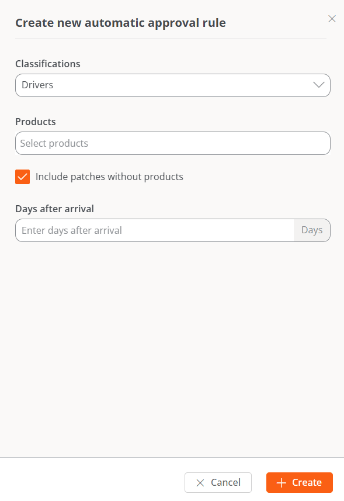
Es poden configurar una o diverses regles d’aprovació automàtica per a actualitzacions no catalogades dins d’una mateixa directiva d’actualització. Per crear una nova regla:- Accedeix a Actualitzacions → Directives d’actualització de Microsoft.
- Selecciona una directiva.
- Ves a la pestanya Aprovacions automàtiques no catalogades.
-
Fes clic a Nou i defineix:
- Classificacions
- Productes
- Dies després de l’arribada
- Incloure actualitzacions sense productes
Com que pot haver-hi actualitzacions no catalogades sense producte associat, Flexxible recomana crear una regla d’aprovació automàtica per a actualitzacions no catalogades per assegurar que aquest tipus d’actualitzacions també quedin incloses en el procés d’aprovació automàtica.
Les Actualitzacions no catalogades i les Aprovacions automàtiques no catalogades estan disponibles a partir de la versió 25.6 de FlexxAgent.