Tipus
Es distingeixen quatre tipus de llicències:- Llicència d’instal·lació de workspace. El consum es comptabilitza quan el dispositiu té instal·lada almenys una de les aplicacions que conformen la llicència.
- Llicència d’execució de workspace. El consum es registra quan una de les aplicacions s’executa en un dispositiu, independentment que estigui instal·lada.
- Llicència d’execució específica per a usuari. El consum es comptabilitza quan un usuari executa alguna de les aplicacions associades.
- Llicència de Web App per usuari. El consum es basa en els usuaris que utilitzen les aplicacions web vinculades a la llicència.
La informació d’ús de llicències es calcula en temps real. El consum comença a registrar-se des del moment en què la llicència es crea i s’hi associen aplicacions.
Crear una llicència
Per crear una nova llicència has de prémer el botó Nou ubicat a la vista de llista. A continuació, s’obrirà un formulari en el qual hauràs de completar els camps següents: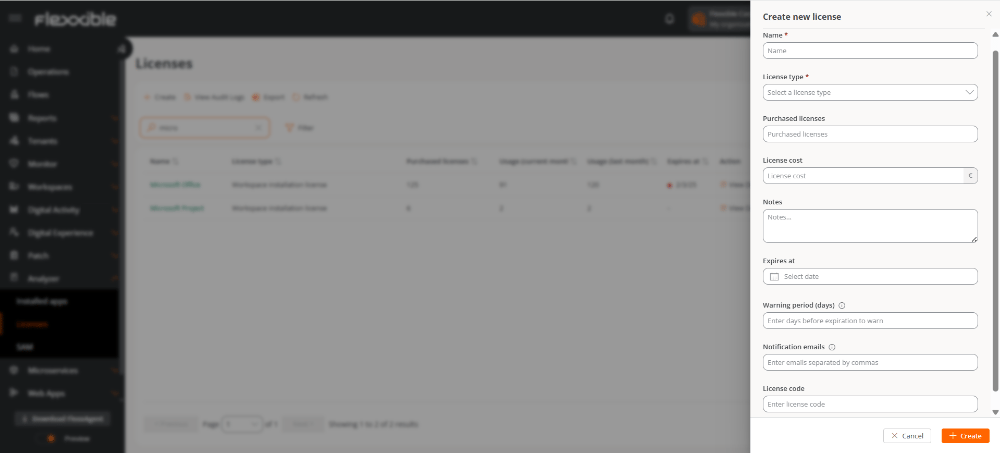
- Nom. Identificador de la llicència.
- Tipus de llicència. Instal·lades al dispositiu, Executades al dispositiu o Executades per un usuari.
- Llicències comprades. Quantitat de llicències adquirides.
- Cost de la llicència. Cost mensual de la llicència, expressat en euros.
- Notes.: Informació addicional rellevant sobre la llicència.
- Expira el. Data de caducitat de la llicència.
- Període d’advertència (dies). Nombre de dies previs a la data d’expiració en què s’enviarà una notificació.
- Correus de notificació. Adreces de correu electrònic (separades per comes) que rebran l’avís d’expiració.
- Clau de llicència. Camp informatiu per registrar un identificador o referència interna que serveixi per localitzar-la. No s’utilitza en processos automàtics.
Control d’expiració de llicències
Aquesta funcionalitat permet configurar l’enviament automàtic de notificacions per correu electrònic quan una llicència s’aproxima a la seva data de caducitat. Per fer-ho, durant la creació o edició de la llicència s’han de configurar els camps següents:- Període d’advertència (dies)
- Correus de notificació
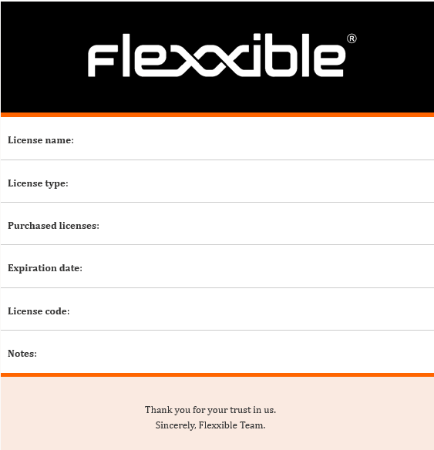
Les notificacions d’expiració de llicències s’envien a les 12:00 UTC.
Llistat de llicències
El llistat de llicències inclou la informació següent: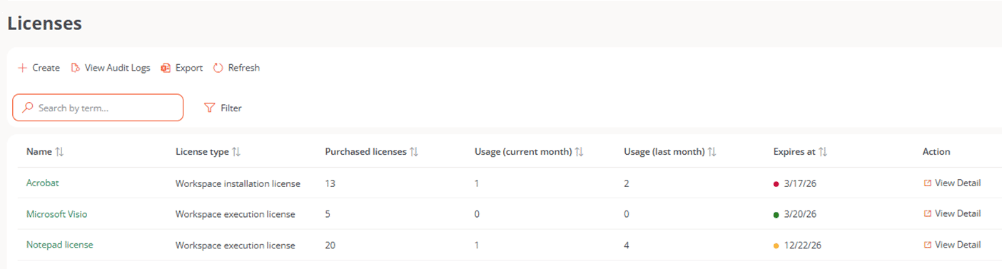
- Nom. Nom de la llicència.
- Tipus de llicència. Instal·lada al dispositiu, Executada al dispositiu o Executada en usuari.
- Llicències adquirides. Quantitat de llicències comprades.
- Ús (mes en curs). Quantitat de llicències que s’utilitzen al mes actual.
- Ús (últim mes). Quantitat de llicències que es van utilitzar el mes anterior.
-
Expira el. Data de caducitat. Es representa mitjançant colors:
- Vermell: llicència expirada.
- Groc: dins del període d’advertència.
- Verd: vigent i fora del període d’advertència.
- Veure detalls. Permet accedir a la vista detallada de les llicències.
Vista de detall de les llicències
Segons el tipus de llicència, hi haurà pestanyes diferents disponibles. En tots els casos es mostren les següents:- Detalls
- Aplicacions instal·lades
- Historial d’ús
- Historial de llicències comprades
Detalls
La pestanya Detalls reuneix la informació general de la llicència i mostra, a més, les dades següents:- Cost mensual de la llicència
- Període d’advertència (dies)
- Correus de notificació
- Clau de llicència
- Data d’expedició, actualització i caducitat
- Usuari que va fer l’última modificació
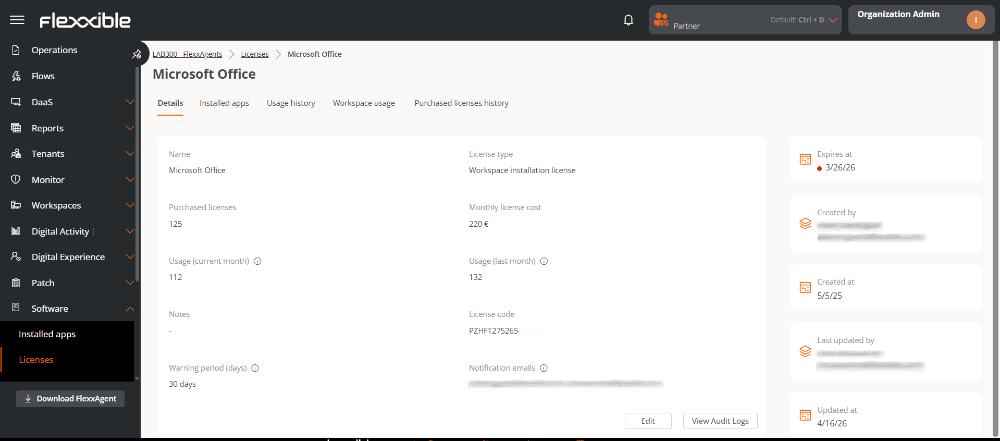
- Modificar la informació de la llicència mitjançant el botó Editar.
- Afegir notes addicionals.
- Accedir als registres d’auditoria mitjançant el botó Veure registres d’auditoria, que obre la vista d’Auditoria.
Aplicacions instal·lades
Mostra una taula amb les aplicacions associades a la llicència.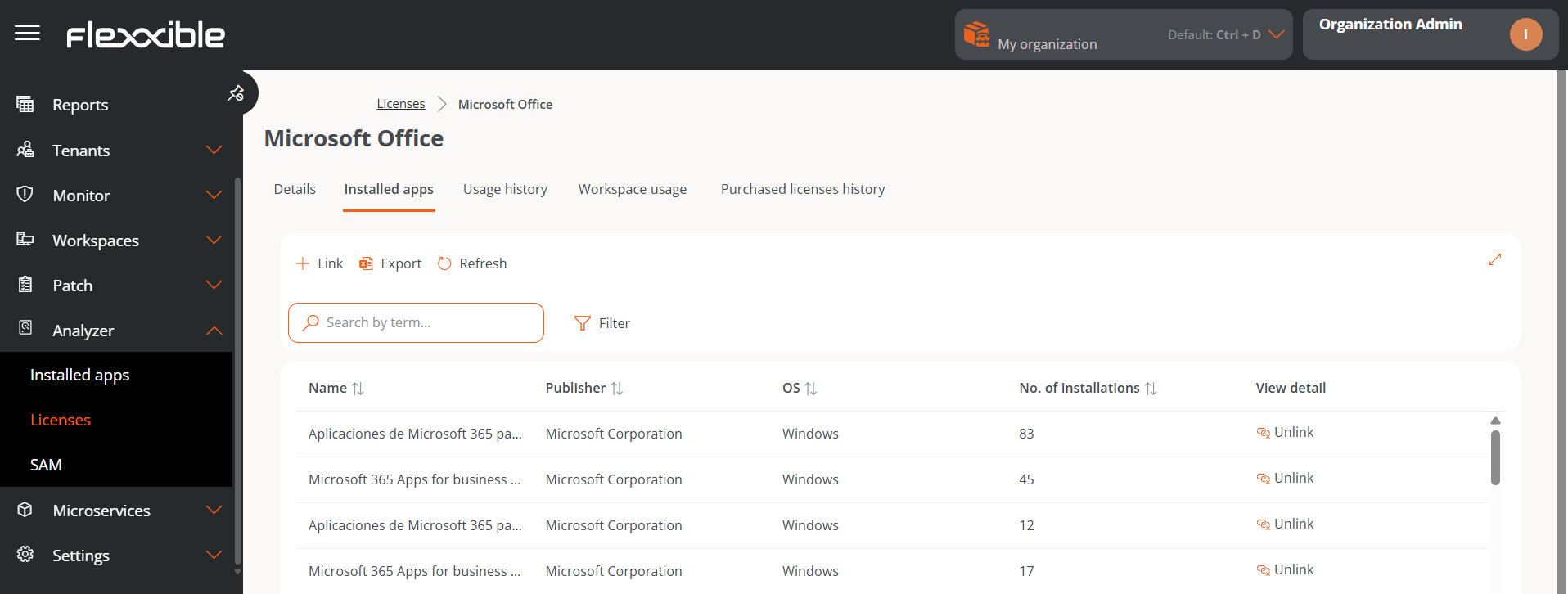
- Nom. Nom de l’aplicació.
- Editor. Empresa que va desenvolupar l’aplicació.
- SO. Sistema operatiu en el qual s’executa l’aplicació.
- Nombre d’instal·lacions. Quantitat d’instal·lacions de l’aplicació.
- Veure detall. Permet Desvincular o Vincular una aplicació. Aquesta última desplega un formulari amb opcions per enllaçar una aplicació a la llista d’aplicacions instal·lades. El botó Recarregar actualitza la llista després d’haver fet canvis.
Historial d’ús
Permet veure en una gràfica de barres l’ús de la llicència per mes, des del moment de la seva creació.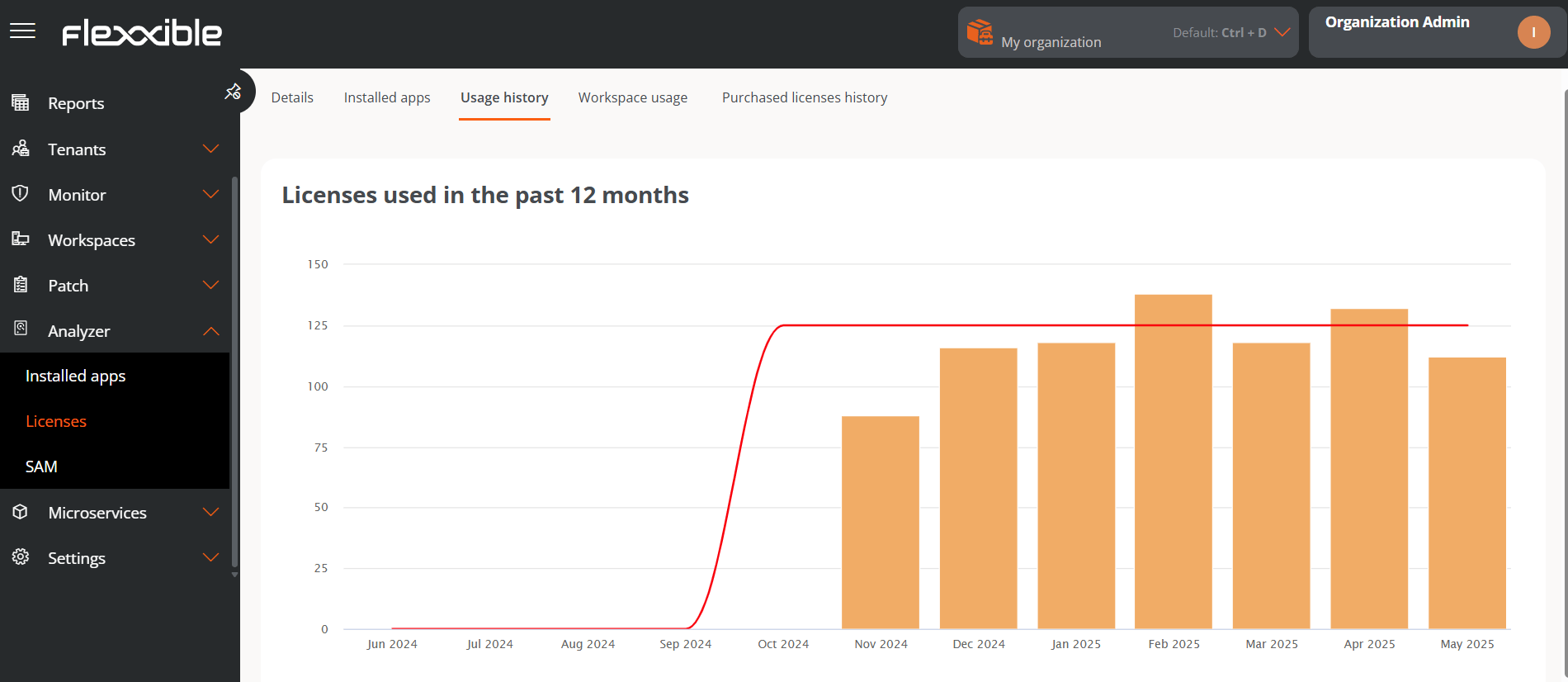
Historial de llicències comprades
Mostra l’historial d’adquisicions de la llicència. La taula conté la informació següent:- Nom d’usuari
- Llicències comprades abans
- Llicències comprades després
- Actualitzat el
Vista de detall per tipus de llicència
Les pestanyes següents s’activen segons el tipus de llicència.- Processos en execució
- Ús del workspace
- Ús de l’usuari
- Web Apps
Processos en execució
Mostra els processos vinculats a la llicència l’execució dels quals comptabilitza una llicència com a En ús. La taula inclou la informació següent: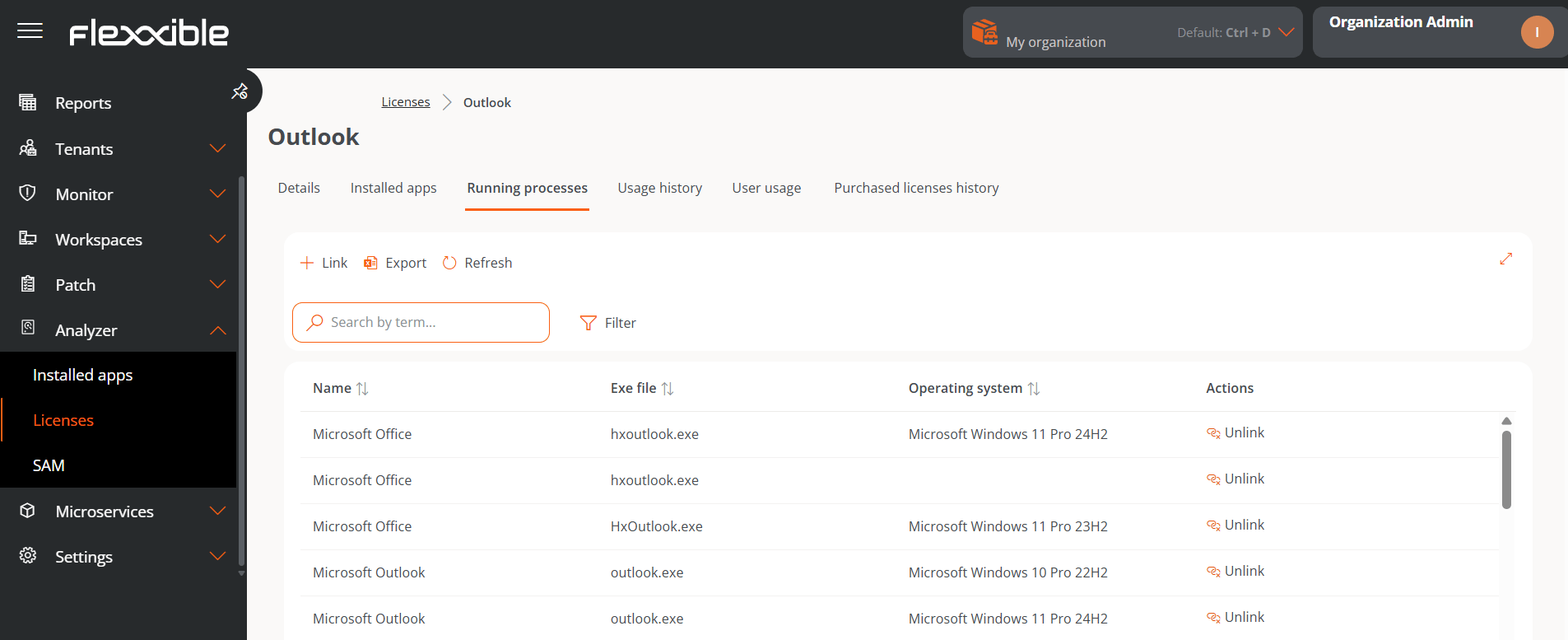
- Nom. Nom de l’aplicació.
- Exe file. Nom de l’executable.
- SO. Sistema operatiu en el qual va detectar el procés.
- Acció. Permet Vincular o Desvincular aplicacions a la llicència.
Disponible per a les llicències del tipus Llicència d’execució de workspace i Llicència d’execució específica per a usuari.
Ús del workspace
Mostra els dispositius que actualment consumeixen la llicència.- Nom. Nom del dispositiu.
- Adreça IP. Adreça IP del dispositiu.
- SO. Sistema operatiu.
- Nuclis de CPU. Nombre de nuclis del processador.
- Total de RAM. Memòria RAM instal·lada.
- Tipus. Tipus de dispositiu.
- Últim usuari. Últim usuari que va iniciar sessió.
Disponible per a les llicències de tipus Llicència d’instal·lació de workspace i Llicència d’execució de workspace.
Ús de l’usuari
Mostra els usuaris que actualment consumeixen la llicència.Disponible per a les llicències de tipus Llicència d’execució específica per a usuari i Llicència de Web App per usuari.
Web Apps
Aquesta pestanya mostra les aplicacions web vinculades a la llicència de tipus Web App per usuari. Una vegada vinculada almenys una aplicació web, el consum es recalcula diàriament a partir del nombre d’usuaris únics que utilitzen qualsevol de les aplicacions durant el mes en curs. Aquesta informació també s’utilitza a la secció SAM per identificar possibles oportunitats d’optimització del llicenciament.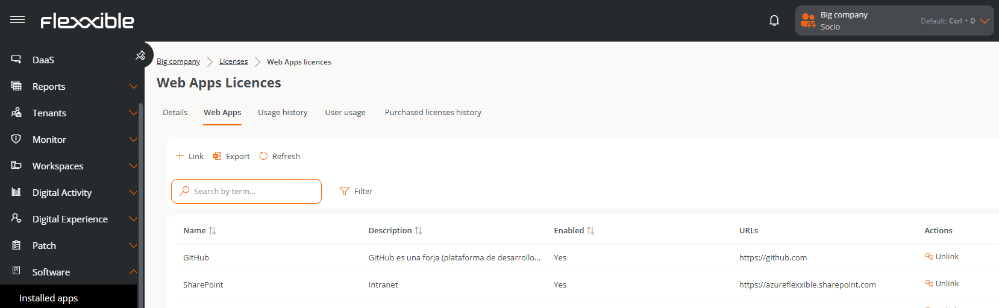
- Nom. Nom de l’aplicació.
- Descripció. Descripció de l’aplicació.
- Habilitat. Indica si l’aplicació està habilitada.
- URL. Adreces web de l’aplicació.
- Accions. Permet desvincular l’aplicació de la llicència.
El consum de la llicència no començarà a calcular-se fins que es vinculi almenys una Web App.
Vincular una aplicació web
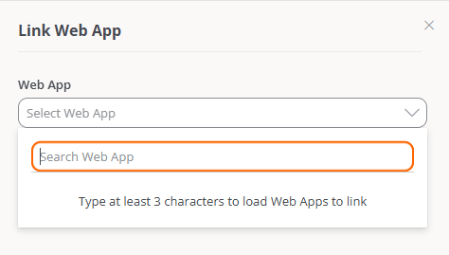
- Fes clic al botó Vincular ubicat sobre la taula.
- Selecciona l’aplicació web que vols associar. Només estaran disponibles les Web Apps creades per a l’organització.
- Fes clic a Vincular.