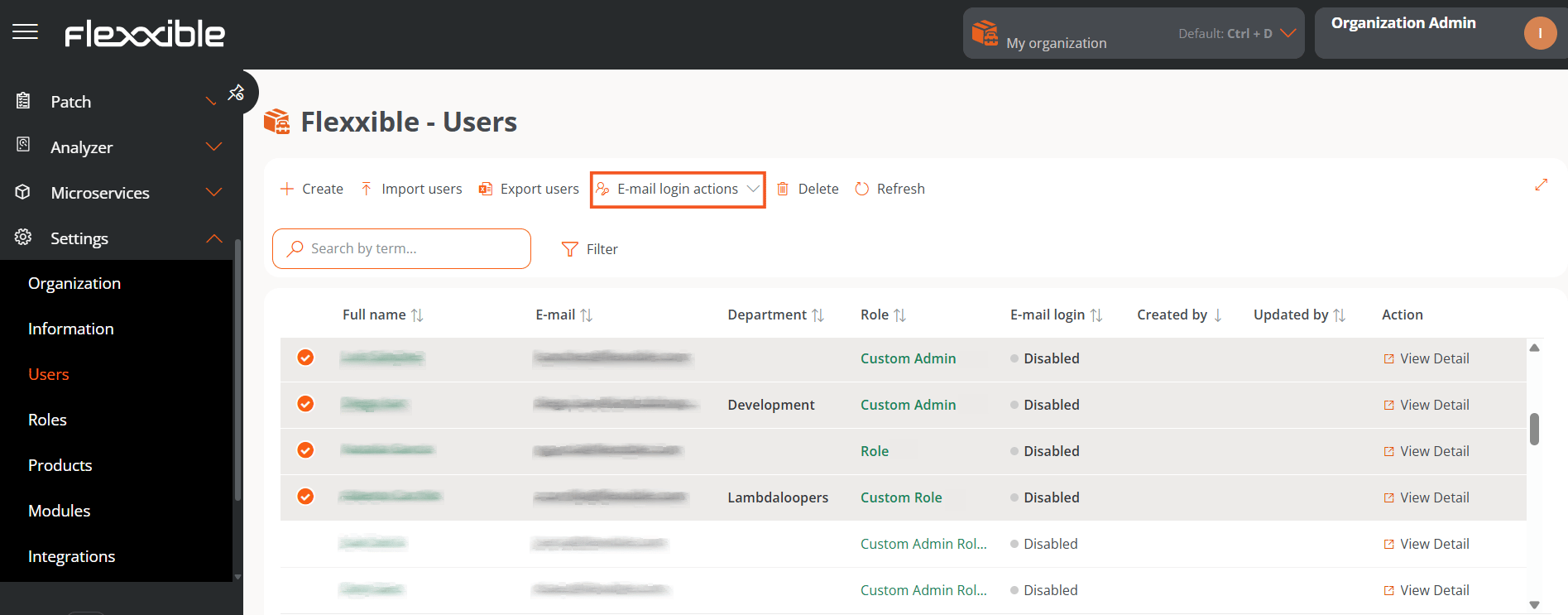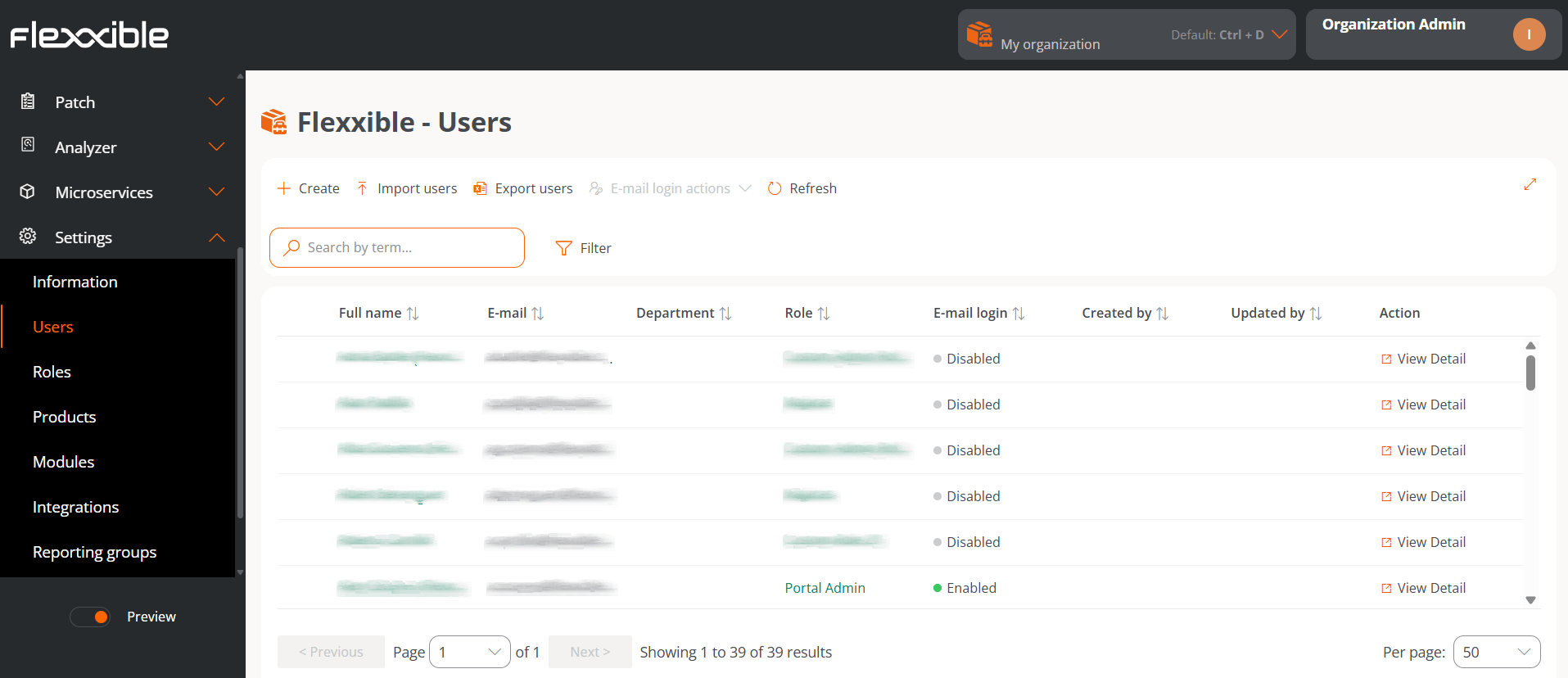
- Nom complet. Nom i cognom de l’usuari.
- Correu electrònic. Correu electrònic de l’usuari.
- Departament. Departament al qual pertany l’usuari dins de la seva organització.
- Rol. Tipus de rol assignat a l’usuari.
- Inici de sessió per correu electrònic. Indica si l’usuari té Habilitat o Deshabilitat l’inici de sessió a les consoles de Flexxible mitjançant l’ús d’adreça de correu electrònic i contrasenya.
- Creat per. Nom de qui va crear l’usuari.
- Actualitzat per. Nom i adreça de correu electrònic de l’últim usuari que va actualitzar la informació.
- Veure detall. Obre un formulari per editar les dades de l’usuari i fins i tot esborrar-lo, depenent del rol que tingui assignat l’usuari.
Crear usuaris
A la vista de llista, el botó Nou obrirà una finestra amb un formulari per emplenar els camps amb la informació d’un nou usuari. A més del nom, cognom i correu electrònic, se li ha d’assignar un rol d’usuari amb el qual podrà accedir a la plataforma; així com l’idioma amb el qual utilitzarà la consola i el departament al qual pertany l’usuari dins de l’organització.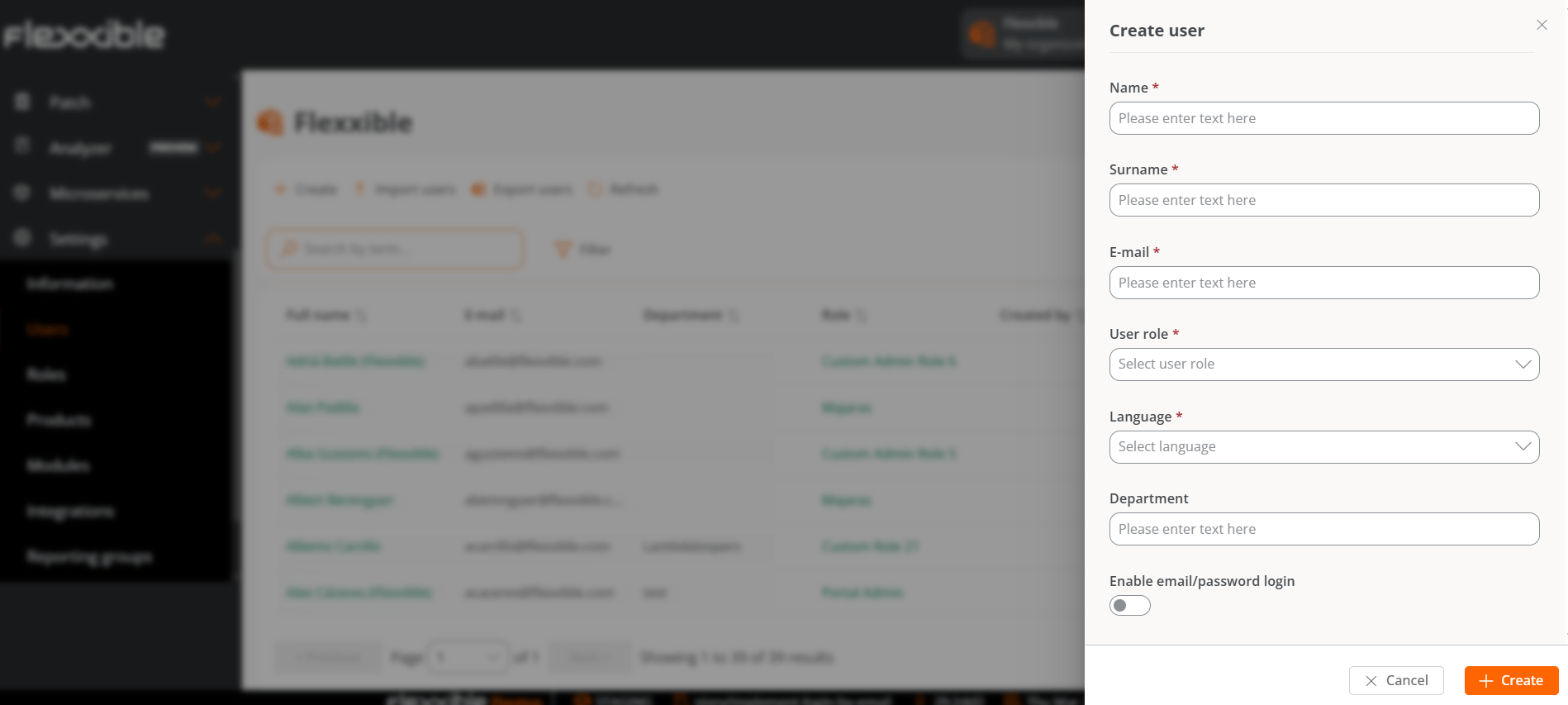
Crear un lot d’usuaris
Si el que es vol és afegir diversos usuaris alhora, llavors s’ha de fer clic a Importar usuaris. Aquesta acció permet seleccionar un fitxer del dispositiu. Si es busca fer una importació massiva, Flexxible recomana fer primer una exportació, per obtenir l’arxiu Excel amb el format adequat. A partir d’aquí només caldrà completar-lo amb els canvis requerits, per finalment importar-lo.Exportar usuaris
Per exportar el llistat d’usuaris que es veu a la vista de llista, n’hi ha prou amb prémer Exportar usuaris. Aquesta acció descarregarà un arxiu Excel amb la llista dels usuaris de l’organització i les seves respectives dades.Eliminar usuaris
Per eliminar un usuari:- Accedir a Configuració → Usuaris.
- A la taula, fer clic a Veure detall.
- Accedir a Configuració → Usuaris.
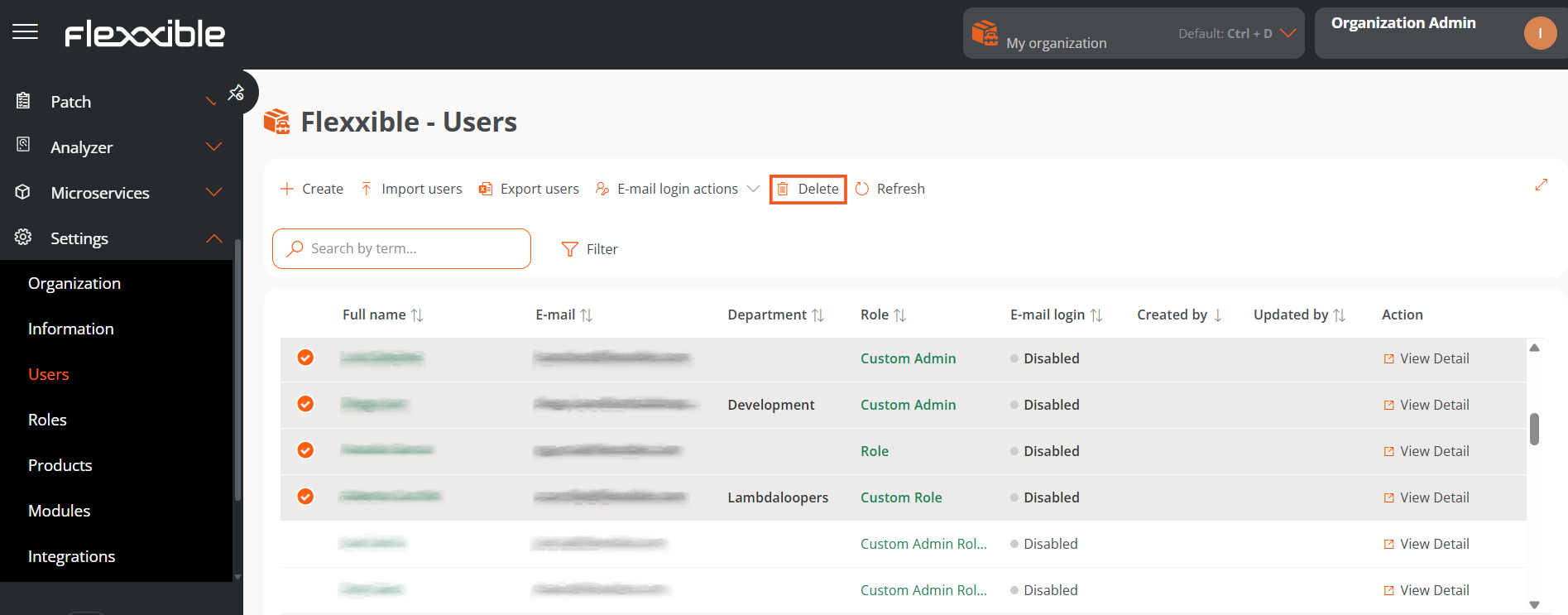
- Seleccionar els usuaris que es volen treure.
- Al menú superior s’habilitarà el botó Eliminar.
- Fer clic a Eliminar.
Accions d’inici de sessió per correu electrònic
Els usuaris amb el permís d’Administrador d’organització poden habilitar l’inici de sessió mitjançant correu electrònic i contrasenya als usuaris de l’organització.