

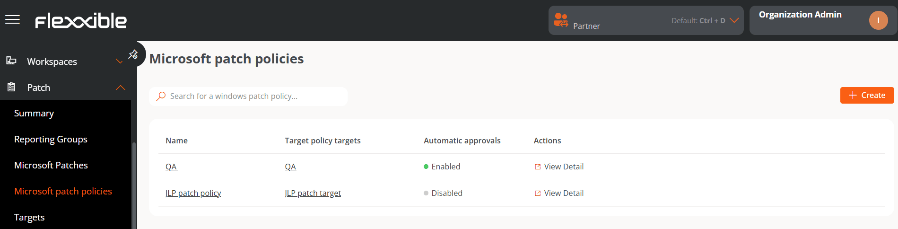
Criar uma nova política de atualização
- Acessar Atualizações → Políticas de atualização da Microsoft.
- Clicar em Novo na parte superior direita da interface.
- No formulário, atribuir um nome à nova política.
- Clicar em Salvar.
- Destinos da política de atualizações. Targets que têm configurada uma política de atualização da Microsoft.
- Aprovações automáticas. Indica se a configuração de aprovações automáticas se encontra Habilitada ou Desabilitada.
- Ações. Contém o botão Ver detalhe, que permite acessar os âmbitos de configuração: Detalhes, Atualizações da Microsoft, Aprovações automáticas, Atualizações não catalogadas e Aprovações automáticas não catalogadas.
Detalhes
A partir desta aba é possível consultar informações básicas sobre a política:- Nome
- Targets vinculados
- Data de criação
- Usuário criador
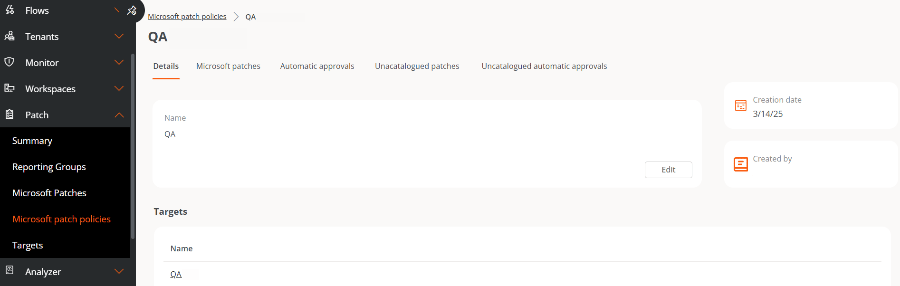
Atualizações da Microsoft
Esta aba exibe uma tabela com a listagem de atualizações disponíveis para o target vinculado, junto com os seguintes dados:- KB. Identificador único atribuído ao pacote de atualização da Microsoft. Alguns drivers ou firmware não têm um KB atribuído.
- Descrição da revisão. Link que direciona para informações detalhadas sobre a atualização.
- Status. Status da atualização: Aprovado, Rejeitado ou Pendente.
- Produto. Nome do produto da Microsoft ao qual se aplica a atualização.
- Gravidade. Nível de urgência detectado para a execução da atualização.
- Data de lançamento. Data a partir da qual a atualização se encontra disponível.
- Classificação. Categoria atribuída à atualização. Pode ser Updates, Critical Updates, Security Updates, Upgrades, Definition Updates, Drivers, Feature Packs e Update Rollups.
- Última atualização. Data e hora da última modificação da listagem.
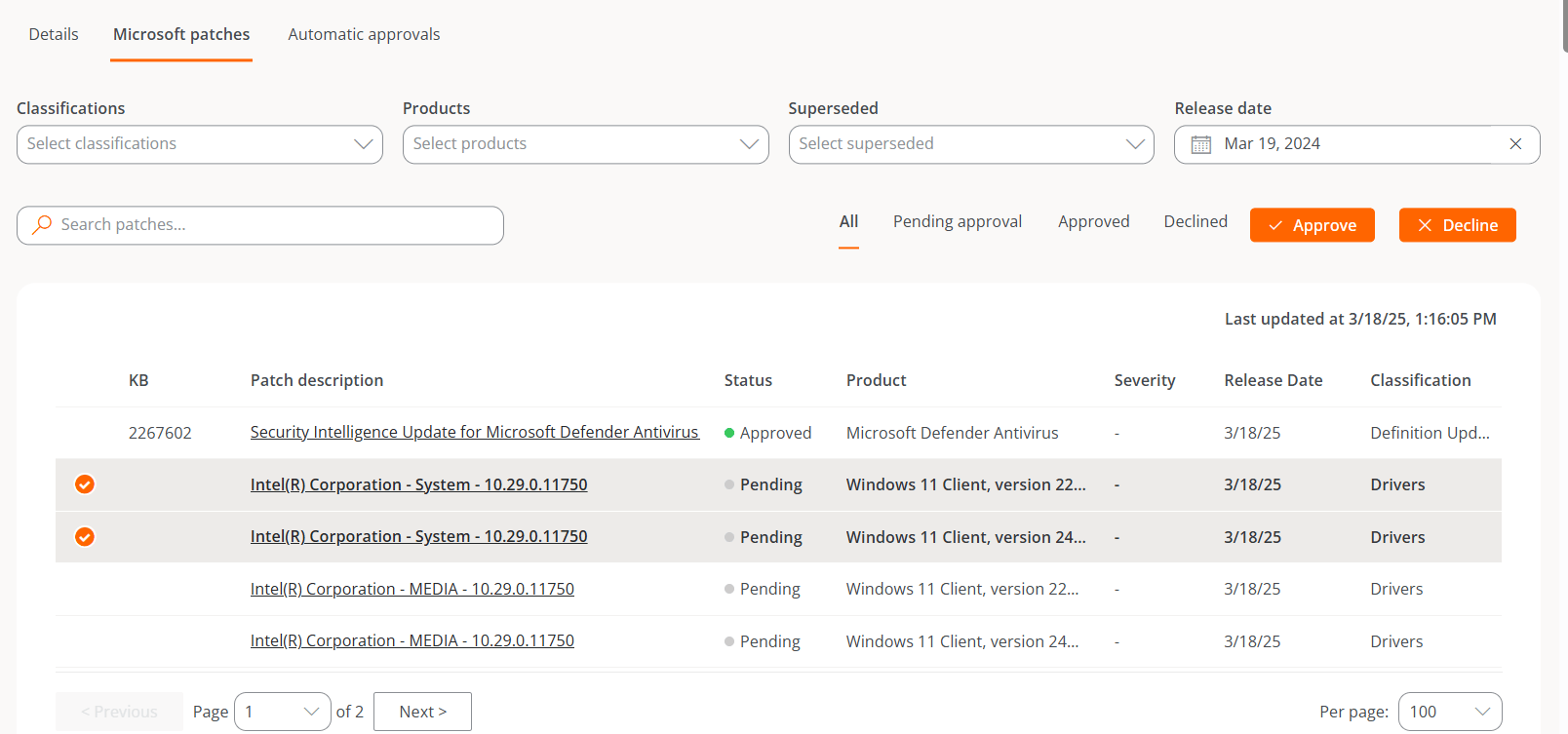
Aprovar ou rejeitar uma atualização de forma manual
Para aprovar ou rejeitar uma atualização, você deve selecionar uma ou mais entradas da tabela e escolher a ação desejada:- Aprovar. A atualização será instalada nos dispositivos correspondentes na próxima vez que for executado um processo de atualização, conforme a configuração do target.
- Rejeitar. A atualização será tentada desinstalar durante o próximo processo de atualização nos dispositivos que a tenham instalada, de acordo com a configuração do target. Nem todas as atualizações podem ser desinstaladas. A execução deste processo depende do status atual do dispositivo e de outros fatores. O resultado da tentativa de desinstalação estará disponível na tarefa de atualização correspondente.
Se um usuário define uma política de atualização da Microsoft, mas não aprova ou rejeita manual ou automaticamente um pacote de atualização, não será gerada nenhuma atividade de instalação ou desinstalação nos dispositivos.
Aprovações automáticas
Esta aba exibe uma tabela com as regras de aprovação automática configuradas. Os campos incluem as seguintes informações:- Classificação. Categoria atribuída à atualização.
- Produtos. Nome do produto da Microsoft ao qual se aplica a atualização.
- Dias após o lançamento. Número de dias transcorridos desde a publicação da atualização, após os quais será aprovada automaticamente.
- Ações. Contém o botão Ver detalhe, que abre um formulário para editar a regra de aprovação automática.
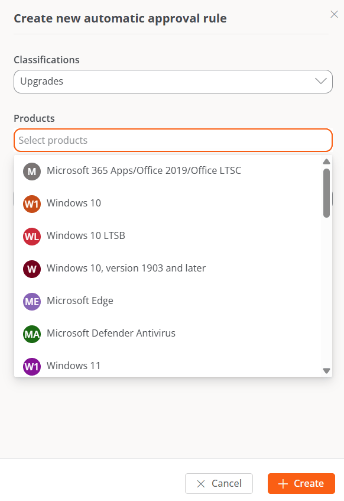
Criar uma regra de aprovação automática
É possível configurar uma ou várias regras de aprovação automática dentro de uma mesma política de atualização. Para criar uma nova regra:- Acessar Atualizações → Políticas de atualização da Microsoft.
- Selecionar uma política.
- Ir para a aba Aprovações automáticas.
-
Clicar em Novo e definir:
- Classificações
- Produtos
- Dias após o lançamento
As aprovações automáticas são executadas uma vez ao dia, às 6:00 h. Por isso, qualquer alteração na configuração das regras de aprovação automática não será aplicada imediatamente, mas normalmente terá efeito no dia seguinte.
Atualizações não catalogadas
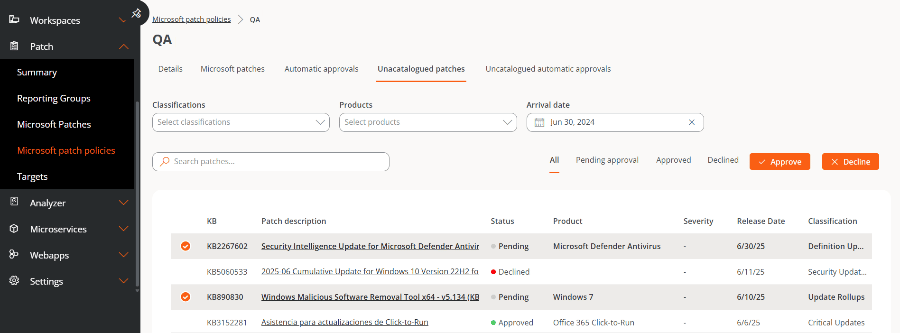
A listagem global de atualizações pendentes em um dispositivo pode ser consultada em Atualizações da Microsoft; no entanto, existem patches que o dispositivo pode reportar como pendentes, mas que não figuram nessa listagem. As Atualizações não catalogadas correspondem a esses casos. Trata-se de patches pendentes que podem estar relacionados a recursos da Microsoft, mas que não têm uma correspondência exata com as entradas do catálogo.A listagem de atualizações não catalogadas é exibida em nível de inquilino.
- KB. Identificador único do pacote de atualização. Alguns drivers ou firmware não têm KB atribuído.
- Descrição da revisão. Link para informações detalhadas sobre a atualização.
- Status. Aprovado, Rejeitado ou Pendente.
-
Produto. Nome do produto da Microsoft ao qual se aplica a atualização.
As atualizações não catalogadas são reportadas pelo FlexxAgent conforme as informações obtidas do dispositivo; no entanto, em ocasiões o Windows não fornece informações sobre o Produto associado. Por este motivo, este campo pode aparecer vazio.
- Gravidade. Nível de urgência detectado para a execução da atualização.
- Data de lançamento. Data a partir da qual a atualização está disponível.
- Classificação. Categoria atribuída à atualização.
Aprovar ou rejeitar uma atualização não catalogada de forma manual
Para aprovar ou rejeitar uma atualização não catalogada, você deve selecionar uma ou mais entradas da tabela e escolher a ação correspondente:- Aprovar. A atualização será instalada nos dispositivos no próximo processo de atualização, conforme a configuração do target.
- Rejeitar. Será tentada a desinstalação da atualização durante o próximo processo de atualização, conforme a configuração do target. Nem todas as atualizações podem ser desinstaladas. A execução deste processo depende do status atual do dispositivo e de outros fatores. O resultado da tentativa de desinstalação estará disponível na tarefa de atualização correspondente.
Aprovações automáticas não catalogadas
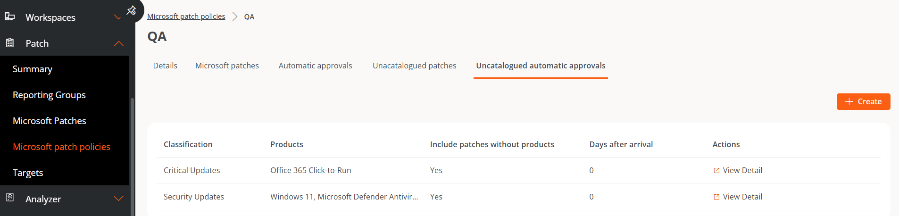
Esta aba exibe uma tabela com as regras de aprovação automática configuradas, com os seguintes campos:- Classificação. Categoria atribuída à atualização.
-
Produto. Nome do produto ao qual se aplica a atualização.
As atualizações não catalogadas são reportadas pelo FlexxAgent conforme as informações obtidas do dispositivo; no entanto, em ocasiões o Windows não fornece informações sobre o Produto associado. Por este motivo, este campo pode aparecer vazio.
-
Incluir atualizações sem produtos. Indica se a regra de aprovação automática inclui atualizações não catalogadas sem produto associado.
Como pode haver atualizações não catalogadas sem produto associado, a Flexxible recomenda criar uma regra de aprovação automática para atualizações não catalogadas para garantir que este tipo de atualizações também fique incluído no processo de aprovação automática.
- Dias após a chegada. Número de dias após a chegada da atualização à listagem, após os quais será aprovada automaticamente.
- Ações. Contém o botão Ver detalhe, que permite editar a regra.
Criar uma regra de aprovação automática para atualizações não catalogadas
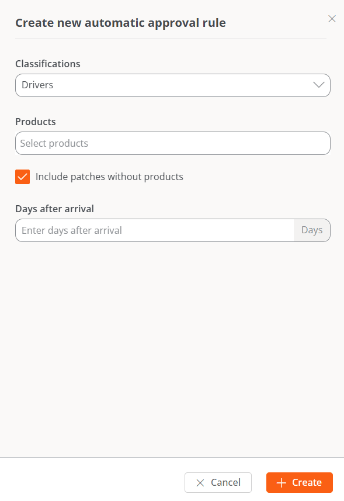
É possível configurar uma ou várias regras de aprovação automática para atualizações não catalogadas dentro de uma mesma política de atualização. Para criar uma nova regra:- Acessar Atualizações → Políticas de atualização da Microsoft.
- Selecionar uma política.
- Ir para a aba Aprovações automáticas não catalogadas.
-
Clicar em Novo e definir:
- Classificações
- Produtos
- Dias após a chegada
- Incluir atualizações sem produtos
Como pode haver atualizações não catalogadas sem produto associado, a Flexxible recomenda criar uma regra de aprovação automática para atualizações não catalogadas para garantir que este tipo de atualizações também fique incluído no processo de aprovação automática.
As Atualizações não catalogadas e as Aprovações automáticas não catalogadas estão disponíveis a partir da versão 25.6 do FlexxAgent.