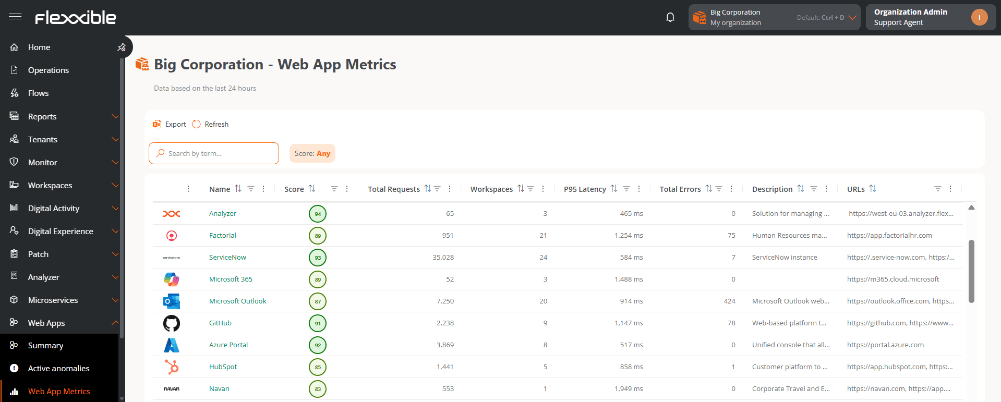
Tabela de aplicações habilitadas
Exibe informações correspondentes às últimas 24 horas:- Nome. Identificação principal da aplicação web. É clicável e permite acessar sua visualização de detalhe.
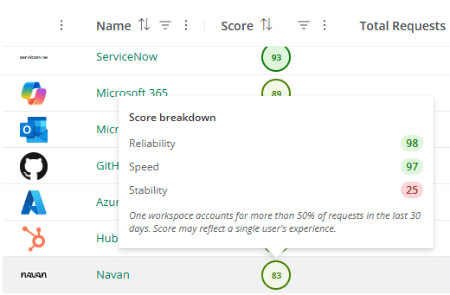
- Índice de experiência. Métrica que reflete a qualidade global da aplicação web sob a perspectiva do usuário final. Ao passar o mouse sobre a pontuação, é possível ver o detalhamento do valor de acordo com Confiabilidade, Velocidade e Estabilidade.
- Total de solicitações. Quantidade total de solicitações realizadas pelos usuários à aplicação.
- Workspaces. Número total de dispositivos únicos que reportaram atividade sobre a aplicação.
- Latência P95. Tempo máximo de resposta no qual são concluídas 95% das solicitações realizadas à aplicação web.
- Total de erros. Número total de erros registrados durante as solicitações.
- Descrição. Resumo descritivo da aplicação.
- URL. Endereços web vinculados à aplicação.
Detalhe de uma aplicação web
Ao selecionar uma aplicação, você acessa sua visualização de detalhe, composta pelas seguintes seções:- Detalhes
- Resumo
- Confiabilidade
- Anomalias
- Métricas por workspace
- Registro de solicitações
Detalhes
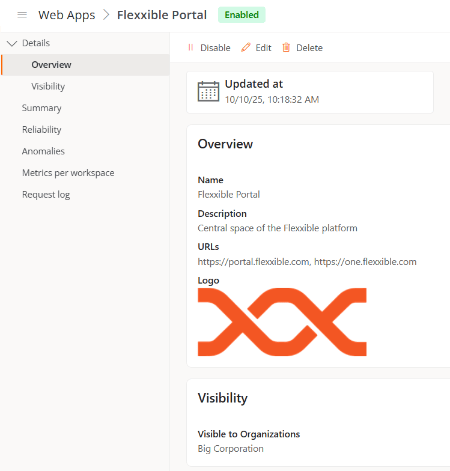
Apresenta as informações gerais da aplicação web.Painel de resumo
- Criado por. Usuário que registrou a aplicação.
- Criado em. Data e hora de criação.
- Atualizado por. Usuário que realizou a última modificação.
- Atualizado em. Data e hora da última atualização.
Visão geral
Inclui as informações principais da aplicação:- Nome. Identificação da aplicação.
- Descrição. Resumo descritivo.
- URL. Endereços web vinculados.
- Logotipo. Imagem identificadora.
Visibilidade
Indica as organizações e suborganizações nas quais a aplicação web está disponível.Resumo
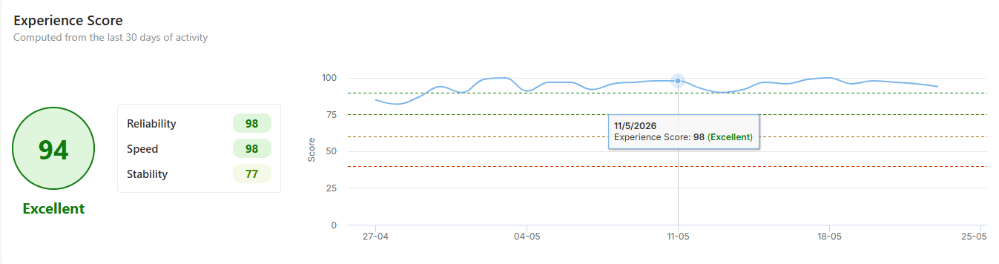
Exibe o índice de experiência que a aplicação web reflete, bem como as estatísticas gerais de acesso baseadas nas solicitações realizadas pelos usuários. Índice de experiência O resultado do índice de experiência é representado por meio de uma pontuação entre 0 e 100, com base em uma média dos últimos 30 dias (ponderada de acordo com o uso da aplicação web durante esse período). De acordo com a pontuação obtida, a aplicação web é classificada da seguinte maneira:- 90–100 — Excelente (Verde)
- 75–89 — Bom (Verde claro)
- 60–74 — Regular (Amarelo)
- 40–59 — Deficiente (Laranja)
- 0–39 — Crítico (Vermelho)
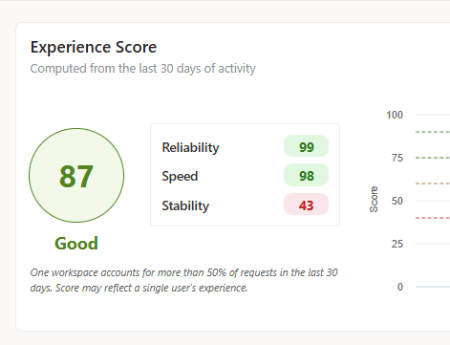
- Dados insuficientes. O volume de solicitações registrado não é suficiente para calcular um índice representativo. Não é calculado para evitar resultados pouco precisos.
- Sem dados. Não foi registrada atividade na aplicação web durante o período analisado.
Painel de resumo
Exibe os seguintes valores quantitativos:- Solicitações
- Erros
- Latência
- Workspaces
Intervalo de tempo
As informações podem ser consultadas nos seguintes períodos:- Últimas 24 horas
- Últimos 7 dias
- Últimos 14 dias
Gráficos
Apresentam-se dois gráficos circulares que exibem as taxas de sucesso e solicitações com falha. As solicitações com falha são classificadas em Erros de cliente (4xx), Erros de servidor (5xx) e Erros de rede.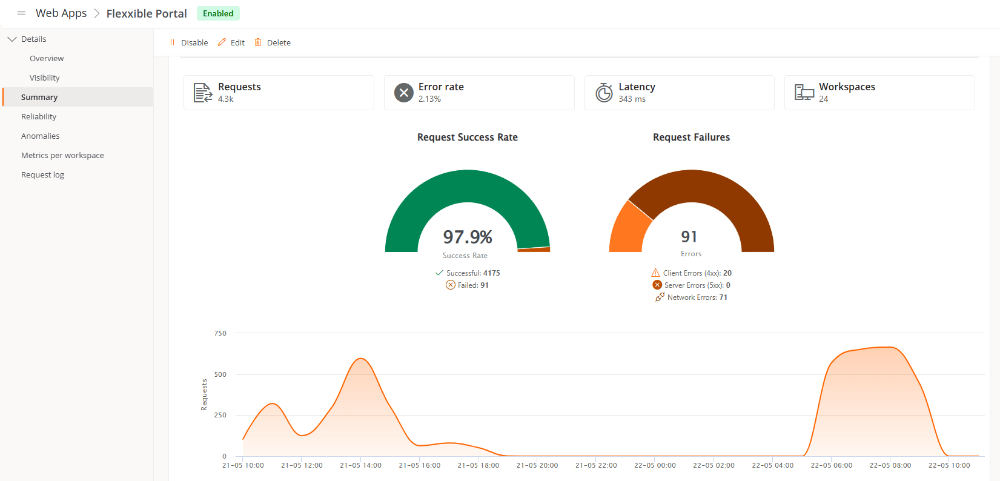
- Inclui um gráfico de linhas que representa a evolução das solicitações durante o período selecionado.
- Ao posicionar o cursor sobre um ponto do gráfico, são exibidos os valores correspondentes à data e hora selecionadas.
Confiabilidade
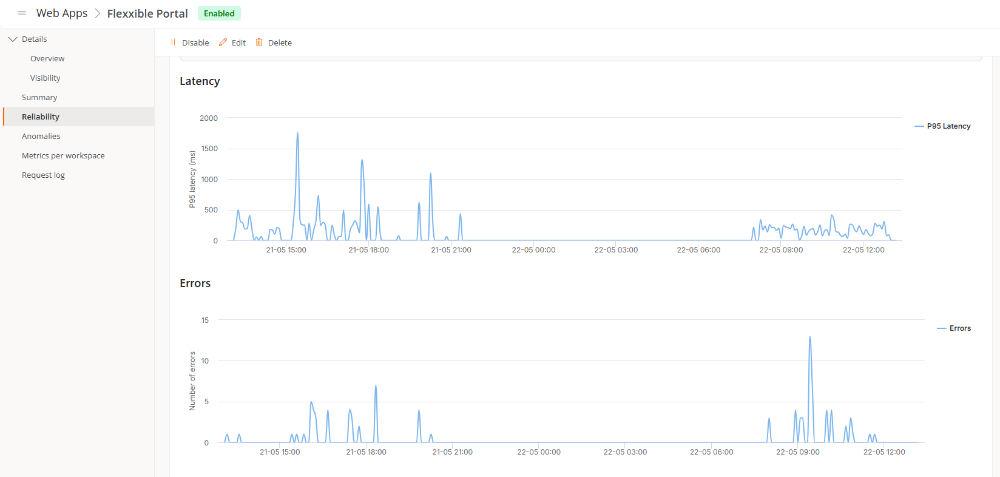
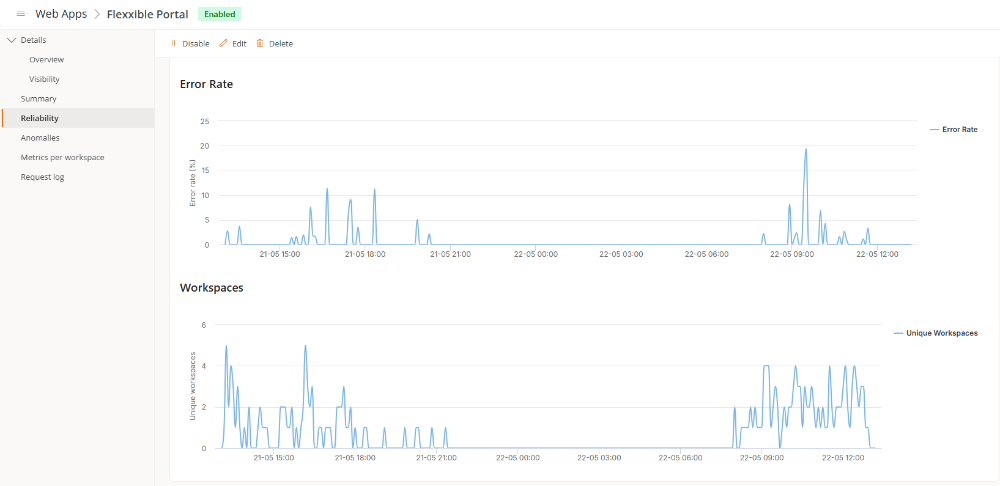
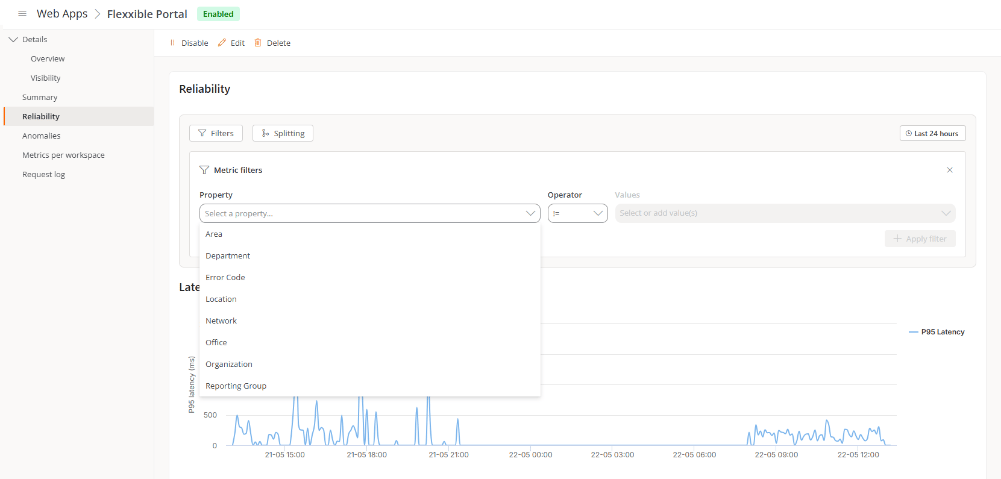
Esta seção apresenta gráficos de linha orientados à análise do comportamento e da estabilidade da aplicação web: Os gráficos exibem:- Latência P95 (ms) do total de solicitações
- Erros registrados durante o acesso
- Taxa de erro
- Workspaces
Intervalo de tempo
As informações podem ser consultadas nos seguintes períodos:- Últimas 24 horas
- Últimos 7 dias
- Últimos 14 dias
- Últimos 30 dias
- Últimos 90 dias
Filtros
Os Filtros de métricas permitem uma análise detalhada de latência e erros por meio dos seguintes parâmetros:- Propriedade. Grupo de relatório, Rede, Localização, Área, Departamento, Escritório, Organização e Código de erro.
- Operador. = (Igual a) e != (Diferente de).
- Valores. Dependem da propriedade selecionada.
Divisão
Permite segmentar as informações exibidas nos gráficos de acordo com diferentes propriedades. Configuração disponível:- Propriedade. Grupo de relatório, Rede, Localização, Área, Departamento, Escritório, Organização e Código de erro.
- Limite. Permite exibir entre 1 e 100 divisões por propriedade.
- Ordenar. Permite alterar a ordenação de forma Ascendente ou Descendente.
Anomalias
Esta seção permite comparar o funcionamento habitual de uma aplicação web com o comportamento detectado nas últimas 48 horas, facilitando a detecção de anomalias.Para determinar os valores considerados habituais, o sistema realiza um treinamento prévio baseado nos dados históricos de entre 15 e 30 dias. A partir dessa análise, é estabelecido o intervalo normal de comportamento para cada métrica.
Painel de resumo
Exibe os seguintes indicadores quantitativos:- Anomalias totais
- Anomalias em solicitações
- Anomalias de erro
- Anomalias de latência

Total de anomalias nas solicitações
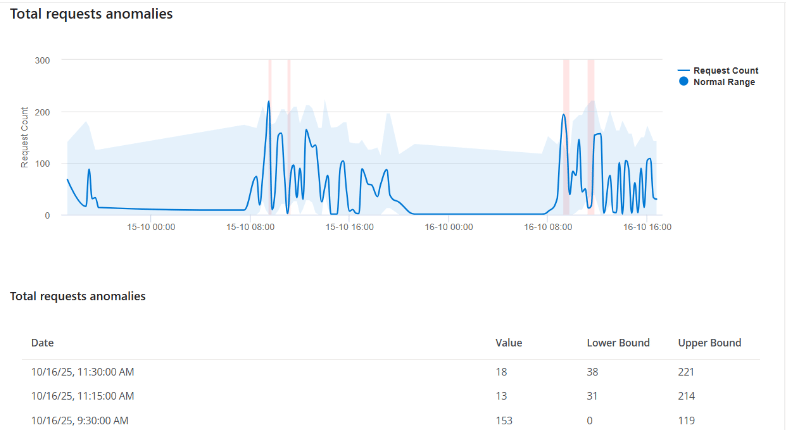
Este gráfico compara a quantidade de solicitações detectadas com o intervalo normal esperado durante um período de 48 horas.- Sombra azul. Representa o intervalo habitual de solicitações.
- Linha azul. Exibe as solicitações registradas durante as últimas 48 horas.
- Sombra vermelha. Indica intervalos onde foi detectada uma anomalia.
Anomalias nos erros totais
Este gráfico compara a quantidade de erros detectados com o intervalo normal esperado em um período de 48 horas.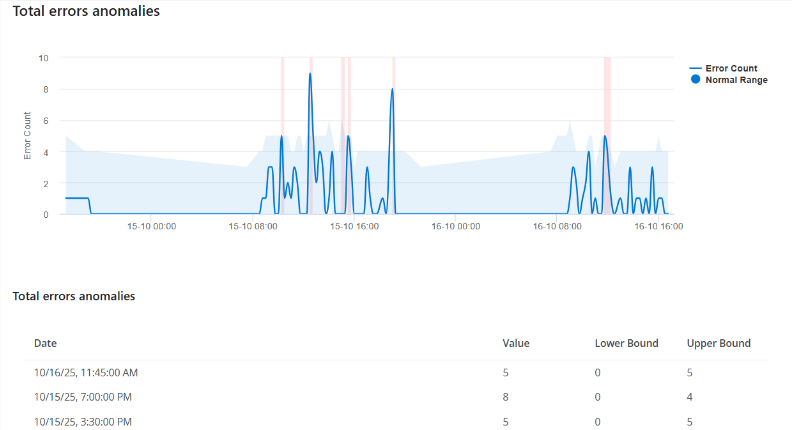
- Sombra azul. Representa o intervalo habitual de erros.
- Linha azul. Exibe os erros detectados durante as últimas 48 horas.
- Sombra vermelha. Sinaliza intervalos com comportamento anômalo.
Anomalias na latência média
Este gráfico representa a evolução da latência média comparada com seu intervalo habitual.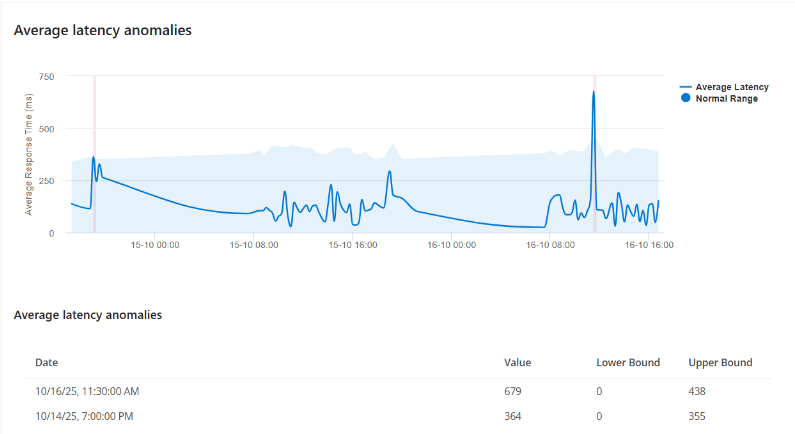
- Sombra azul. Representa o intervalo normal de latência.
- Linha azul. Exibe a latência registrada durante as últimas 48 horas.
- Sombra vermelha. Sinaliza períodos em que foi detectada uma anomalia.
Legendas
As legendas permitem alternar a visualização dos diferentes elementos do gráfico:- Intervalo normal. Exibe o intervalo normal esperado.
- Quantidade de solicitações. Exibe os valores reais registrados.
Tabelas
Abaixo de cada gráfico é exibida uma tabela com o detalhe dos valores detectados.- Data e hora
- Valor
- Limite inferior
- Limite superior
Métricas por workspace
Permite analisar o comportamento de dispositivos específicos em relação a uma aplicação web.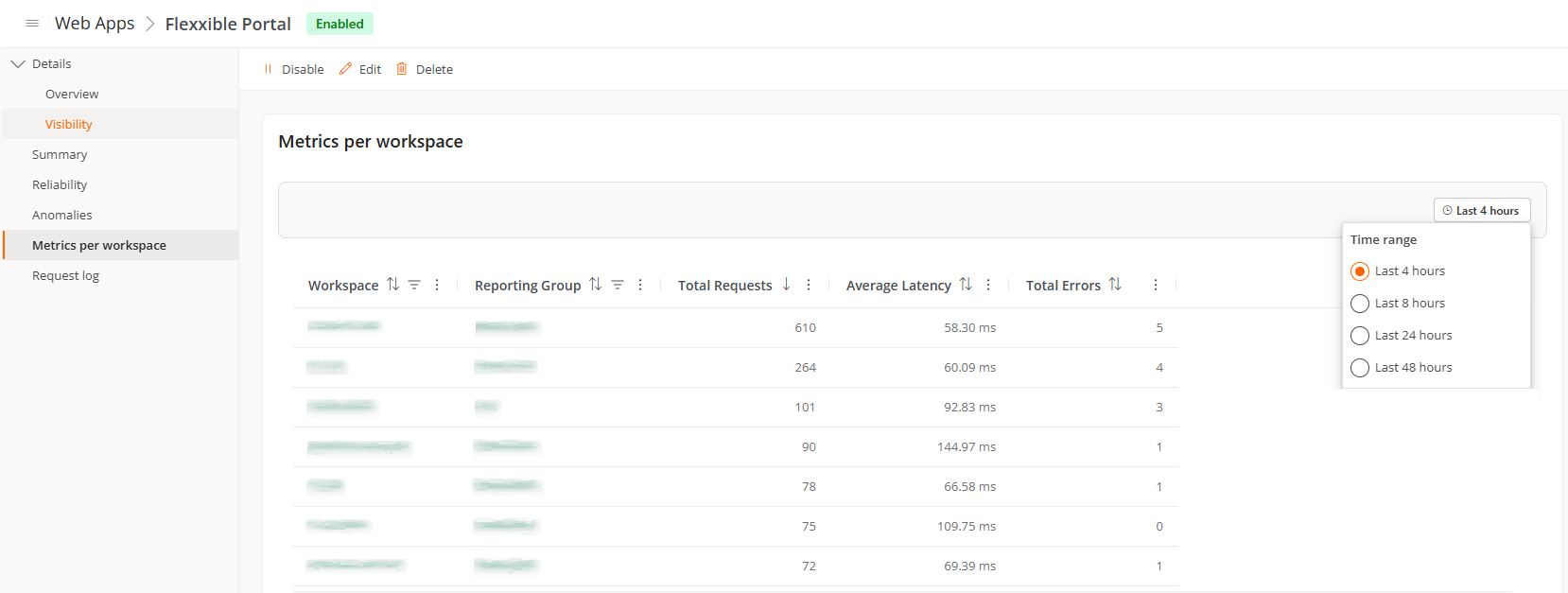
- Workspace. Nome do dispositivo que realizou as solicitações.
- Grupo de relatório. Grupo ao qual o dispositivo pertence.
- Total de solicitações. Quantidade de solicitações realizadas.
- Latência média. Tempo médio de resposta em milissegundos.
- Total de erros. Número total de erros registrados.
Intervalo de tempo
As informações podem ser consultadas nos seguintes períodos:- Últimas 4 horas
- Últimas 8 horas
- Últimas 24 horas
- Últimas 48 horas
Registro de solicitações
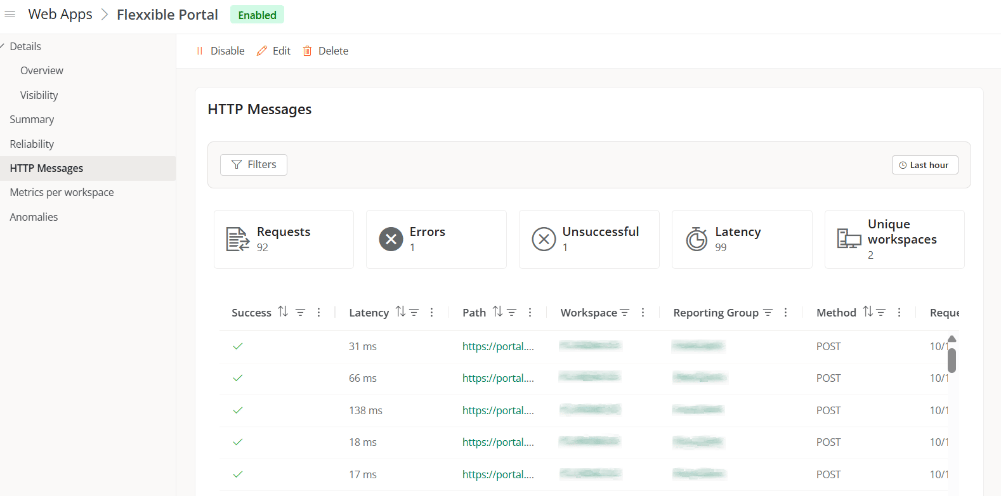
Exibe informações detalhadas sobre as solicitações e mensagens HTTP trocadas entre o dispositivo do usuário e o servidor.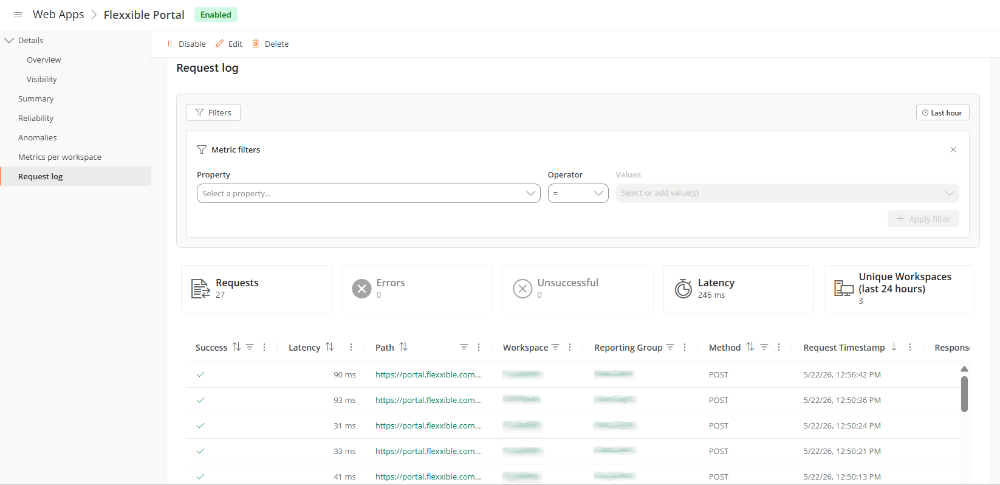
- Correto. Indicador de solicitação bem-sucedida (:white_check_mark:) ou com falha (:x:).
- Latência. Tempo de resposta em milissegundos.
- Rota. Endereço solicitado.
- Workspace. Dispositivo a partir do qual a solicitação foi realizada.
- Grupo de relatório. Grupo ao qual o dispositivo pertence.
- Método. Método HTTP utilizado.
- Timestamp. Data e hora da solicitação.
- Código de erro de resposta. Código de erro detectado, quando aplicável.
- Mensagem de erro de resposta. Descrição detalhada do erro registrado.
- Estado. Código de estado HTTP retornado pelo servidor.
Intervalo de tempo
Os dados podem ser filtrados de acordo com os seguintes períodos:- Última 1 hora
- Últimas 4 horas
- Últimas 8 horas
Filtros
Os Filtros de métricas permitem analisar as solicitações por meio de:- Propriedade. Grupo de relatório, Rede, Localização, Área, Departamento, Escritório, Organização e Código de erro.
- Operador. = (Igual a) e != (Diferente de).
- Valores. Dependem da propriedade selecionada.
Painel de resumo
Exibe os seguintes indicadores quantitativos:- Solicitações
- Erros
- Solicitações com falha
- Latência
- Dispositivos únicos

Ações sobre as aplicações web
Este menu de opções permite:
Habilitar ou desabilitar uma aplicação web
Permite habilitar ou desabilitar uma aplicação web dentro da organização. Você pode encontrar mais informações em Habilitar ou desabilitar uma aplicação web na organização.Editar
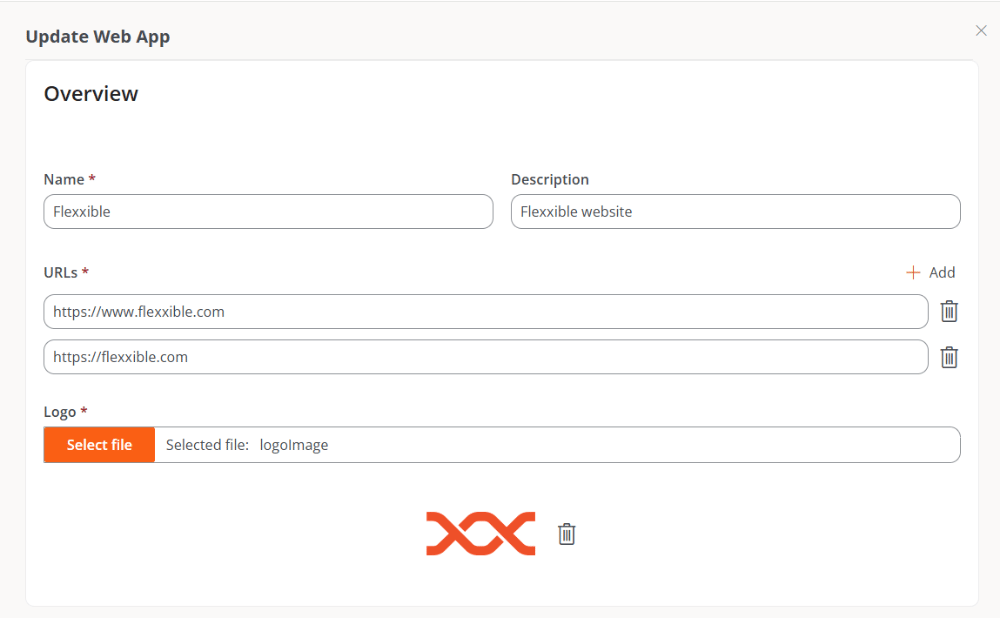
Abre um formulário para modificar as informações da aplicação web.Visão geral
- Nome. Identificação da aplicação.
- Descrição. Resumo descritivo.
- URL. Endereços web vinculados.
- Logotipo. Imagem identificadora.
Visibilidade
Permite definir as organizações e suborganizações onde a aplicação estará disponível. O fato de uma aplicação ser visível não implica necessariamente que ela esteja habilitada. Se a visibilidade for removida de uma organização, a aplicação deixará de estar disponível, embora existam dados históricos associados.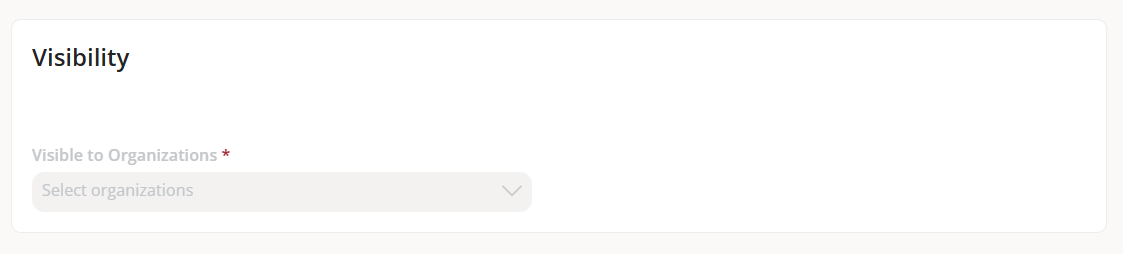
Excluir
Ao excluir uma aplicação web:- Deixa de estar visível em todas as organizações onde estava disponível, exceto na organização onde foi criada.
- Na organização criadora:
- A aplicação permanece visível.
- Deixa de coletar novos dados.
- Os dados históricos permanecem disponíveis por um máximo de 120 dias.
- Ao final desse período, a aplicação deixará de ser exibida.
- Se a aplicação nunca coletou dados, desaparecerá imediatamente de todas as organizações.