

Què és MCP
Model Context Protocol (MCP) és un estàndard obert que defineix com les aplicacions d’intel·ligència artificial es connecten amb eines i fonts de dades externes. Funciona com un connector universal: qualsevol aplicació compatible amb MCP pot utilitzar qualsevol servidor MCP sense necessitat de desenvolupaments específics. Un servidor MCP publica un conjunt d’eines (tools). Cada eina fa una acció concreta, com llistar els workspaces d’una organització o reiniciar un dispositiu, i inclou una descripció que indica a l’assistent per a què serveix i quins paràmetres necessita. Quan se li fa una petició, l’assistent:- Interpreta la petició i tria les eines necessàries.
- Crida aquestes eines al servidor MCP amb els paràmetres adequats.
- Utilitza els resultats per elaborar la resposta o decidir el pas següent.
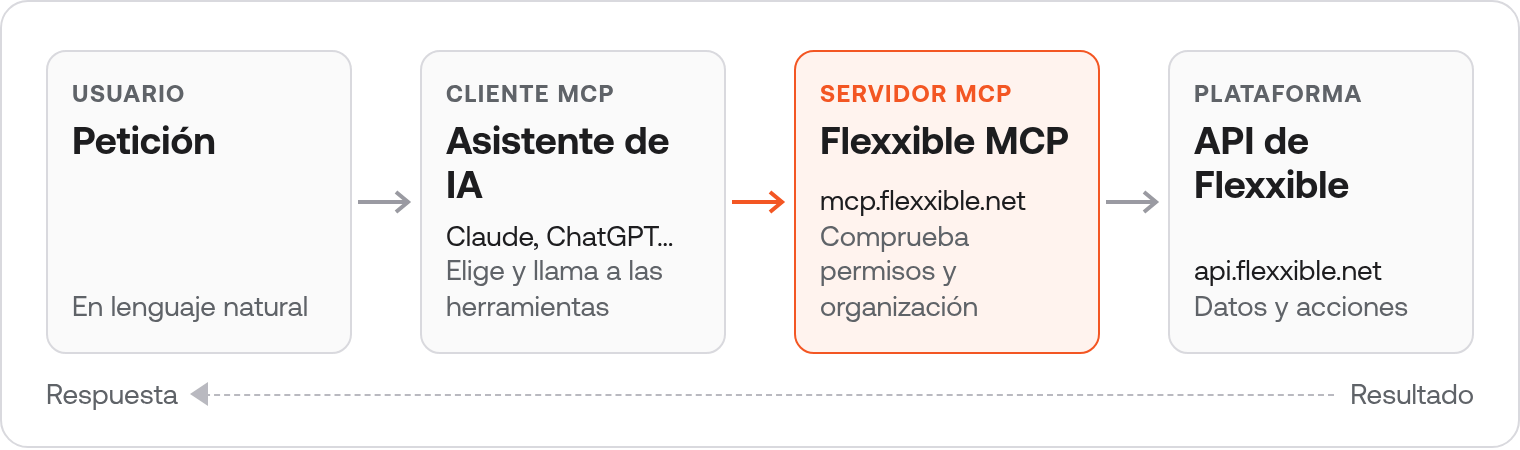
Com funciona el servidor MCP de Flexxible
El servidor MCP de Flexxible està disponible a l’adreça següent:- Basat en l’API de Flexxible. Les operacions de l’API Gen 2 (v2) es publiquen com a eines independents que cobreixen workspaces, sessions, aplicacions instal·lades, alertes, pegats, grups de reporte, grups de workspaces, fluxos, microserveis, operacions, Activitat Digital, ubicacions, xarxes, usuaris, rols, tenants i auditoria, entre d’altres.
- Autorització amb clau d’API. La connexió s’autoritza una sola vegada amb una clau d’API de la plataforma, que s’introdueix en una pàgina de Flexxible. L’assistent mai no veu la clau: rep un token d’accés independent que només és vàlid per al servidor MCP.
- Permisos triats per l’usuari. En autoritzar la connexió es trien els permisos de l’assistent. L’assistent només pot fer el que permetin, alhora, aquests permisos i el rol de la clau d’API.
- Accés limitat a les organitzacions de la clau. L’assistent només pot accedir a l’organització de la clau d’API i als seus tenants. Qualsevol altra organització es rebutja abans d’arribar a l’API.
- Accions identificades. Cada eina indica si només consulta dades o si pot modificar-les o eliminar-les, cosa que permet a les aplicacions d’IA sol·licitar confirmació abans d’executar un canvi.
- Operacions acotades. Cada operació sobre dispositius o sessions (reiniciar, apagar, tancar sessió, enviar una notificació, etc.) es dirigeix a una llista explícita de, com a màxim, 100 elements.
El servidor MCP funciona amb l’entorn Flexxible (
api.flexxible.net). Les claus d’API de l’entorn FXXOne no són compatibles.Permisos
Les claus d’API no tenen permisos propis: el que poden fer depèn del rol assignat a la clau. En connectar l’assistent es trien, a més, els permisos de la connexió, que actuen com un límit addicional sobre aquest rol.Afegir dispositius a un grup de workspaces (permís d’Escriptura) els sotmet a les programacions existents del grup i als fluxos que s’hi dirigeixen.
Adreces per domini
A més de l’adreça principal, el servidor ofereix adreces que només inclouen les eines d’una àrea concreta. Estan pensades per a aplicacions que carreguen alhora totes les eines d’un connector, com Microsoft Copilot Studio, en les quals un conjunt més reduït funciona millor. A Claude i ChatGPT es recomana utilitzar l’adreça principal. Cada adreça es forma afegint la ruta ahttps://mcp.flexxible.net (per exemple, https://mcp.flexxible.net/mcp/devices).
Totes les adreces inclouen, a més, dues eines generals: una que mostra la identitat de la connexió (organització, clau d’API i permisos) i una altra que llista les organitzacions accessibles. És possible afegir diverses adreces a la mateixa aplicació.
Requisits
- Una clau d’API de la plataforma (API Gen 2).
- Una aplicació d’IA compatible amb servidors MCP remots amb autenticació OAuth, com Claude o ChatGPT. El pla contractat o les polítiques de l’organització poden restringir la possibilitat d’afegir connectors personalitzats.
Crear una clau d’API per a l’assistent
Per crear la clau cal tenir el rol d’Administrador d’organització.- Accedeix a Configuració → Organització.
- Selecciona la pestanya Claus d’API.
- Fes clic a Crear clau d’API.
- Emplena el formulari:
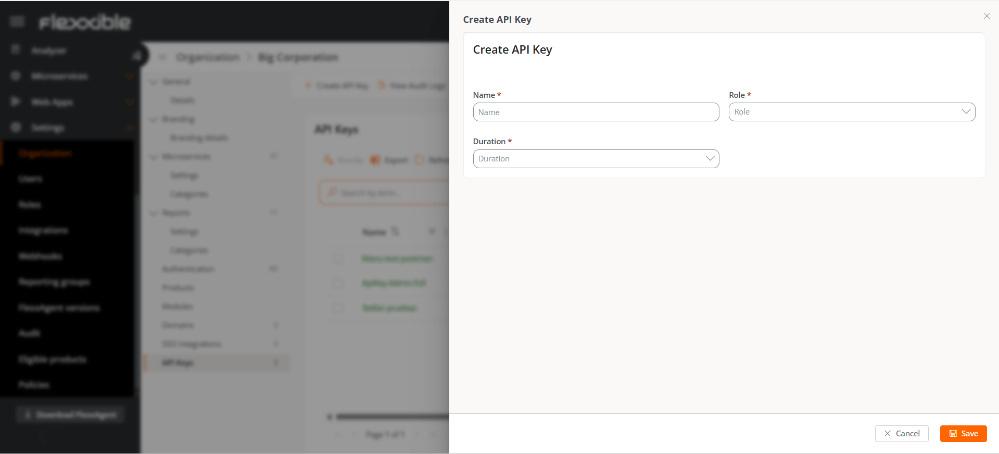
- Nom. Identificador de la clau d’API. Per exemple,
Assistent IA - Claude. - Rol. Rol amb els permisos mínims necessaris per al que es vol que faci l’assistent.
- Durada. Temps de validesa de la clau. La connexió amb l’assistent deixa de funcionar quan la clau caduca.
- Fes clic a Desar i copia la clau.
Connectar un assistent d’IA
El procés és similar en totes les aplicacions compatibles amb MCP:- A l’aplicació d’IA, afegeix un connector o servidor MCP personalitzat.
- Introdueix un nom (per exemple,
Flexxible) i l’adreçahttps://mcp.flexxible.net/mcp. - Si l’aplicació sol·licita el tipus d’autenticació, selecciona OAuth. No cal introduir un ID ni un secret de client: l’aplicació s’identifica automàticament davant el servidor.
- Inicia la connexió. L’aplicació obre la pàgina d’autorització de Flexxible al navegador.
- Completa els dos passos de la pàgina d’autorització, que es descriuen a continuació.
- Torna a l’aplicació d’IA i comprova que el connector està actiu a la conversa.
Pàgina d’autorització
En iniciar la connexió, l’aplicació d’IA obre una pàgina de Flexxible amb dos passos. La pàgina està disponible en castellà, anglès, català, basc i portuguès del Brasil, i l’idioma es pot canviar des del selector de la part superior dreta.Pas 1: Revisar l’accés
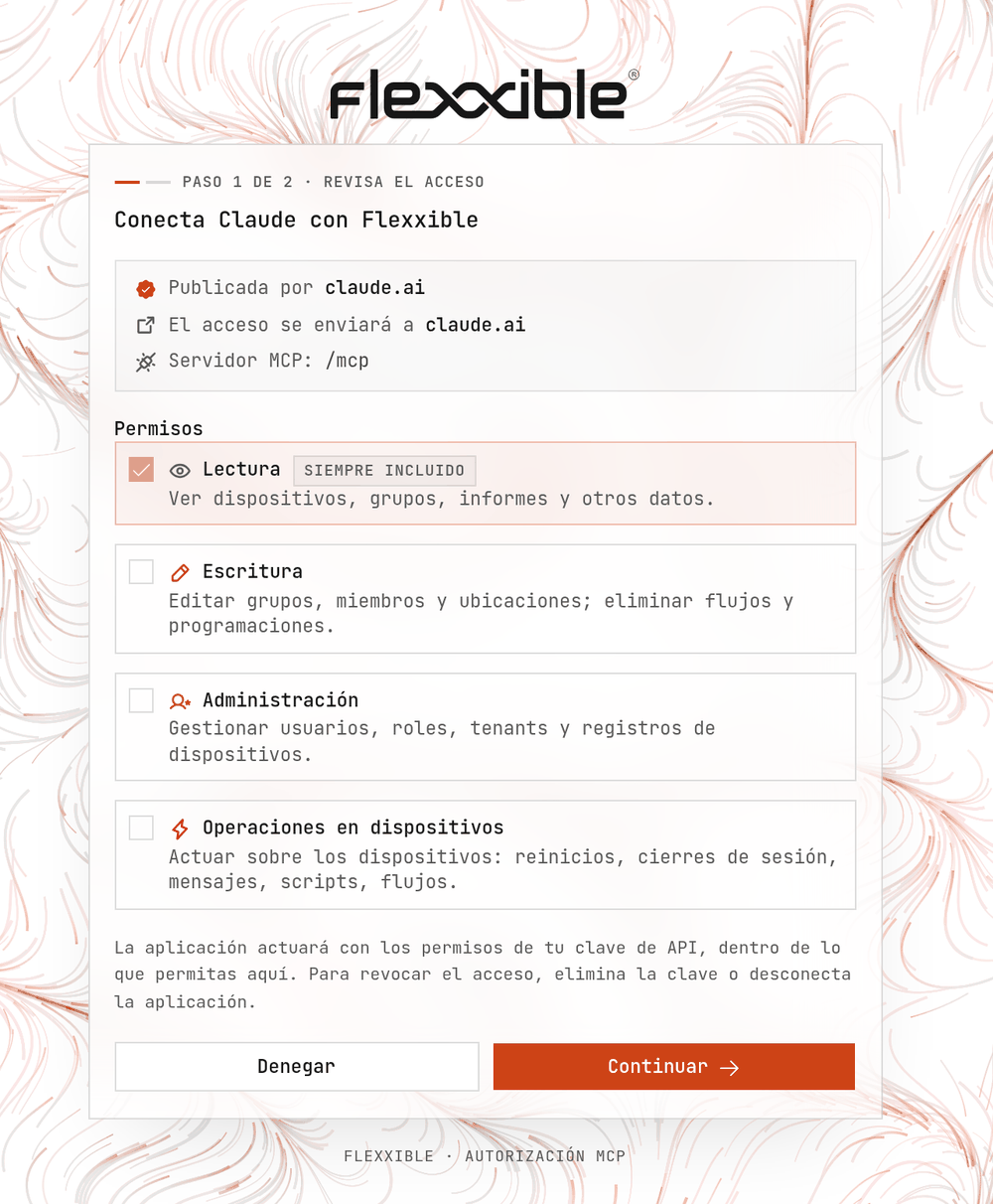
- Aplicació que sol·licita l’accés. Les aplicacions que s’identifiquen amb una identitat publicada, com Claude o ChatGPT, mostren Publicada per i el seu domini. Les aplicacions que es registren de manera automàtica apareixen com a Aplicació no verificada, ja que qualsevol aplicació es pot registrar amb qualsevol nom. En aquest cas, només s’ha de continuar si s’acaba d’iniciar la connexió des d’una aplicació de confiança.
- L’accés s’enviarà a. Domini de l’aplicació que rebrà l’accés. Si es tracta d’una aplicació instal·lada al mateix equip, es mostra un avís.
- Servidor MCP. Adreça del servidor que s’està autoritzant.
- Permisos. Lectura sempre està inclòs. Escriptura apareix marcat si l’aplicació ho sol·licita. Administració i Operacions en dispositius no es marquen mai de manera automàtica, encara que l’aplicació els sol·liciti (en aquest cas apareixen com a Sol·licitat): per concedir-los, s’han de marcar manualment.
Pas 2: Introduir la clau d’API
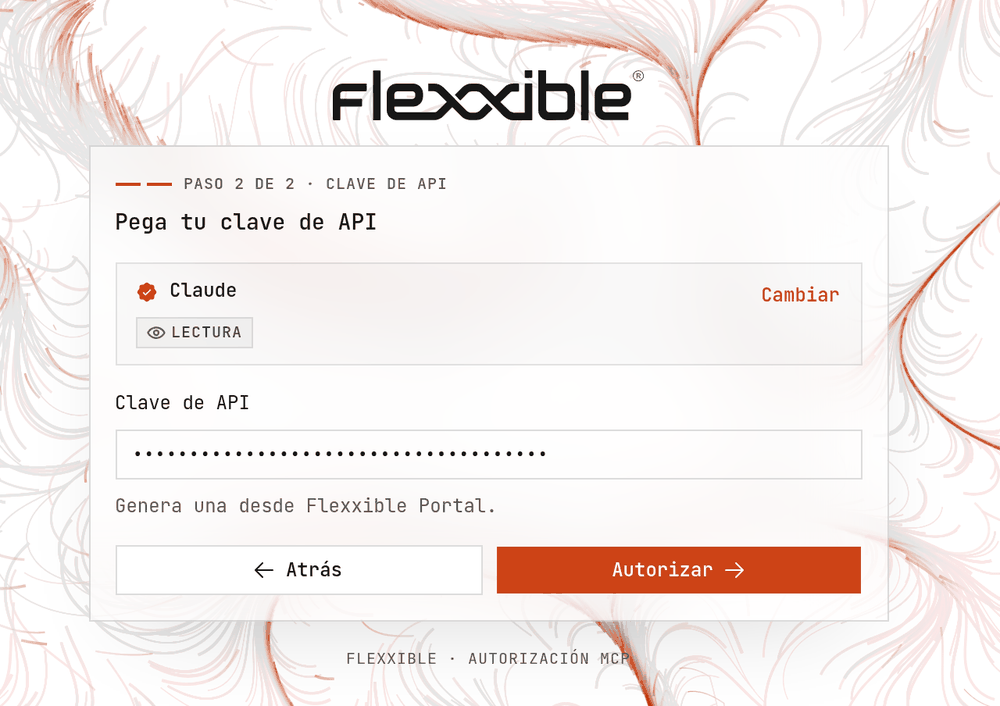
- Enganxa la clau d’API al camp Clau d’API.
- Fes clic a Autoritzar.
Connectar Claude
Els connectors personalitzats estan disponibles a Claude (web), Claude Desktop i Cowork per als plans Free, Pro, Max, Team i Enterprise. Al pla Free només es pot afegir un connector personalitzat.Els noms dels menús de Claude corresponen a la seva interfície en anglès. Si Claude està configurat en un altre idioma, els menús apareixen traduïts (per exemple, en castellà, Personalizar → Conectores).
Plans Free, Pro i Max
- Accedeix a Customize → Connectors. A Claude Desktop, selecciona Customize a la barra lateral i, a continuació, Connectors.
- Fes clic a + Add → Add custom connector.
- Introdueix un nom per al connector (per exemple,
Flexxible) i l’adreça del servidor:https://mcp.flexxible.net/mcp. Fes clic a Continue. - Revisa la configuració d’autenticació que Claude ha detectat i fes clic a Continue.
- Configura les opcions següents:
- Authentication. Mantén una opció amb inici de sessió (Sign in now o Sign in when needed). No seleccionis No sign in.
- OAuth client. Selecciona Use Claude’s published identity (Recommended). Amb aquesta opció, la pàgina d’autorització mostra l’aplicació com a Publicada per claude.ai.
- Request headers. Deixa-ho buit. El servidor no admet claus d’API a les capçaleres: la clau s’introdueix sempre a la pàgina d’autorització.
- Fes clic a Add. Si la pàgina d’autorització no s’obre automàticament, fes clic a Connect al costat del connector.
- Completa els dos passos de la pàgina d’autorització. En acabar, el connector apareix com a connectat.
Plans Team i Enterprise
En aquests plans, un propietari de l’organització afegeix el connector una sola vegada i, després, cada membre el connecta amb la seva pròpia clau d’API. Per afegir el connector a l’organització (només propietaris o, a Enterprise, rols personalitzats amb el permís Manage access to Libraries):- Accedeix a Organization settings → Connectors.
- Fes clic a Add, situa el cursor sobre Custom i selecciona Web.
- Segueix els passos 3 a 6 de l’apartat anterior.
- Accedeix a Customize → Connectors.
- Localitza el connector afegit pel propietari. Sol mostrar l’etiqueta Custom.
- Fes clic a Connect i completa la pàgina d’autorització amb una clau d’API pròpia.
Utilitzar el connector en una conversa
- En una conversa, fes clic al botó + de la part inferior esquerra del quadre de text.
- Selecciona Connectors i activa Flexxible.
- Escriu la petició.
Connectar ChatGPT
La connexió amb servidors MCP personalitzats està disponible a ChatGPT web per als plans Business i Enterprise/Edu. No està disponible a les aplicacions mòbils.- Business. Només els administradors i propietaris de l’espai de treball poden afegir i publicar servidors MCP personalitzats.
- Enterprise/Edu. Els administradors i propietaris poden afegir-los i concedir a altres membres el permís Create plugins with MCPs des de Workspace settings → Permissions & roles. Només els administradors i propietaris poden publicar-los per a l’espai de treball.
Al pla Pro, ChatGPT només permet connectar servidors MCP personalitzats amb permisos de lectura. Els noms dels menús corresponen a la interfície en anglès de ChatGPT, on els connectors s’anomenen Plugins.
Afegir el servidor
- Accedeix a Plugins des de la barra lateral.
- Fes clic al botó + i selecciona Add custom MCP server.
- Introdueix un nom (per exemple,
Flexxible) i, opcionalment, una descripció. - A Connection, introdueix l’adreça del servidor:
https://mcp.flexxible.net/mcp. - A l’autenticació, selecciona OAuth. No cal introduir un ID ni un secret de client.
- Revisa l’avís de risc i marca la casella I understand and want to continue.
- Fes clic a Create as a plugin.
- Completa els dos passos de la pàgina d’autorització de Flexxible quan ChatGPT l’obri i revisa les eines detectades.
- Instal·la el plugin creat.
Segons com s’identifiqui ChatGPT davant el servidor, la pàgina d’autorització el mostra com a Publicada per chatgpt.com o com a Aplicació no verificada. Tots dos casos són normals si s’acaba d’iniciar la connexió des de ChatGPT.
Utilitzar el plugin en una conversa
- Inicia una conversa nova.
- Escriu @ al quadre de text i selecciona Flexxible.
- Escriu la petició.
En els espais de treball, ChatGPT utilitza una còpia fixa de les eines del servidor presa en publicar-lo. Quan Flexxible afegeix eines noves, un administrador ha d’actualitzar la llista d’eines (Refresh) des de la configuració de l’espai de treball perquè estiguin disponibles.
Exemples d’ús
Un cop connectat, n’hi ha prou de demanar a l’assistent el que es necessita en llenguatge natural. Alguns exemples: Workspaces i sessions- “Quants dispositius amb Windows 11 estan sense connexió al tenant Contoso?”
- “Quins dispositius tenen actualitzacions de Windows pendents?”
- “Mostra les alertes i l’ús de disc del dispositiu LAPTOP-042.”
- “Quins dispositius tenen Zoom instal·lat i en quina versió?”
- “Qui té una sessió iniciada als servidors de sessions ara mateix?”
- “Reinicia els dispositius KIOSK-01 i KIOSK-02.” (Operacions en dispositius)
- “Crea un grup de workspaces anomenat Quioscs amb aquests tres dispositius.” (Escriptura)
- “Afegeix un reinici diari a les 2:00, hora de Madrid, al grup Quioscs.” (Operacions en dispositius)
- “Llista els grups de reporte i la seva configuració de producte.”
- “Obtén l’informe mensual del grup de reporte Oficines de setembre de 2026.”
- “Quins fluxos estan habilitats i què fan?”
- “Quins microserveis estan habilitats en aquesta organització?”
- “Executa el microservei de neteja de disc al dispositiu LAPTOP-042.” (Operacions en dispositius)
- “El reinici d’ahir a la nit es va completar correctament a tots els dispositius?”
- “Qui va eliminar el grup Quioscs i quan?”
- “Llista els usuaris amb el rol Helpdesk.”
- “Quants grups de workspaces, fluxos i usuaris pot tenir aquesta organització?”
La majoria de les aplicacions d’IA sol·liciten confirmació abans d’executar una eina que modifica dades. Abans d’aprovar-la, es recomana revisar-ne els detalls (noms, dispositius, horaris).
Treballar amb diverses organitzacions
Si la clau d’API pertany a una organització amb tenants, l’assistent pot treballar amb qualsevol organització d’aquest arbre:- Per defecte, les peticions s’apliquen a l’organització de la clau d’API.
- Per treballar amb un tenant, n’hi ha prou d’anomenar-lo a la petició (per exemple, “…al tenant Contoso”). L’assistent el cerca pel seu nom.
- Les preguntes de recompte i resum poden abastar diverses organitzacions alhora (per exemple, “…a tots els meus tenants”). Les organitzacions es processen en lots de 25 i l’assistent pot continuar amb el lot següent.
- Les organitzacions que no pertanyen a l’arbre de la clau es rebutgen, encara que se’n conegui l’ID.
- Un tenant acabat de crear pot trigar fins a cinc minuts a estar disponible.
Gestionar la connexió
Ampliar o reduir els permisos
No cal concedir tots els permisos en connectar. Quan una petició necessita un permís que no s’ha concedit, el servidor sol·licita a l’aplicació d’IA una nova autorització: la pàgina d’autorització s’obre amb el permís addicional sol·licitat i, després de marcar-lo i tornar a introduir la clau d’API, la petició continua. Si l’aplicació no mostra aquesta sol·licitud, desconnecta el connector i torna’l a connectar marcant el permís necessari. Per reduir els permisos, desconnecta el connector a l’aplicació d’IA i torna’l a connectar amb menys permisos marcats.Revocar l’accés
Per tallar l’accés completament, revoca o elimina la clau d’API a Configuració → Organització → Claus d’API. Totes les connexions que utilitzen aquesta clau deixen de funcionar.Durada de la connexió
La connexió es renova de manera automàtica mentre s’utilitza: cada renovació la manté activa durant 30 dies més. Cal tornar a connectar en els casos següents:- La connexió no s’ha utilitzat durant 30 dies.
- La clau d’API ha caducat. Una connexió no dura mai més que la seva clau.
- La clau d’API s’ha revocat.
Límits d’ús
Cada connexió pot fer, per minut, fins a:- 60 consultes.
- 30 canvis d’escriptura o administració.
- 5 operacions en dispositius, inclosos els canvis en fluxos i programacions.
Resolució de problemes
Bones pràctiques
- Crea una clau d’API específica per a l’assistent, amb el rol mínim necessari i una durada limitada.
- Concedeix només els permisos necessaris i amplia’ls quan calgui.
- Revisa amb atenció les accions que proposa l’assistent abans de confirmar-les, especialment les operacions en dispositius.
- Revoca la clau d’API quan es deixi d’utilitzar o si hi ha la sospita que s’ha vist compromesa.