

Dispositiu
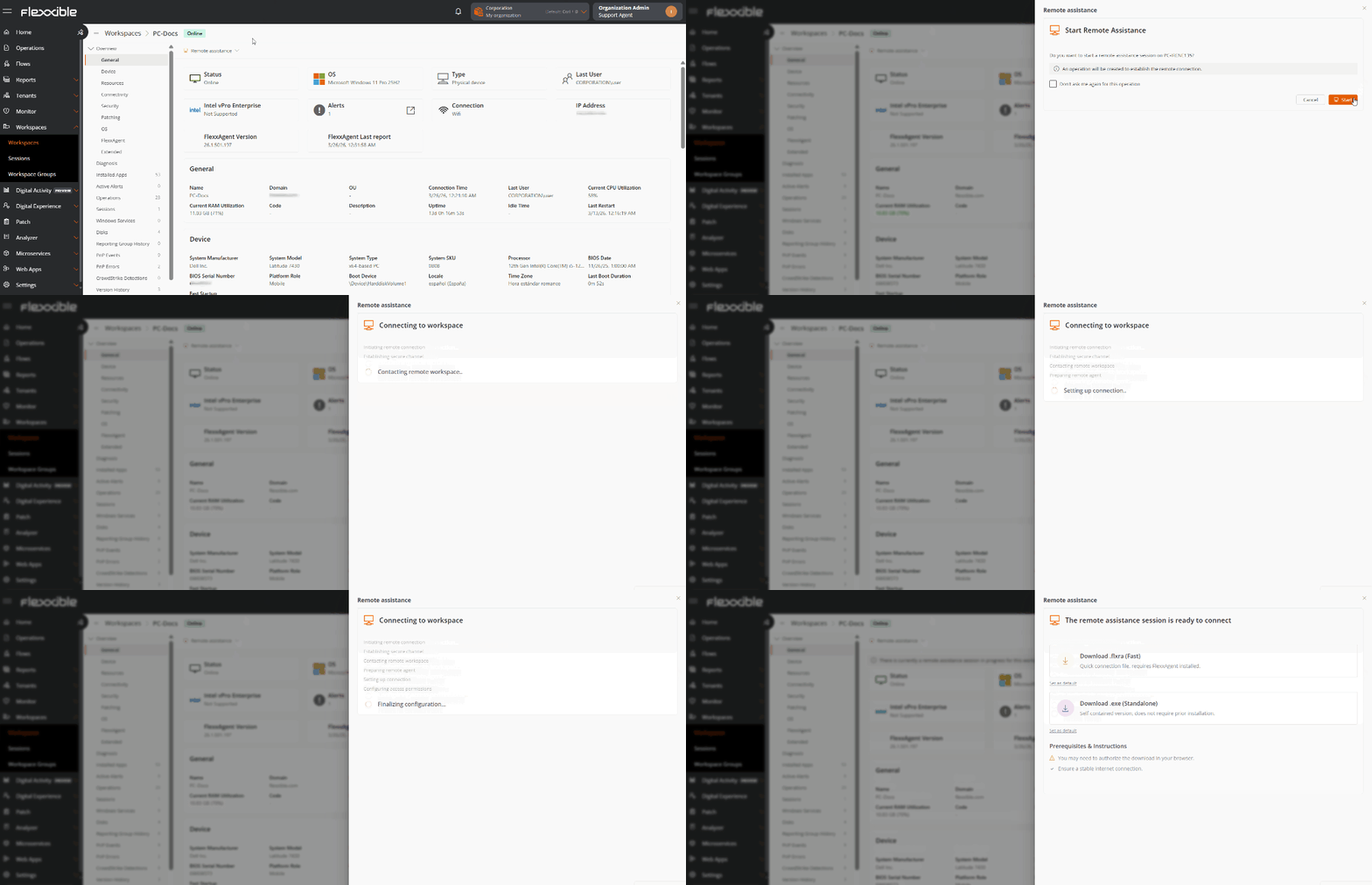
- Accedir a Workspaces → Workspaces.
- A la taula, seleccionar el dispositiu sobre el qual es vol realitzar l’assistència.
- Fer clic sobre el botó Assistència remota.
- Seleccionar el tipus d’assistència.
-
Esperar uns segons i descarregar el fitxer d’activació.
-
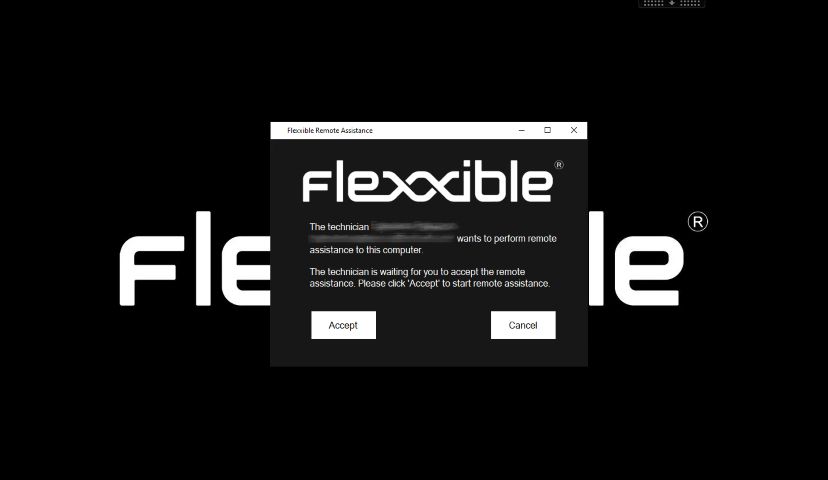
Es demanarà el consentiment de l’usuari abans que l’operador pugui prendre el control.
-
Començar l’assistència remota.
Quan l’assistència remota està en procés, a la vista de detall del dispositiu apareix el missatge:
Actualment hi ha una sessió d’assistència remota en curs per a aquest workspace. Per a més informació, consulta la secció Operacions.

Sessió
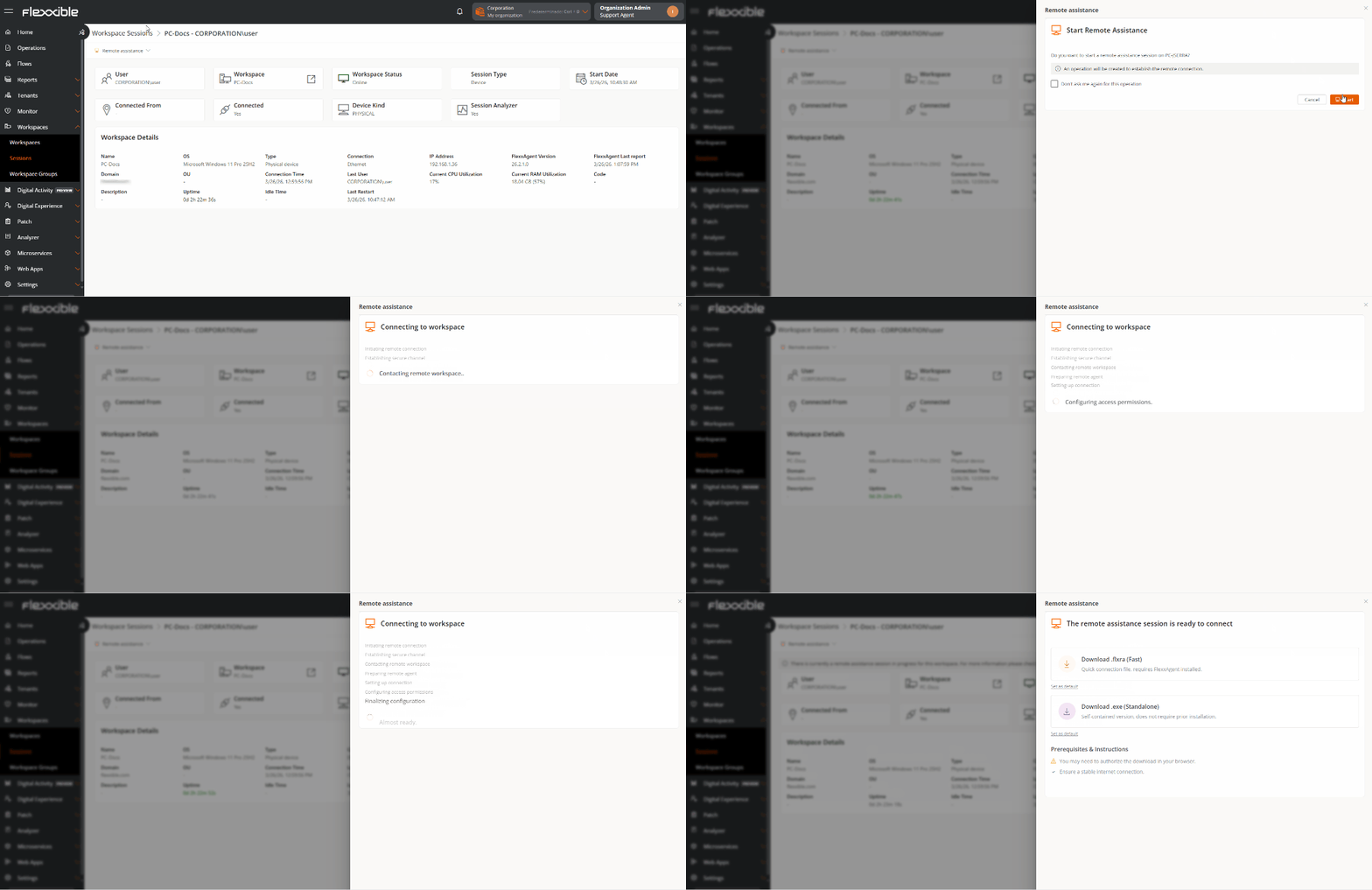
- Accedir a Workspaces → Sessions.
- A la taula, seleccionar la sessió sobre la qual es vol realitzar l’assistència.
- Fer clic sobre el botó Assistència remota.
- Seleccionar el tipus d’assistència.
-
Esperar uns segons i descarregar el fitxer d’activació.
- Es demanarà el consentiment de l’usuari abans que l’operador pugui prendre el control.
-
Començar l’assistència remota.
Quan l’assistència remota està en procés, a la vista de detall del dispositiu apareix el missatge:
Actualment hi ha una sessió d’assistència remota en curs per a aquest workspace. Per a més informació, consulta la secció Operacions.

Fitxers d’activació
Per donar el servei d’assistència, l’operador ha de descarregar un fitxer d’activació, que dependrà de si el dispositiu que dona el suport té FlexxAgent instal·lat o no.Dispositius amb FlexxAgent instal·lat
L’operador ha de descarregar i executar el Flexxible Remote Assistance file, l’extensió del qual és.flxra.
- S’executa sense instal·lació, amb permisos de l’usuari.
- Roman actiu només durant la sessió.
- Un cop finalitzada, s’atura i el fitxer s’elimina automàticament del sistema.
Flexxible recomana configurar el navegador perquè obri directament aquest tipus d’arxius (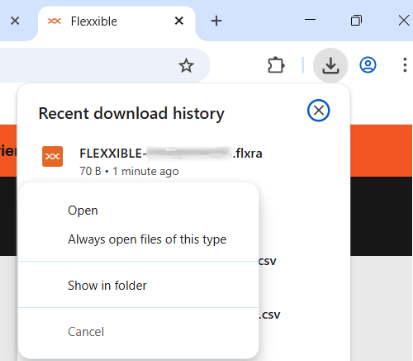
.flxra), evitant així haver d’accedir manualment a la carpeta Descàrregues per executar-los.Per fer-ho, un cop descarregat l’arxiu (sense obrir-lo), s’ha d’accedir a l’historial de descàrregues del navegador des de la barra de navegació, fer clic amb el botó dret sobre l’arxiu i seleccionar l’opció Obrir sempre arxius d’aquest tipus.Dispositius sense FlexxAgent instal·lat
L’operador ha de fer clic a Descarregar i executar el fitxer amb extensió.exe.
- S’executa sense instal·lació, amb permisos de l’usuari.
- Roman actiu només durant la sessió.
- El fitxer no s’elimina automàticament després de finalitzar la sessió.
-
Vista des de la pantalla de l’operador:
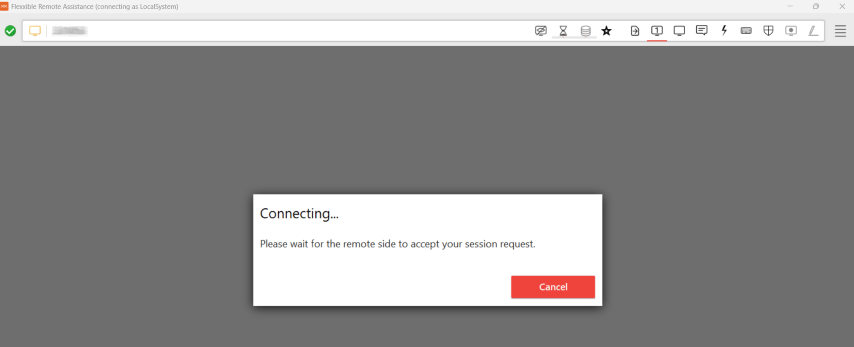
-
Vista des de la pantalla de l’usuari:
Encara que l’arxiu s’executi sense permisos administratius, l’operador tindrà accés a eines administratives mitjançant Flexxible Tools.
Preferències per a la descàrrega del fitxer d’activació
-
Quan s’inicia el procés d’assistència remota, l’operador pot triar, a través del botó Set as default, quin tipus de fitxer es descarregarà d’ara endavant de forma predeterminada.
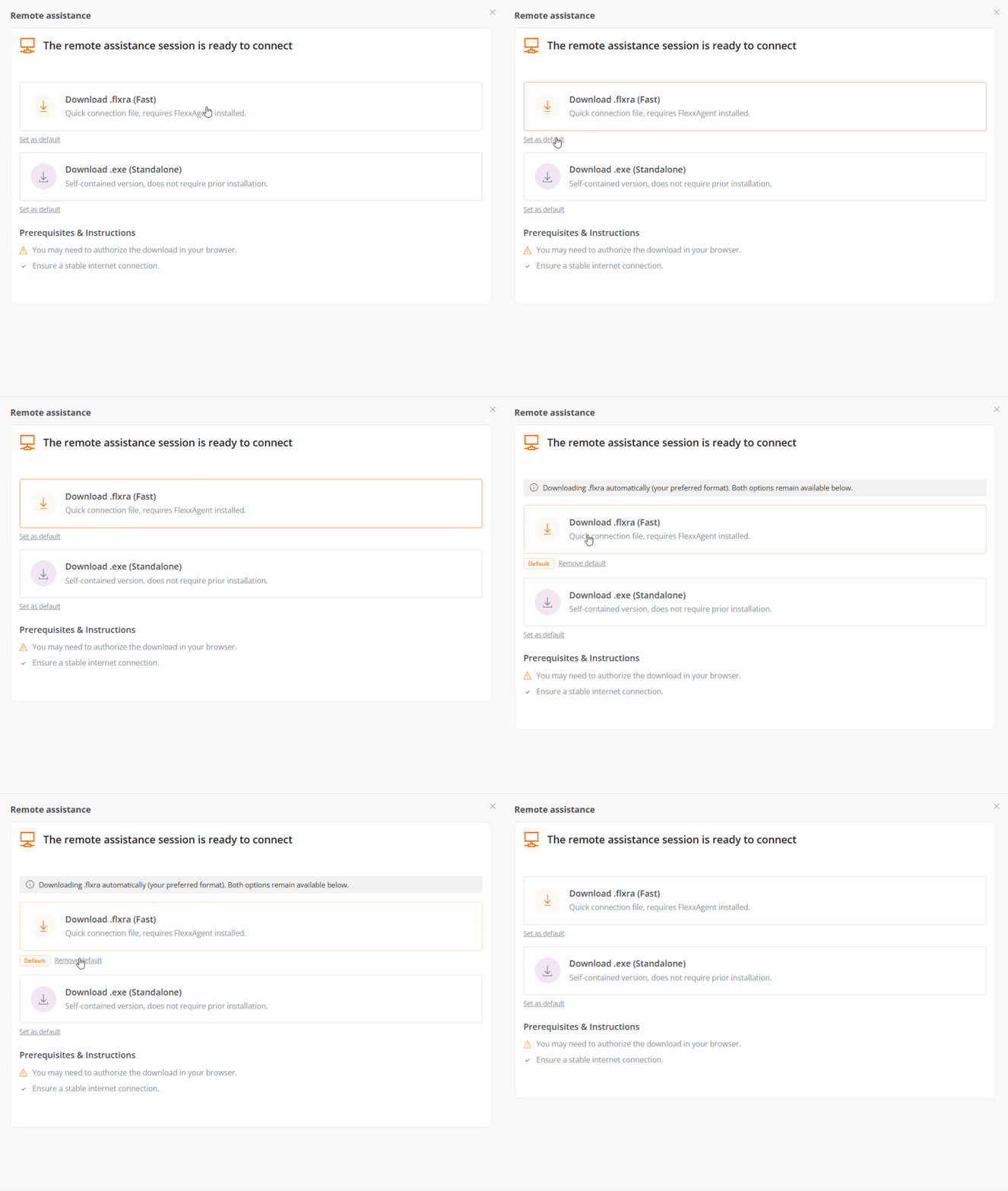
-
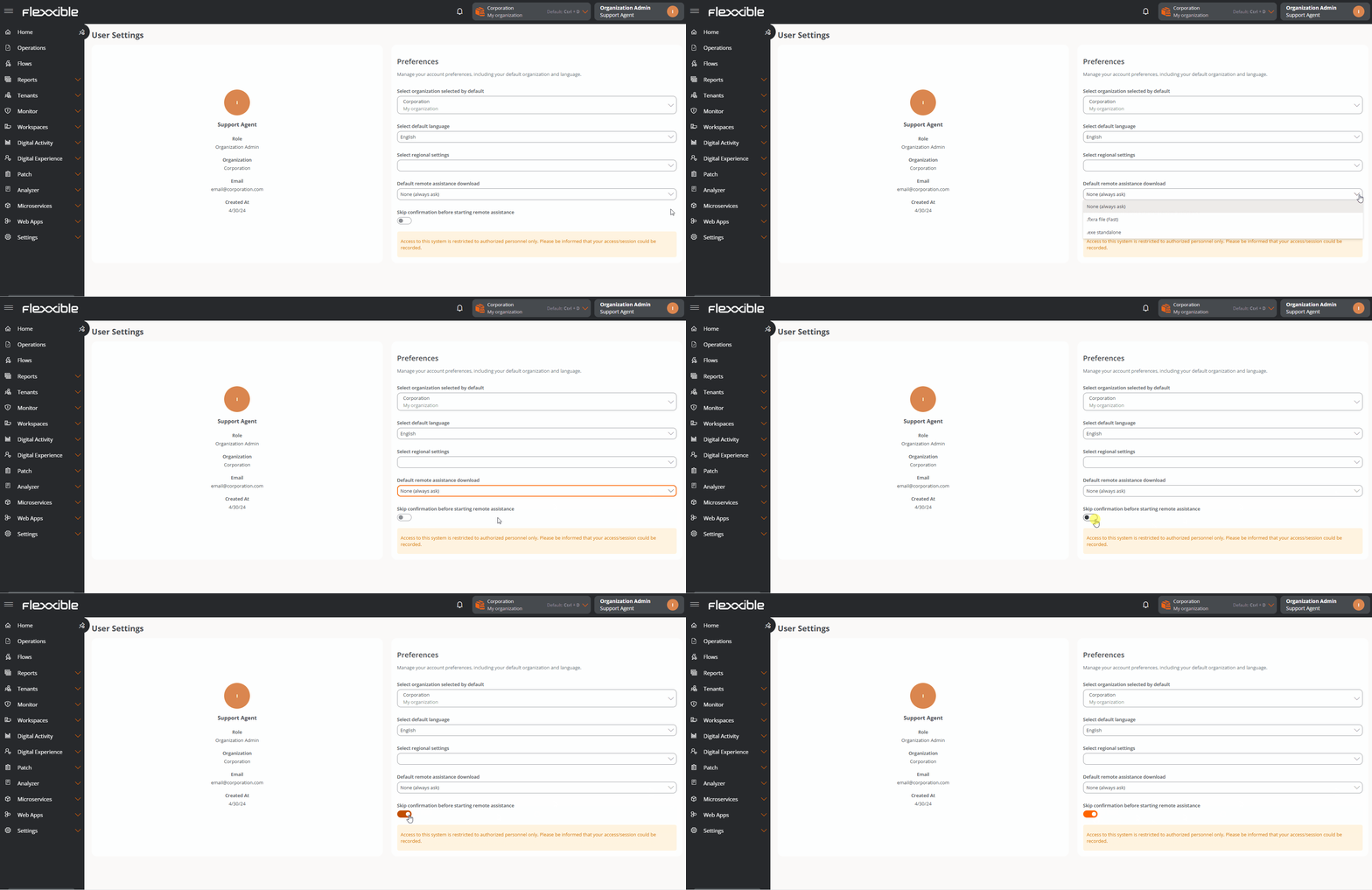
Des de la pantalla de Configuració de l’usuari és possible definir quin tipus de fitxer es descarregarà per defecte i si es vol ometre la confirmació abans d’iniciar l’assistència.
Processos generats
En executar el fitxer d’activació s’inicien dos processos:- FlexxAgent.exe
- FlexxibleRA.exe

Funcionament a través de proxy
Des del punt de vista de l’operador
En executar el fitxer d’activació, FlexxAgent comprova si existeix la clau de Proxy_Url:- Si la detecta, la fa servir.
- Si no, executa AnyDesk en mode autodetecció.
Des del punt de vista de l’usuari final
FlexxAgent comprova si el proxy està configurat.- Si el detecta, el fa servir.
- Si no, executa AnyDesk en mode autodetecció.
- Si el detecta i és accessible, el fa servir.
- Si no, executa AnyDesk en mode autodetecció.
Flexxible Tools
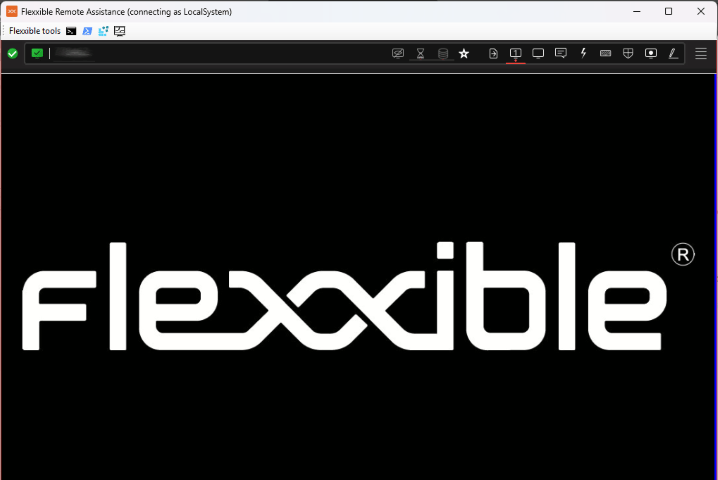
El fitxer d’assistència remota s’executa amb els permisos de l’usuari. Si aquest no té privilegis d’administrador, l’operador pot utilitzar Flexxible Tools. Flexxible Tools, disponible en assistències remotes interactives (ateses), permet a l’operador executar eines administratives.- CMD
- PowerShell
- Editor del registre
- Administrador de tasques
Configuració
Flexxible Tools es pot activar per a usuaris segons el rol que tinguin a la plataforma.Flexxible Tools requereix tenir instal·lat FlexxAgent versió 25.10 o superior.
Tant el dispositiu de l’operador com l’assistit han de pertànyer al mateix entorn de l’agent.