

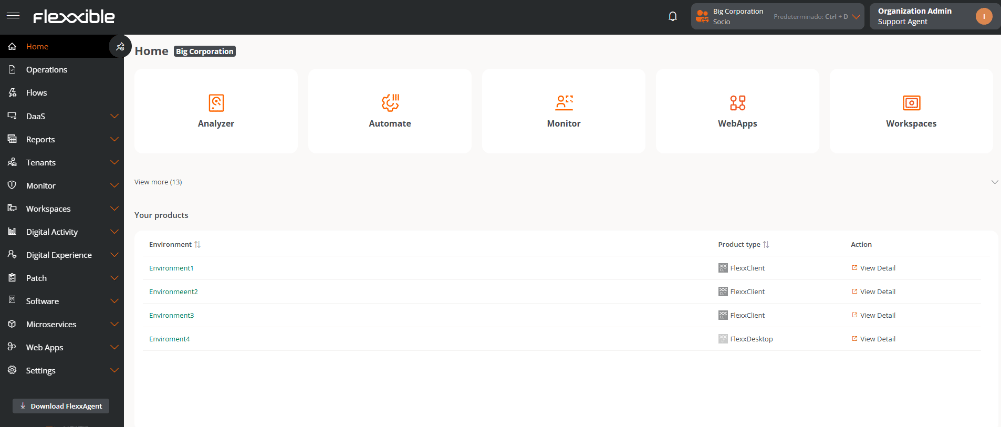
Menu lateral
O menu lateral fornece acesso às diferentes funcionalidades e áreas de administração da plataforma.Colapso do menu
O menu lateral pode ser recolhido para ampliar o espaço disponível na tela. Se se deseja mantê-lo sempre visível, utilizar o botão em forma de tachinha para fixá-lo.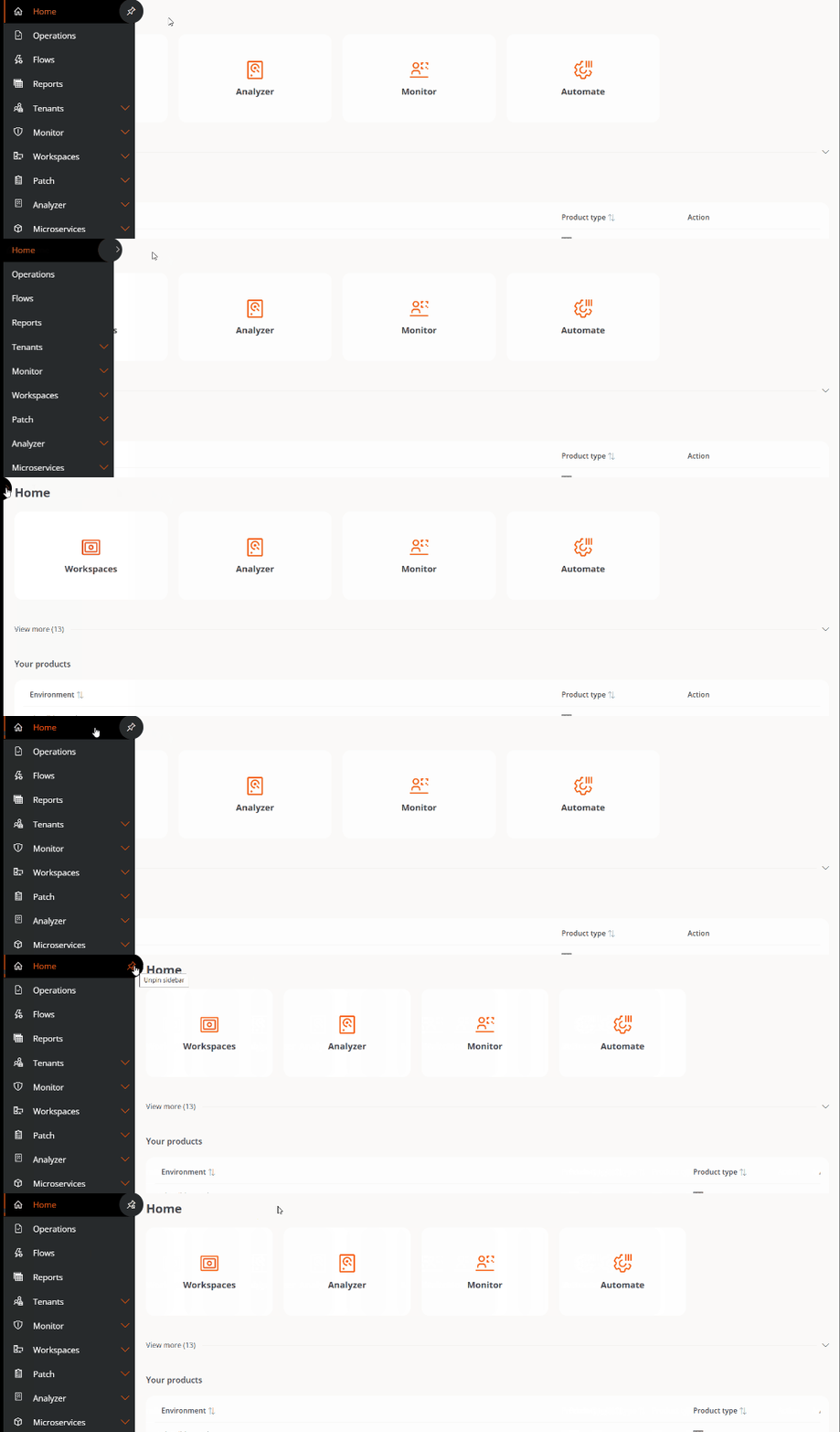
Seletor de organização
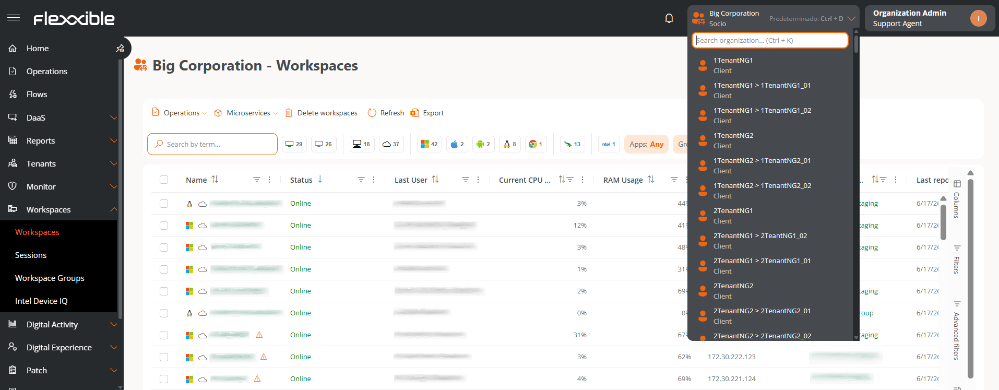
O seletor de organização permite alternar rapidamente entre as organizações às quais o usuário tem acesso. Em ambientes com múltiplas organizações, como os provedores de serviços gerenciados (MSP), é possível localizar uma organização pelo seu nome utilizando a caixa de busca. Também é possível alternar de organização a partir da barra de busca por meio dos atalhos Ctrl + K ou Cmd + K (Mac). Para voltar à organização padrão, utilizarCtrl + D ou Cmd + D (Mac).
Configuração de usuário
Na parte superior direita da interface é exibido o menu de usuário, onde se indica o nome e o papel atribuído.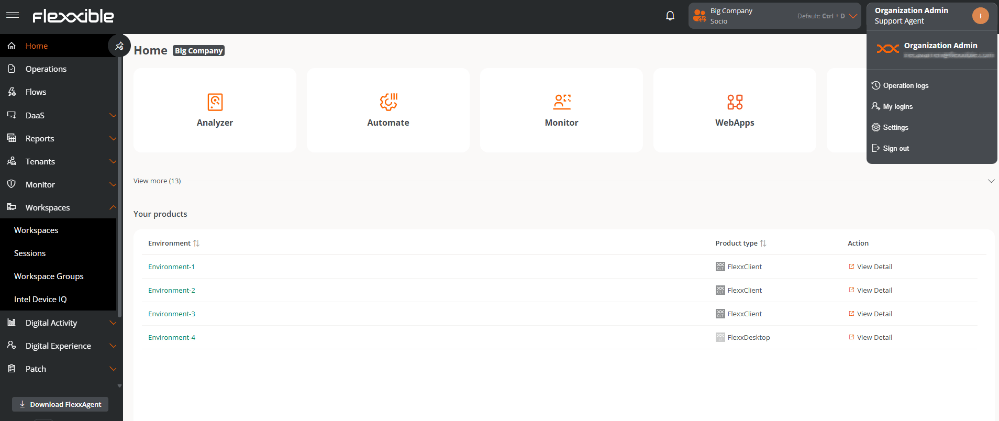
- Registro de operações
- Meus logins
- Configuração
- Sair
Registro de operações
Mostra o histórico de operações executadas sobre os dispositivos da organização e, no caso dos provedores de serviços gerenciados (MSP), sobre as organizações às quais têm acesso. A tabela inclui informações como a organização, o identificador do processo, o estado da operação, sua descrição, possíveis erros e as datas de início e atualização.Meus logins
Mostra o histórico de logins do usuário. Essa informação é obtida diretamente do provedor de autenticação. São conservados os registros correspondentes aos últimos 30 dias ou aos 1000 logins mais recentes.Configuração
Essa seção permite gerenciar as preferências do usuário relacionadas ao uso da plataforma.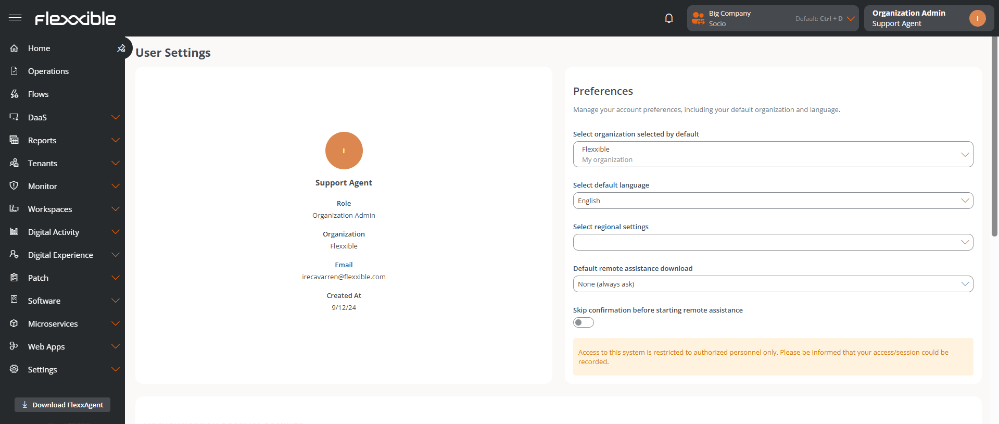
Preferências
- Organização para exibir por padrão. LPermite selecionar a organização que será exibida por padrão ao iniciar sessão.
- Idioma padrão. Idioma no qual será exibida a interface.
- Selecionar a configuração regional. Determina o formato utilizado para datas, horas e outros elementos regionais da interface.
- Download padrão de assistência remota.
- Omitir a configuração antes de iniciar assistência remota.
Configuração de segurança de autenticação
A partir dessa seção é possível gerenciar os níveis de segurança para a autenticação do usuário por e-mail e senha. Para mais informações, consultar a documentação de Acesso e autenticação.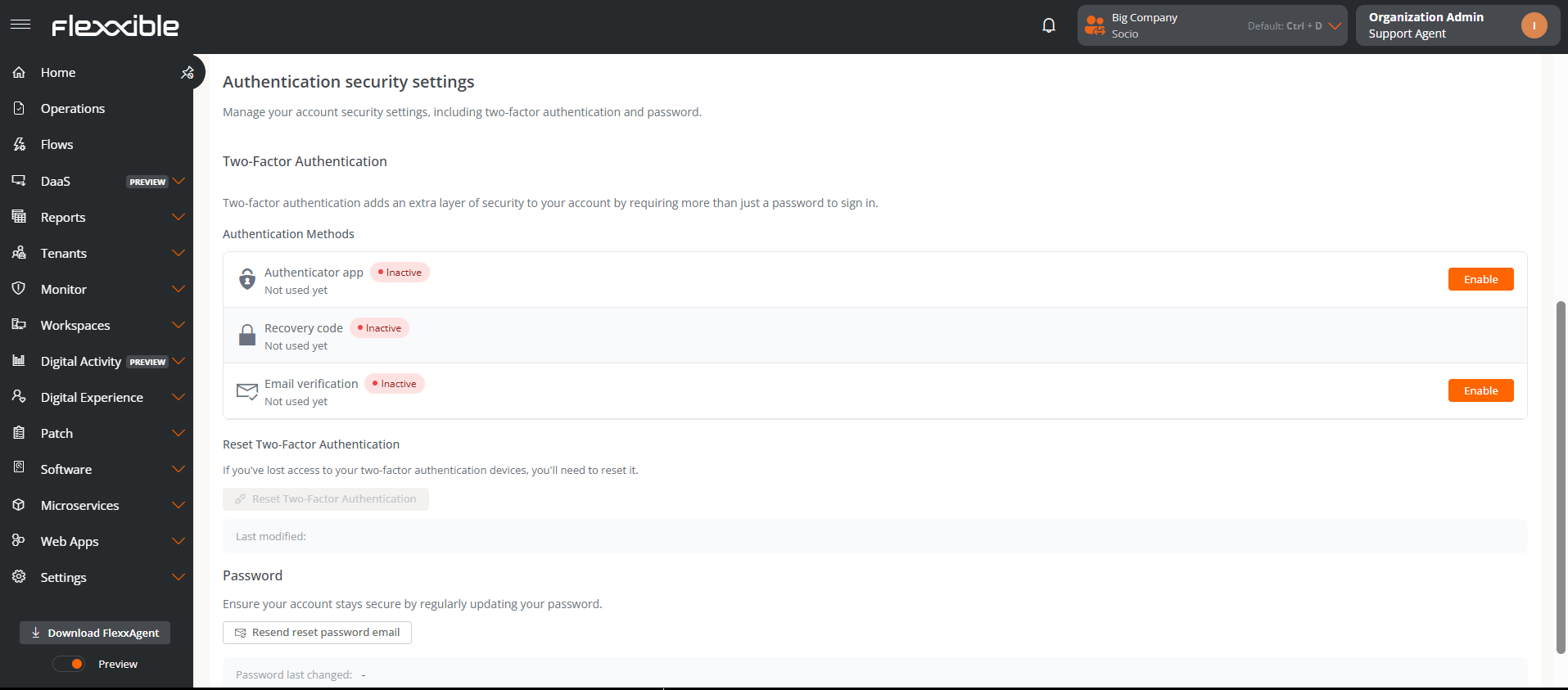
Barra de busca
A barra de busca permite acessar rapidamente informações e funcionalidades sem necessidade de navegar pelos menus da plataforma. Pode ser aberta a qualquer momento por meio dos seguintes atalhos:Ctrl + K(Windows)Cmd + K(Mac)
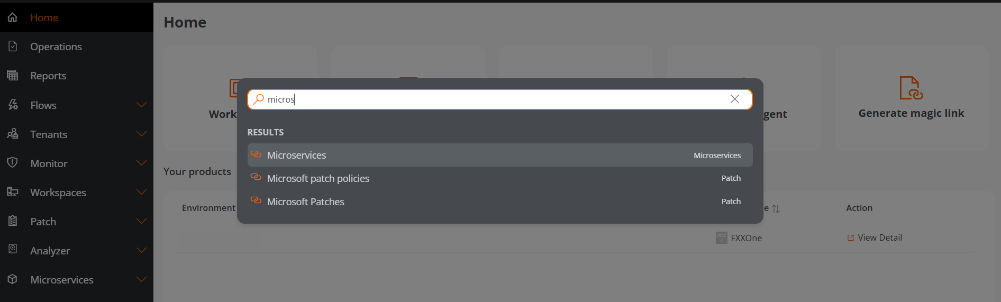
- Acessar diretamente seções e subseções da plataforma Basta escrever o nome ou parte do nome de uma seção para navegar diretamente até ela.
- Alternar de organização Inserindo o nome de uma organização serão exibidos os resultados correspondentes para alternar o contexto de administração.
- Realizar solicitações a Criar com IA - Relatórios Permite inserir solicitações em linguagem natural para gerar relatórios por meio de inteligência artificial.
- Buscar dispositivos Permite localizar dispositivos por meio do nome do dispositivo ou do usuário associado. Ao lado do nome do dispositivo, entre parênteses, será exibido o nome do último usuário que o utilizou.
- Buscar sessões Permite localizar sessões por meio do nome do usuário ou do dispositivo associado.
Considerações sobre a barra de busca
- A busca deve ser realizada no mesmo idioma configurado na plataforma.
- O histórico de buscas é específico por organização e é atualizado ao alternar de contexto.
- São exibidas buscas recentes e sugestões para agilizar o acesso a recursos utilizados com frequência.