

Visualização a partir de uma organização do tipo parceiro
A visualização de faturamento para uma organização do tipo parceiro está dividida nas seguintes seções:- Visão geral
- Detalhes de consumo do inquilino
- Identificação do cliente
Visão geral
Essa aba fornece informações sobre a assinatura do FXXOne e o consumo associado tanto à organização quanto aos seus inquilinos.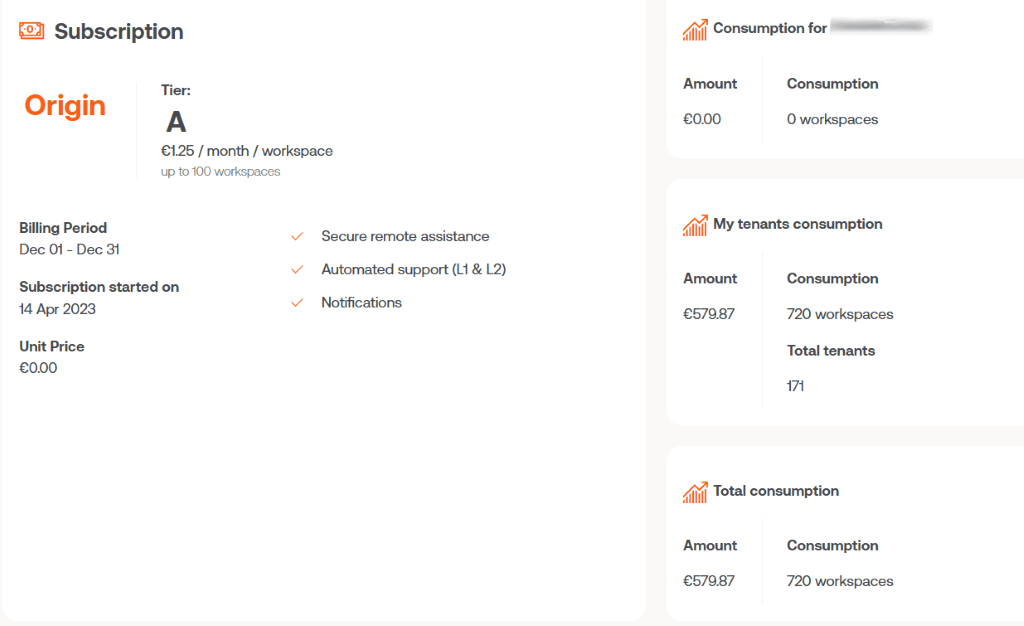
- Assinatura
- Consumo da organização
- Consumo dos meus inquilinos
- Consumo total
Assinatura
Exibe informações gerais:- Plano contratado
- Período de faturamento
- Data de início da assinatura
- Preço unitário por dispositivo
Consumo da organização
Exibe o número de dispositivos assinantes pertencentes à organização do tipo parceiro e o valor faturável. Um dispositivo continuará sendo contabilizado para fins de faturamento enquanto pertencer a um grupo de relatório, mesmo que o FlexxAgent tenha sido desinstalado. Para removê-lo imediatamente, consulte a seção Exclusão de um dispositivo.Consumo dos meus inquilinos
Exibe o número total de dispositivos assinantes pertencentes aos inquilinos gerenciados pela organização, bem como o valor faturável.Consumo total
Exibe o consumo agregado da organização e de todos os seus inquilinos, juntamente com o valor total faturável.Detalhes de consumo do inquilino
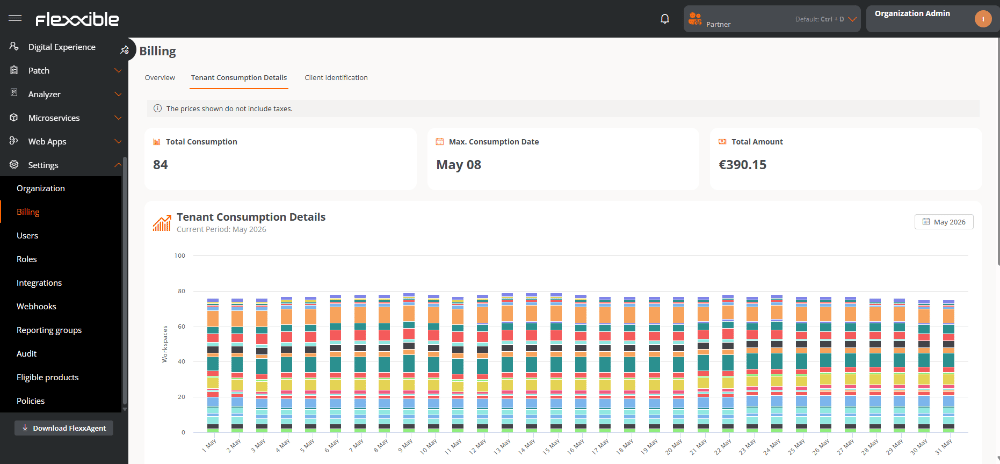
Essa aba exibe um painel de análise do consumo por dispositivos de cada inquilino durante o período de faturamento atual. A parte inferior inclui uma tabela com informações detalhadas de cada assinatura:- Inquilino. Nome do inquilino.
- Plano. Plano de assinatura contratado.
- Pai. Organização do tipo parceiro à qual pertence.
- Consumo. Indica o nível de consumo do serviço. Baseia-se no número de dispositivos que reportaram para o Workspaces.
- Data de consumo. Data em que foi registrado o maior número de dispositivos reportando.
- Preço unitário. Preço aplicado por dispositivo.
- Período de faturamento. Período de faturamento vigente.
- Total. Valor total faturável.
Identificação do cliente
Essa aba exibe a lista de inquilinos gerenciados pela organização e permite atribuir a cada um deles um código interno personalizado, útil para sua identificação, classificação ou integração com os sistemas e processos da própria organização.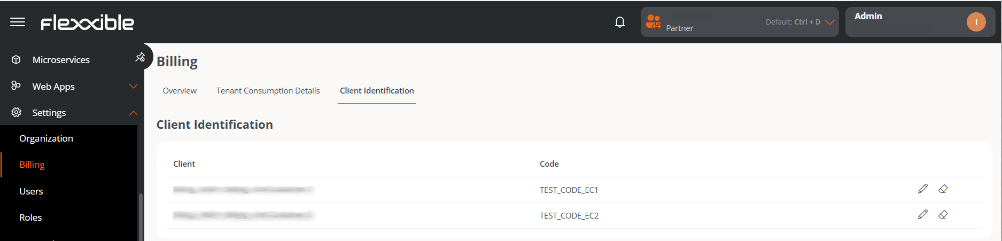
- Cliente. Nome do inquilino.
- Código. Identificador único atribuído pela organização. Esse valor é editável.
Visualização a partir de uma organização do tipo cliente
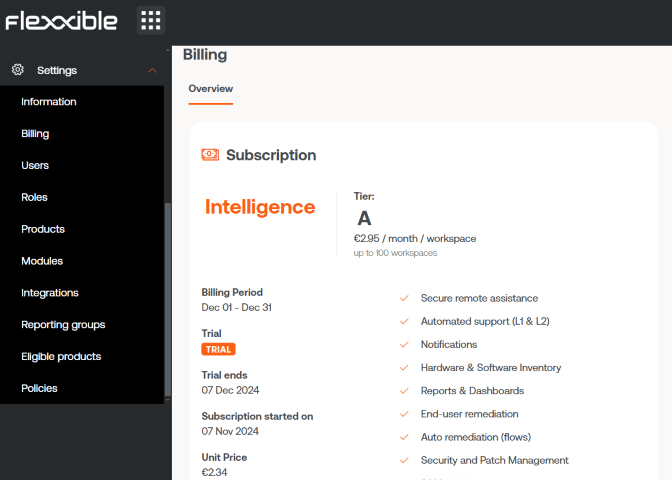
Os usuários com o papel de Administrador em organizações do tipo cliente têm acesso apenas à aba Visão geral.Visão geral
Exibe informações gerais sobre a assinatura contratada:- Plano contratado.
- Período de faturamento.
- Data de início da assinatura.
- Preço unitário por dispositivo.
Consumo do FlexxAgent
O consumo do FlexxAgent é calculado utilizando o número máximo de dispositivos que reportaram no Workspaces em um mesmo dia dentro do período de faturamento. Para que um dispositivo deixe de ser contabilizado para fins de faturamento, duas condições devem ser cumpridas:- O FlexxAgent deve estar desinstalado.
- O dispositivo não deve pertencer a nenhum grupo de relatório.
Exclusão de um dispositivo
Para excluir um dispositivo de forma manual, siga as etapas abaixo:- Acessar Workspaces → Workspaces.
- Na tabela, selecionar os dispositivos que você deseja excluir.
- Clicar em Excluir os workspaces selecionados.
- Confirmar a operação na janela pop-up.