Android
O agente do Android permite incluir dispositivos com este sistema operacional nas consolas do serviço, habilitando assim a visibilidade completa para as equipes de suporte, tanto dos computadores de mesa como dos dispositivos móveis dos usuários.
Requisitos
Para implementar o FlexxAgent em dispositivos Android, é necessário contar com uma plataforma de gestão de dispositivos móveis (MDM), como Google Admin ou Microsoft Intune. Essas plataformas permitem distribuir e instalar o aplicativo de forma centralizada.
Uma vez configurada a solução MDM, o FlexxAgent pode ser instalado a partir do Google Play.
Versões suportadas
FlexxAgent é compatível com dispositivos Android 9.0 ou versões posteriores.
Limitações
Devido às restrições próprias dos sistemas operacionais móveis, algumas funcionalidades não estão disponíveis em dispositivos Android. Entre estas se incluem: execução de ações de energia, Flexxible Remote Assistance, fluxos, microsserviços de usuário ou execução de microsserviços a partir de Workspaces.
Alguns dispositivos, por economia de bateria, suspendem serviços ou não conseguem se conectar à internet enquanto a tela está bloqueada. Quando isso acontece, é possível que o dispositivo deixe de reportar por um tempo, até que a tela seja desbloqueada. Esse comportamento varia conforme o fabricante e a versão do sistema operacional.
Configuração
A configuração do FlexxAgent é gerenciada por meio de Configurações Gerenciadas para seu funcionamento adequado.
Essa configuração será fornecida por um contato da Flexxible durante o processo de implementação, e conforme a solução de distribuição de aplicativos usada. Por exemplo, para o Microsoft Intune a configuração é fornecida em formato JSON, mas para o Google Admin a configuração é fornecida com valores independentes.
Distribuição
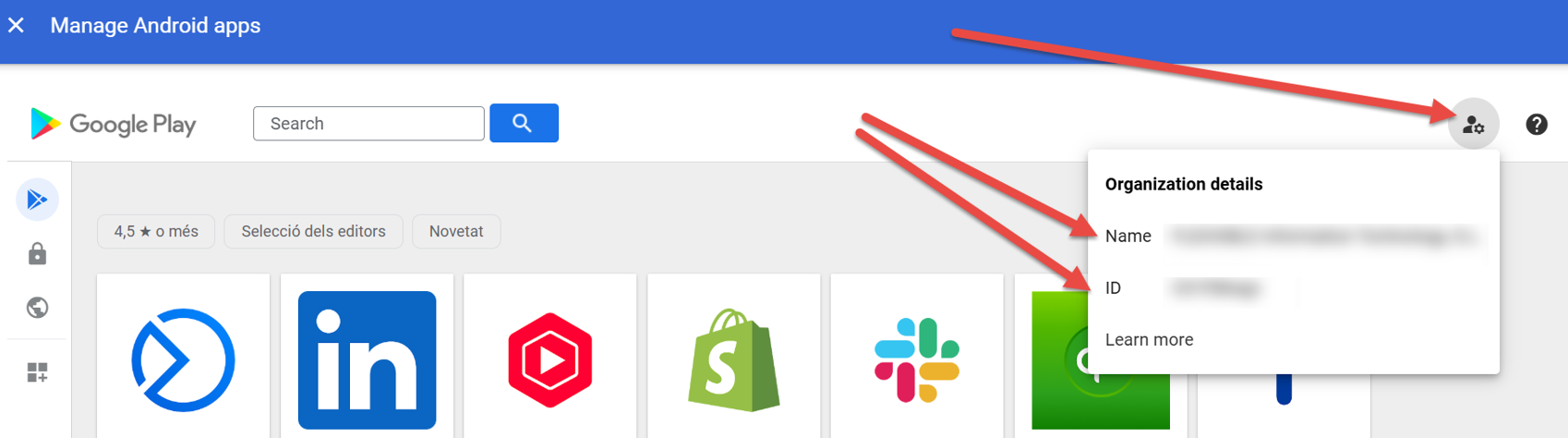
Flexxible concederá o acesso ao FlexxAgent na consola do Managed Google Play fornecida pela solução MDM do cliente durante o processo de implementação, assim como os dados necessários para sua configuração.
Para que a Flexxible possa dar acesso ao aplicativo, o cliente deverá fornecer o Nome e ID do seu Managed Google Play.
Download e instalação
FlexxAgent está disponível como um aplicativo privado do Android na Google Play.
Para que a configuração do FlexxAgent seja aplicada corretamente, é necessário abrir o aplicativo manualmente em cada dispositivo pelo menos uma vez após a instalação. Recomenda-se seguir os seguintes passos:
-
Acessar a Google Play e ir para
Gerenciar apps e dispositivos.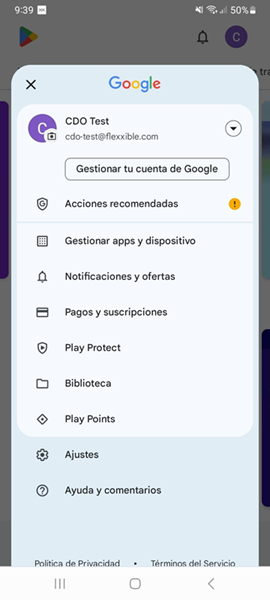
-
Vá para a aba
Gerenciare clique no aplicativo FlexxAgent.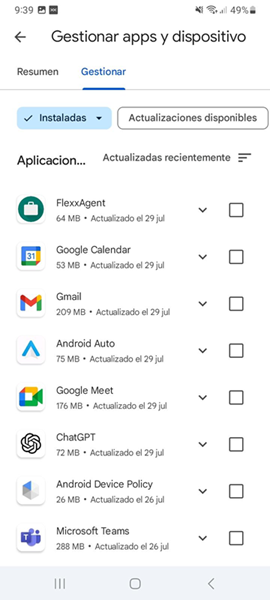
-
Na tela de detalhes do aplicativo, deve-se clicar em
Abrir. A seguir, uma janela aparecerá confirmando que o aplicativo foi configurado corretamente.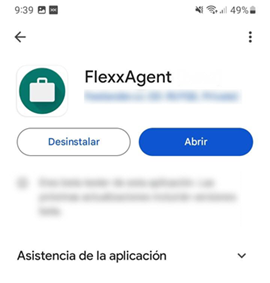
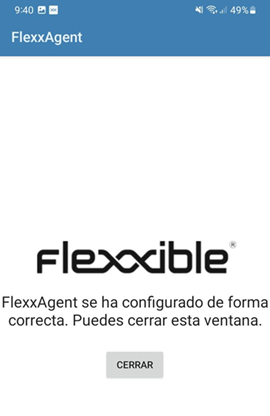
FlexxAgent precisa de algumas permissões especiais, como acesso aos arquivos do dispositivo. Se essa permissão não tiver sido concedida na configuração do aplicativo na sua solução MDM, será solicitado ao usuário que a forneça. Quando isso for feito, aparecerá uma mensagem indicando que o aplicativo foi configurado corretamente.
- Fechar a janela.
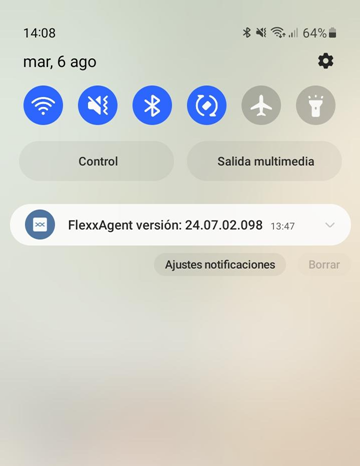
Ao executar o FlexxAgent em um dispositivo Android, uma notificação fixa indicará que está instalado e em funcionamento.
Atualização
A atualização do FlexxAgent é realizada automaticamente a partir do Google Play.
Informações obtidas do dispositivo
FlexxAgent coleta dados localmente do dispositivo e os envia para os consoles do serviço.
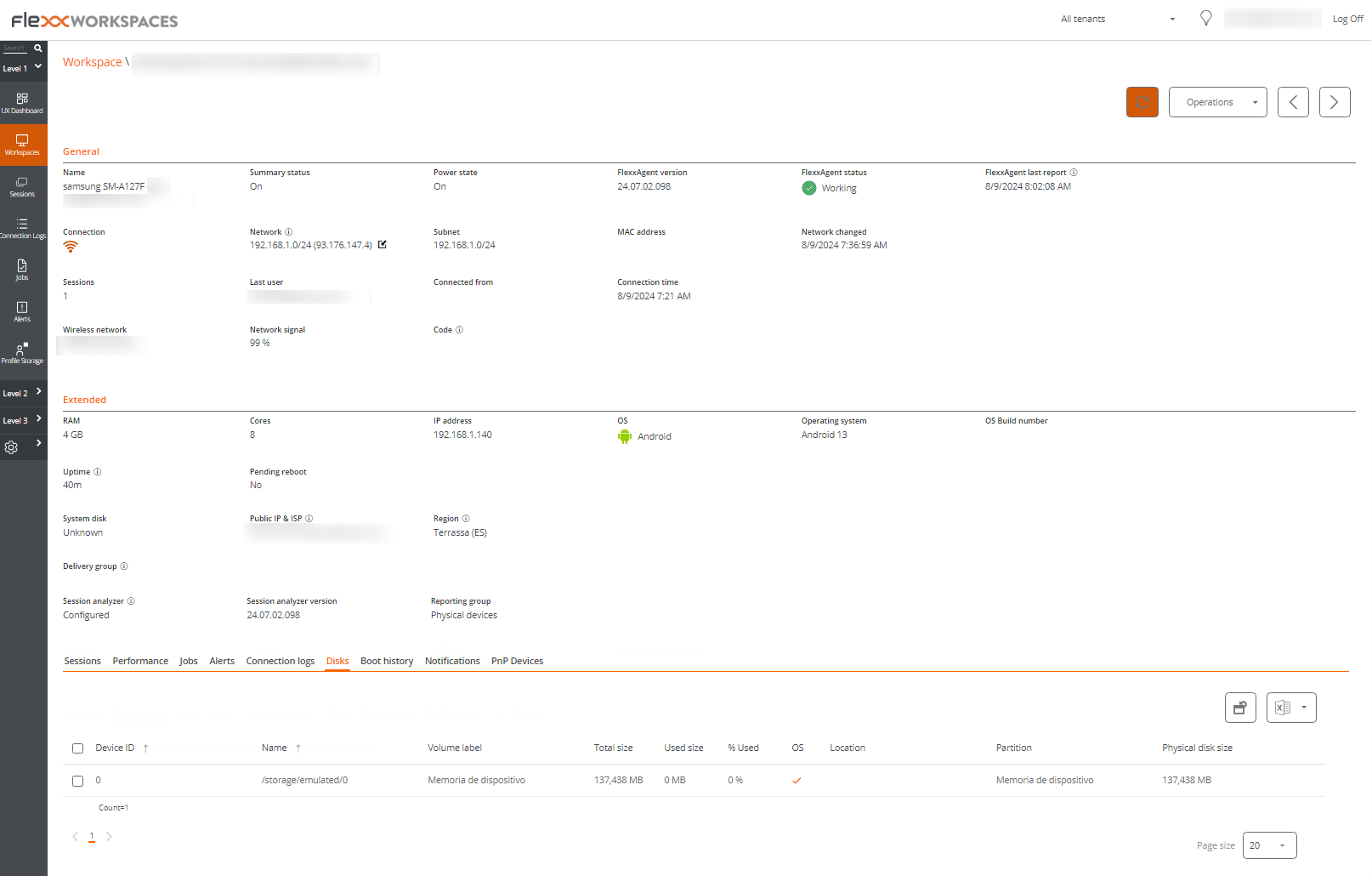
Informações gerais
- Nome. Modelo do dispositivo.
- Estado do dispositivo. Estado de energia do dispositivo. Pode ser Ligado, Desligado ou Sem relatório.
- Versão do FlexxAgent. Número da versão do FlexxAgent instalado no dispositivo.
- Estado do FlexxAgent. Em execução ou Parado.
- Último relatório do FlexxAgent. Data e hora do último relatório do FlexxAgent no dispositivo. É possível que essa data não seja recente se o serviço FlexxAgent estiver parado ou se o dispositivo estiver desligado.
- Tipo de conexão. Indica se o dispositivo está conectado por LAN sem fio, Rede móvel, Ethernet ou Desconhecido.
- Rede. Endereçamento da rede do dispositivo e IP público de saída para a internet. Essas redes são criadas automaticamente quando há mais de quatro dispositivos conectados à mesma rede.
- Sinal de rede. Porcentagem de recepção de rede.
- Sub-rede. Endereçamento da rede do dispositivo.
- Endereço MAC. Identificador único da placa de rede do dispositivo.
- Rede alterada. Data e hora da última vez que a rede foi alterada.
- Sessões. Número de sessões de usuário no dispositivo.
- Último usuário. Último usuário conectado ao dispositivo no formato domínio\conta.
- Conectado de. Quando o dispositivo selecionado é um VDI ou similar, mostra o nome do dispositivo do qual se acessa o dispositivo virtual.
- Tempo de conexão. Data e hora de início da sessão.
- Código. Permite identificar o dispositivo com um código pessoal. Esse código deve ser atribuído manualmente e de forma individual através da opção
Editar, no menu deOperaçõesdo detalhe do dispositivo. - Descrição. Permite ao usuário identificar o dispositivo com uma descrição pessoal. Esse campo deve ser atribuído manualmente e de forma individual pela opção
Editarno menuOperaçõesdo detalhe do dispositivo.
Informação ampliada
- RAM. Quantidade total de RAM disponível.
- Núcleos. Número de núcleos do processador.
- Endereço IP. Endereço IP do dispositivo na rede local.
- OS. Tipo de sistema operacional.
- Sistema operacional. Versão do sistema operacional.
- Tempo de atividade. Tempo que o dispositivo tem estado em execução desde a última vez que foi iniciado ou reiniciado. Se o início rápido (fastboot) estiver habilitado, o dispositivo está desligado apenas quando é reiniciado.
- Região. Obtido usando o IP público. Pode não ser precisa se estiver conectado a uma rede empresarial ou utilizando uma VPN.
- Session Analyzer. Indica se está ou não configurado para iniciar o Session Analyzer em todas as sessões do usuário.
- Versão do Session Analyzer. Número da versão do Session Analyzer.
- Grupo de relatório. Grupo de relatório ao qual o dispositivo pertence.
Informações em abas
FlexxAgent agrupa informações sobre os seguintes aspectos do dispositivo:
Sessões
Mostra uma tabela com o registro das sessões de usuário estabelecidas no dispositivo e informações pontuais sobre o tipo de sessão, estado de conexão ou data de início.
Trabalhos
Todas as ações executadas a partir de Workspaces em um ou mais dispositivos são auditadas na fila de trabalhos. Esta aba permite consultar os trabalhos realizados para o dispositivo ativo.
Alertas
Apresenta uma tabela com a lista de todos os alertas ativos no dispositivo. Quando algum alerta é registrado, um aviso é mostrado na parte superior da página.

Registro de conexões
Apresenta uma lista das conexões estabelecidas com o dispositivo, incluindo cada instância em que um usuário inicia sessão ou reconecta uma sessão previamente desconectada.
A data de finalização da sessão é registrada apenas para sessões que foram desconectadas ou encerradas. Enquanto a sessão permanecer ativa, este campo permanecerá vazio.
Discos
Esta guia fornece uma visualização de lista com todas as partições presentes em todos os discos identificados no sistema, bem como estatísticas de sua capacidade e níveis de ocupação.
Notificações
Permite ver se o dispositivo tem alguma notificação ativa. Quando houver, uma mensagem é mostrada na parte superior da página.
Histórico dos grupos de relatório
Permite ver a quais grupos de relatório o dispositivo pertence, a data de incorporação e se ele foi atribuído ao grupo de forma manual ou automática.