Escritorios virtuales
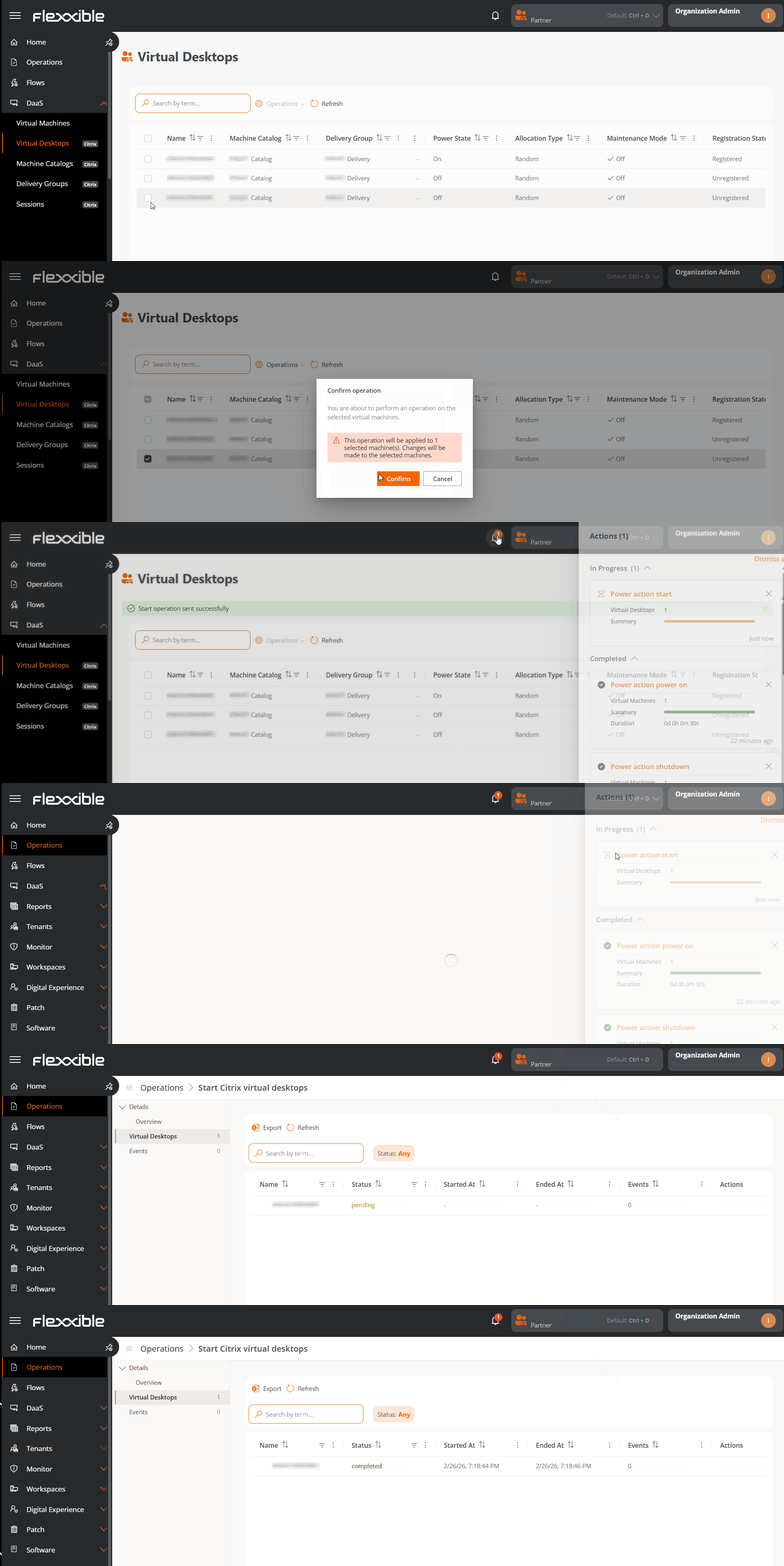
La vista de Escritorios virtuales se centra exclusivamente en las máquinas que están asociadas a un broker de sesiones y que están disponibles para la provisión de sesiones de usuario.
Incluye tanto VDI (Virtual Desktop Infrastructure) como SDI (Shared Desktop Infrastructure) o aplicaciones publicadas.
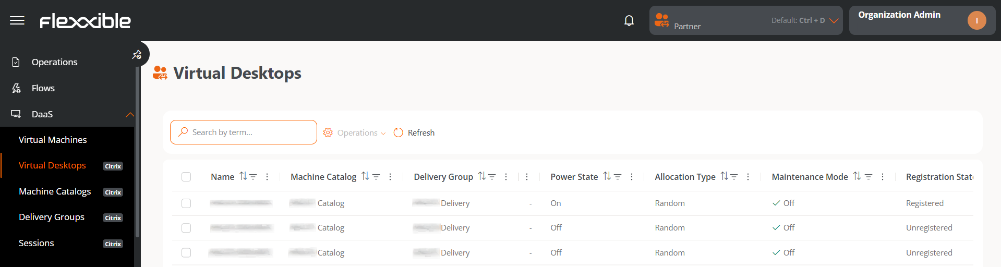
Información de la tabla
- Nombre. Nombre de la máquina o plantilla.
- Catálogo de máquina. Nombre del catálogo al que pertenece.
- Grupo de entrega. Grupo de entrega del que forma parte la máquina.
- Usuario. Nombre del usuario.
- Estado de energía. En uso, Apagado, Disponible o Desconectado.
- Modo de mantenimiento. Apagado o Encendido.
- Tipo de asignación. Estático o Aleatorio.
- Estado de registro. Registrado o No registrado.
Operaciones disponibles
Esta vista permite ejecutar acciones sobre uno o varios escritorios virtuales seleccionados.
| Operación | Acción | Descripción |
|---|---|---|
| Acciones de energía | Iniciar | Arranca el escritorio virtual si se encuentra detenido |
| Apagar | Apaga el escritorio virtual. | |
| Reiniciar | Reinicia el escritorio virtual. | |
| Suspender | Suspende el estado actual del escritorio virtual, conservando la sesión para su posterior reanudación. | |
| Reanudar | Restaura un escritorio virtual previamente suspendido, devolviéndolo al estado en el que se encontraba. | |
| Forzar apagado (no recomendado) | Apaga el escritorio virtual de forma inmediata, sin esperar al cierre correcto del sistema operativo. | |
| Forzar el reinicio (no recomendado) | Reinicia el escritorio virtual de forma inmediata, sin realizar un apagado del sistema operativo. | |
| Modo de mantenimiento | Activado | Coloca el escritorio en modo mantenimiento, impidiendo nuevas conexiones de usuario. Las sesiones existentes no se ven afectadas. |
| Desactivado | Permite nuevamente la conexión de usuarios al escritorio virtual. |
Pasos para ejecutar una operación
-
Acceder a
Portal->DaaS->Escritorios virtuales. -
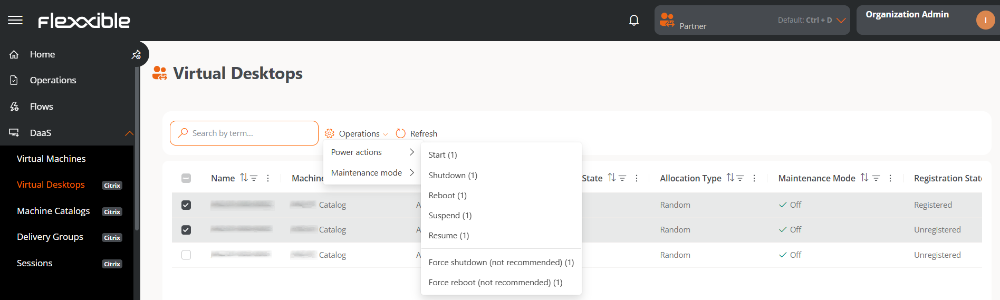
En la tabla, seleccionar uno o varios escritorios virtuales sobre los que se desea ejecutar la operación.
-
Hacer clic en el botón
Operaciones. -
Seleccionar la acción correspondiente.
El número que aparece entre paréntesis junto a cada acción indica la cantidad de escritorios virtuales sobre los que puede aplicarse.
-
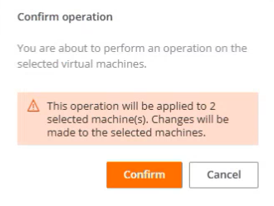
Confirmar la operación en la ventana emergente.
Seguimiento de las operaciones
Una vez confirmada la acción, el usuario puede consultar su estado haciendo clic en el icono de notificaciones (campana), situado junto al nombre de la organización.
Cada acción genera una entrada independiente por escritorio virtual en la sección Operaciones, donde es posible revisar el estado y resultado de cada ejecución.