Existencia de un proceso en curso
- Realiza evaluaciones periódicas para verificar si un proceso está en ejecución.
- Intervalos configurables entre 15 segundos y 5 minutos.
Identificador de registro de eventos de Windows detectado
- Busca eventos específicos registrados en el Visor de eventos de Windows.
- Intervalos de 5 a 20 minutos.
-
Los eventos se identifican mediante el formato:
<logName>:<Provider>:<id>Ejemplo:System:Microsoft-Windows-Winlogon:7001Donde:logName= SystemProvider= Microsoft-Windows-Winlogonid= 7001
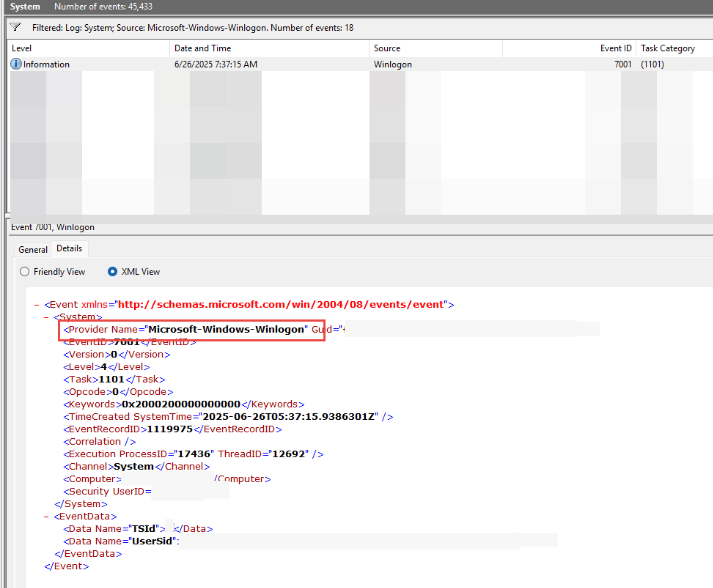
Si el ámbito de ejecución del flujo está configurado a nivel de Sesión, únicamente se evaluarán los eventos de Windows a los que el usuario con la sesión iniciada tenga acceso o visibilidad.Para garantizar la evaluación completa de todos los eventos registrados en el dispositivo, sin restricciones derivadas de los permisos del usuario, el flujo debe ejecutarse con ámbito a nivel de Workspace.
Versión del sistema operativo
- Obtiene la versión del sistema operativo en intervalos de 1 a 12 horas.
- Utiliza operadores que permiten comparar si el valor es igual, comienza, termina o contiene una cadena específica.
Idioma del sistema operativo
- Detecta el idioma del sistema operativo en intervalos de 1 a 12 horas.
- Utiliza operadores que permiten comparar si el valor es igual, comienza, termina o contiene una cadena específica.
Porcentaje de espacio libre en disco del sistema operativo
- Evalúa el espacio libre en disco, permitiendo establecer un porcentaje objetivo.
- Se revisa en intervalos de 5 a 60 minutos.
Cron Match
-
Verifica si la fecha y hora actuales coinciden con la programación definida gráficamente en el campo Valor. Si hay coincidencia, se ejecutará la acción programada.
- Comprobar cada. Especifica la frecuencia con la que el sistema evaluará si se cumple la programación. Este valor debe ajustarse en función de la programación indicada.
- Valor. Permite configurar el horario, periodicidad y recurrencia que determinará cuándo se ejecutará la acción. El formulario permite definir un Patrón de recurrencia a través de las siguientes opciones:
- Diario. Indica a qué hora y cada cuántos días se debe ejecutar la acción, así como si esta debe realizarse únicamente de lunes a viernes.
- Semanal. Permite definir a qué hora, cada cuántas semanas y en qué días de la semana se ejecutará la acción.
- Mensual. Establece a qué hora y en qué día del mes se ejecutará la acción.
- Intervalo. Determina cada cuántos minutos se ejecutará la acción dentro de un día o en un rango horario específico.
- Cron personalizado (Custom cron). Permite ingresar manualmente una cadena en formato estándar cron, útil para configuraciones personalizadas y avanzadas. En la parte superior del formulario se muestra un resumen textual de la programación configurada.
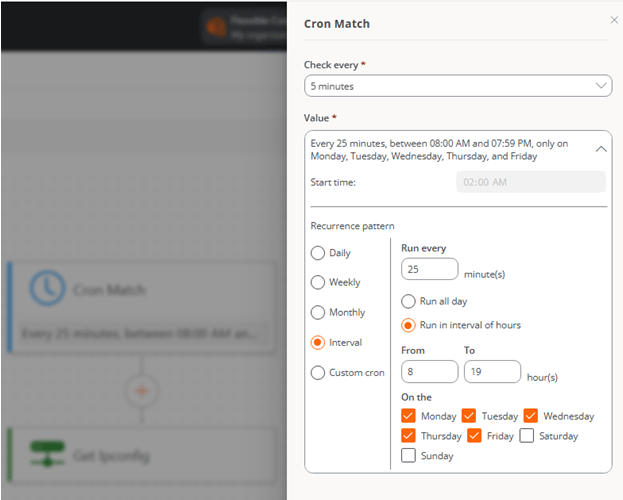
- La programación utiliza el horario del backend (no del dispositivo), actualmente en CET (UTC +1).
-
En Cron personalizado (Custom cron) las horas se especifican en UTC.
Aunque se configure una hora específica para un flujo, la ejecución se realiza de forma aproximada. Esto se debe a que los flujos se procesan de manera paquetizada para garantizar la escalabilidad del sistema, y a que el backend calcula de forma estimada el momento óptimo de ejecución para ajustarse lo mejor posible a la hora configurada.
Por este motivo, en determinados casos puede observarse una ligera desviación respecto al horario configurado; por ejemplo, un flujo programado para las 10:00 h podría ejecutarse a las 09:58 h.
Para implementar condiciones de flujo personalizadas —como evaluar el tiempo de actividad en días, verificar el estado actual de los servicios o cualquier otro parámetro que pueda analizarse localmente desde el dispositivo—, consulta con Flexxible.
Acciones
Las acciones son los microservicios que han sido programados para ejecutarse automáticamente cuando se cumplen las condiciones preestablecidas del flujo. Para agregar una acción al crear o modificar un flujo, se debe hacer clic sobre la condición correspondiente y, a continuación, seleccionar Agregar condición para elegir uno de los microservicios disponibles.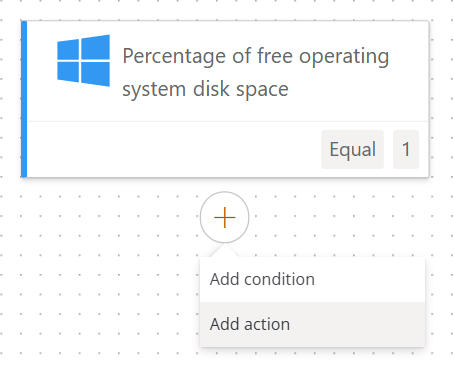
Gestión del flujo
Una vez creado, un flujo puede gestionarse mediante las siguientes opciones:- Habilitar/Deshabilitar flujo
- Editar
- Eliminar
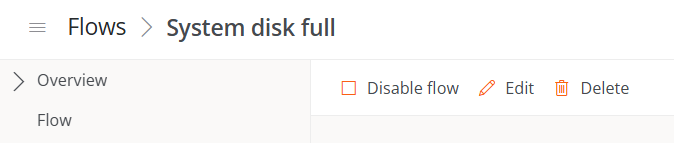
Habilitar/Deshabilitar flujo
Permite activar o desactivar el flujo en una organización. El estado actual del flujo puede consultarse desde la tabla que contiene el listado de flujos o en Visión general.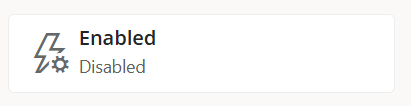
Editar - Visión general, Notificación y Destino
Al hacer clic en Editar desde las pestañas Visión general, Notificación o Destino, es posible modificar las configuraciones definidas durante la creación del flujo.-
Visión general
Permite editar el nombre del flujo, su descripción, el ámbito de ejecución, el tiempo de reutilización y la opción de ejecutar o no el microservicio una vez cumplidas las condiciones.
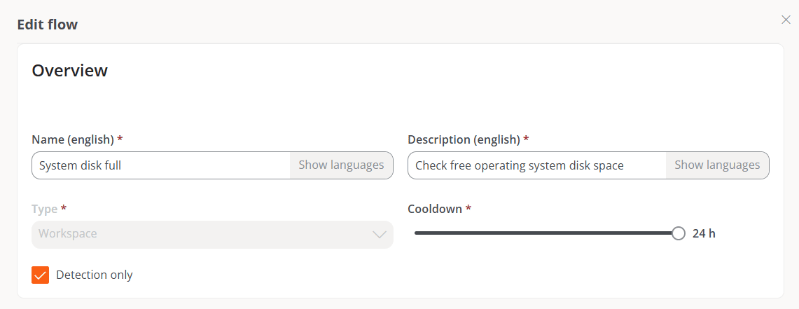
-
Notificación
Permite activar o desactivar el envío de notificaciones a los usuarios, así como editar su contenido. Los tipos de mensajes disponibles se explican en la sección Notificación.
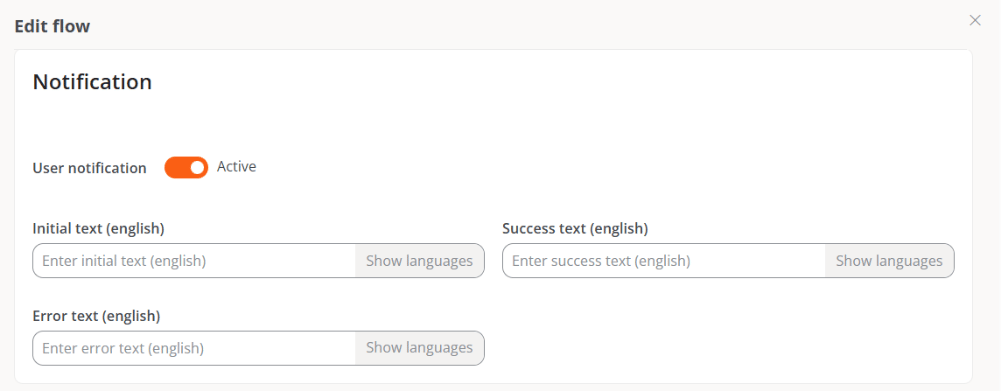
-
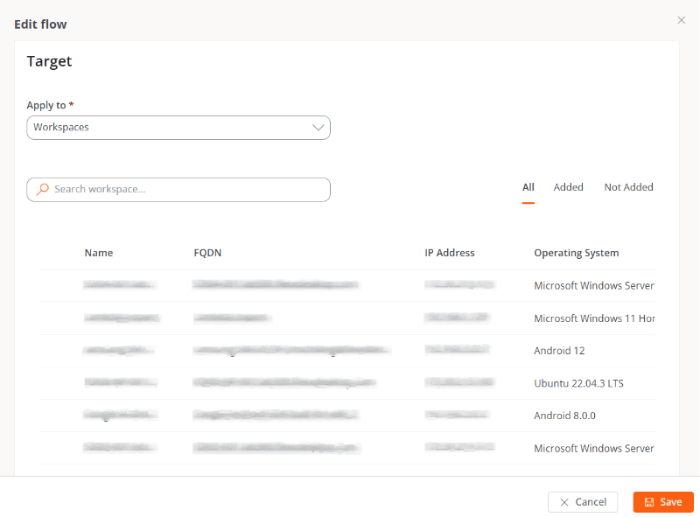
Destino
Permite definir los dispositivos destinatarios del flujo. Desde el botón Aplicar a se puede elegir si el flujo se aplicará a todos los dispositivos de la organización, a dispositivos específicos, a grupos de workspaces o a grupos de reporte.
Editar - Flujo
Si se hace en clic en Editar desde la pestaña Flujo, se podrán modificar las condiciones del flujo y acciones que lo componen.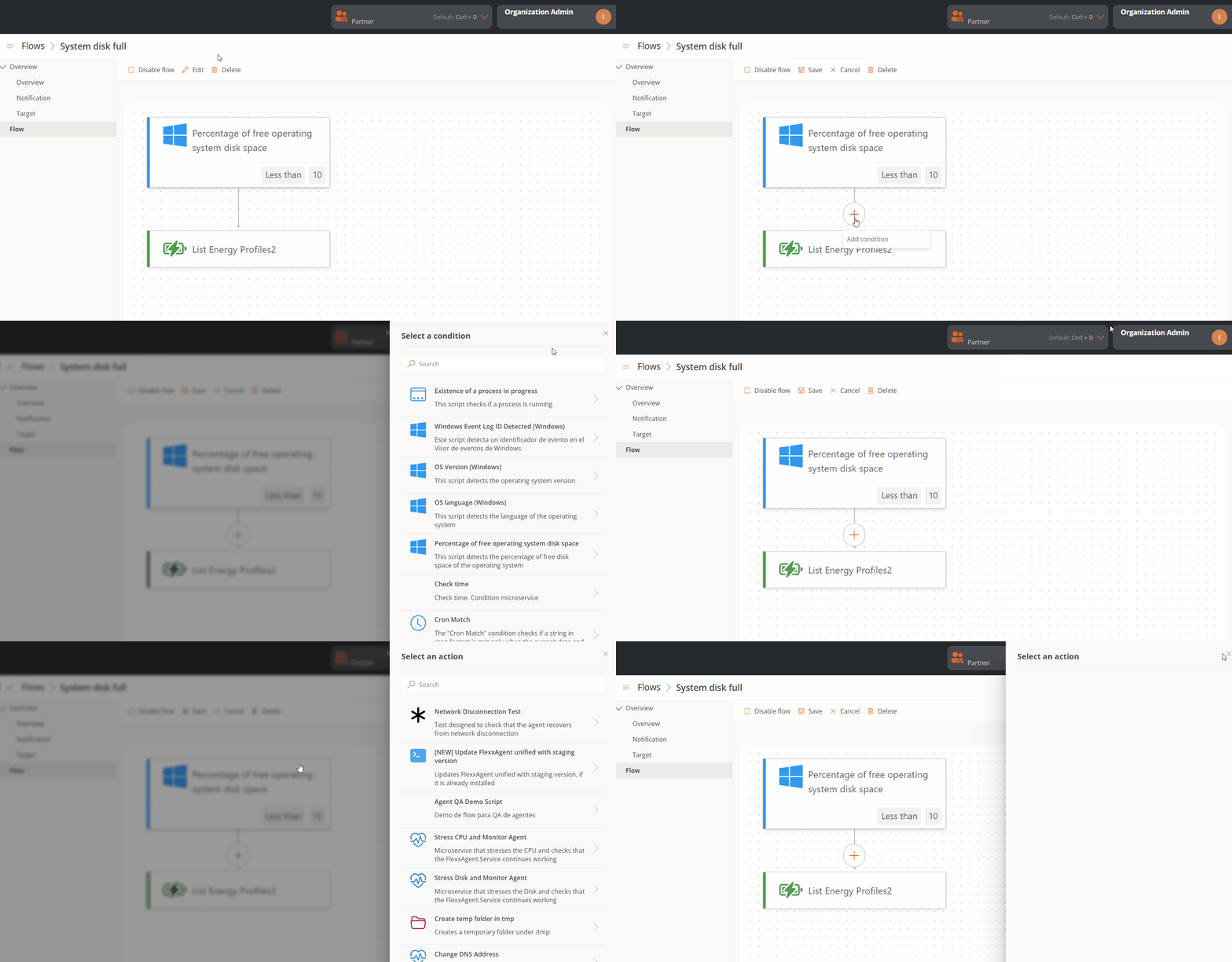
Los cambios realizados en un flujo pueden tardar hasta 15 minutos en aplicarse a todos los dispositivos vinculados.
Eliminar
Permite eliminar el flujo de forma permanente.