

Vista des d’una organització de tipus soci
La vista de facturació per a una organització de tipus soci es divideix en les seccions següents:- Visió general
- Detalls de consum de l’inquilí
- Identificació del client
Visió general
Aquesta pestanya proporciona informació sobre la subscripció de FXXOne i el consum associat tant a l’organització com als seus inquilins.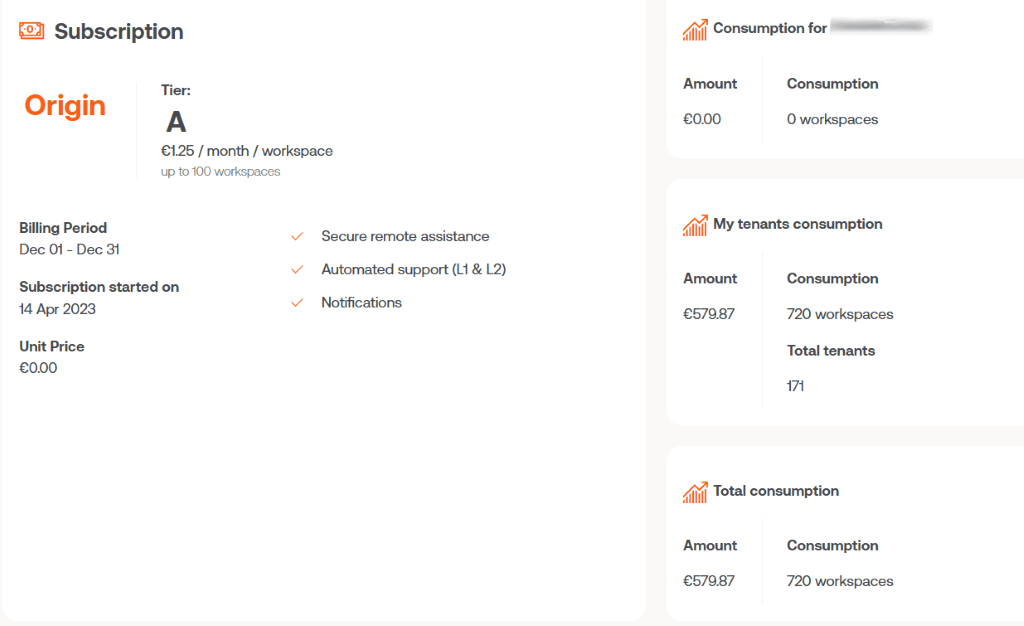
- Subscripció
- Consum per a l’organització
- Consum dels meus inquilins
- Consum total
Subscripció
Mostra informació general:- Pla contractat
- Període de facturació
- Data d’inici de la subscripció
- Preu unitari per dispositiu
Consum per a l’organització
Mostra el nombre de dispositius subscrits pertanyents a l’organització de tipus soci i l’import facturable. Un dispositiu seguirà comptant a efectes de facturació mentre pertanyi a un grup d’informe, fins i tot encara que FlexxAgent hagi estat desinstal·lat. Per eliminar-lo immediatament, consulta la secció Eliminació d’un dispositiu.Consum dels meus inquilins
Mostra el nombre total de dispositius subscrits pertanyents als inquilins gestionats per l’organització, així com l’import facturable.Consum total
Mostra el consum agregat de l’organització i de tots els seus inquilins, juntament amb l’import total facturable.Detalls de consum de l’inquilí
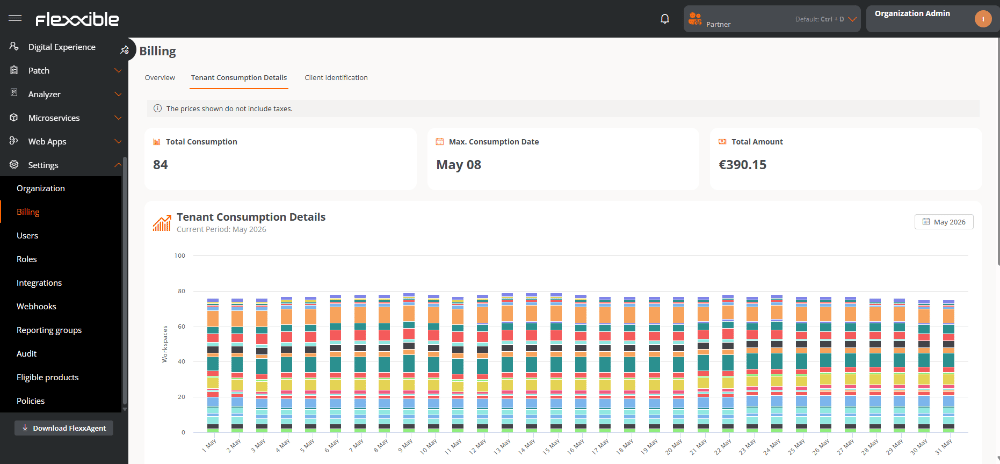
Aquesta pestanya mostra un panell d’anàlisi del consum per dispositius de cada inquilí durant el període de facturació actual. La part inferior inclou una taula amb informació detallada de cada subscripció:- Inquilí. Nom de l’inquilí.
- Pla. Pla de subscripció contractat.
- Pare. Organització de tipus soci a la qual pertany.
- Consum. Indica el nivell de consum del servei. Es basa en el nombre de dispositius que han reportat a Workspaces.
- Data de consum. Data en què es va registrar el major nombre de dispositius reportant.
- Preu unitari. Preu aplicat per dispositiu.
- Període de facturació. Període de facturació vigent.
- Total. Import total facturable.
Identificació del client
Aquesta pestanya mostra el llistat d’inquilins gestionats per l’organització i permet assignar a cadascun un codi intern personalitzat, útil per a la seva identificació, classificació o integració amb els sistemes i processos propis de l’organització.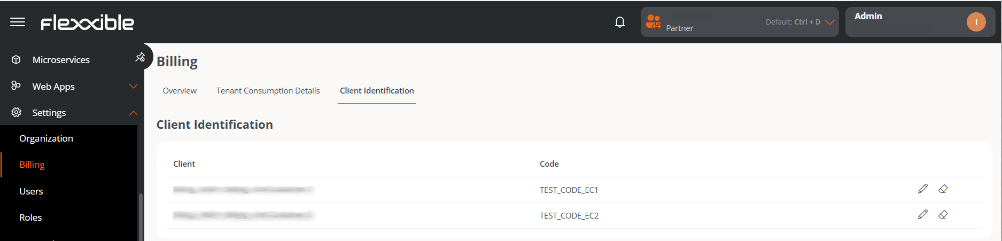
- Client. Nom de l’inquilí.
- Codi. Identificador únic assignat per l’organització. Aquest valor és editable.
Vista des d’una organització de tipus client
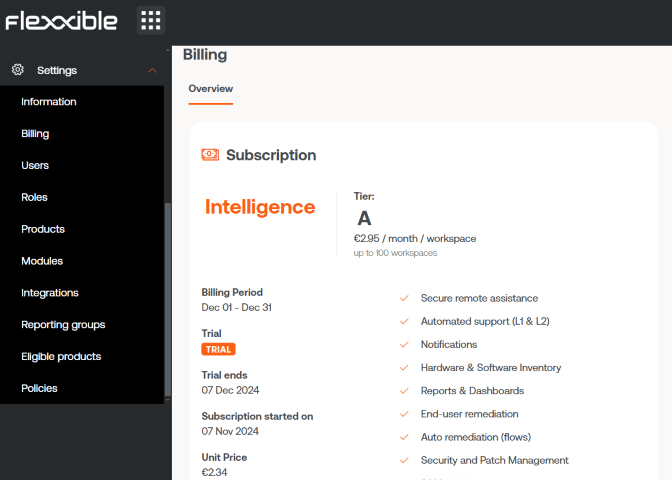
Els usuaris amb rol Administrador en organitzacions de tipus client tenen accés únicament a la pestanya Visió general.Visió general
Mostra informació general sobre la subscripció contractada:- Pla contractat.
- Període de facturació.
- Data d’inici de la subscripció.
- Preu unitari per dispositiu.
Consum de FlexxAgent
El consum de FlexxAgent es calcula utilitzant el nombre màxim de dispositius que han reportat a Workspaces durant un mateix dia dins del període de facturació. Perquè un dispositiu deixi de comptabilitzar-se a efectes de facturació, s’han de complir dues condicions:- FlexxAgent ha d’estar desinstal·lat.
- El dispositiu no ha de pertànyer a cap grup d’informe.
Eliminació d’un dispositiu
Per eliminar un dispositiu de manera manual, s’han de seguir els passos següents:- Accedeix a Workspaces → Workspaces.
- A la taula, selecciona els dispositius que vols eliminar.
- Fes clic a Eliminar els workspaces seleccionats.
- Confirma l’operació a la finestra emergent.