> ## Documentation Index
> Fetch the complete documentation index at: https://docs.flexxible.com/llms.txt
> Use this file to discover all available pages before exploring further.
# Interface
A interface da Flexxible fornece acesso às funcionalidades de monitoramento, administração e automação da plataforma. Esta seção descreve os principais elementos de navegação e as opções comuns disponíveis para os usuários.
 ## Menu lateral
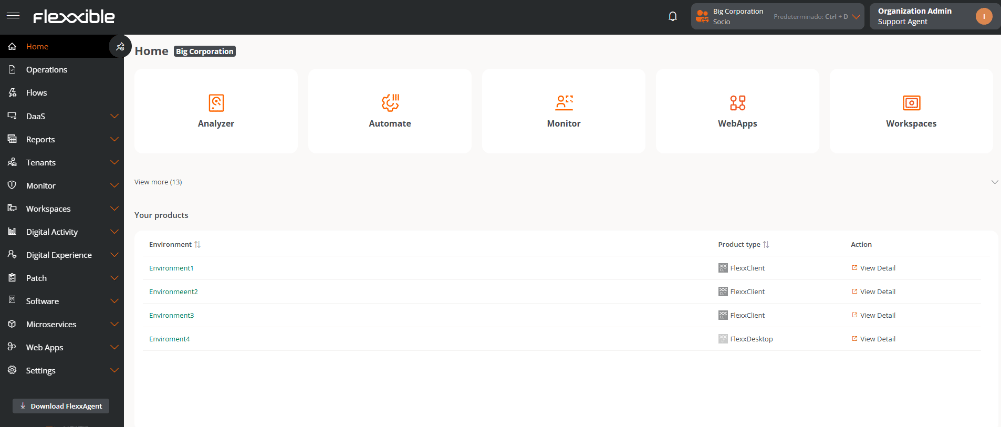
O menu lateral fornece acesso às diferentes funcionalidades e áreas de administração da plataforma.
### Colapso do menu
O menu lateral pode ser recolhido para ampliar o espaço disponível na tela. Se se deseja mantê-lo sempre visível, utilizar o botão em forma de tachinha para fixá-lo.
## Menu lateral
O menu lateral fornece acesso às diferentes funcionalidades e áreas de administração da plataforma.
### Colapso do menu
O menu lateral pode ser recolhido para ampliar o espaço disponível na tela. Se se deseja mantê-lo sempre visível, utilizar o botão em forma de tachinha para fixá-lo.
 ## Seletor de organização
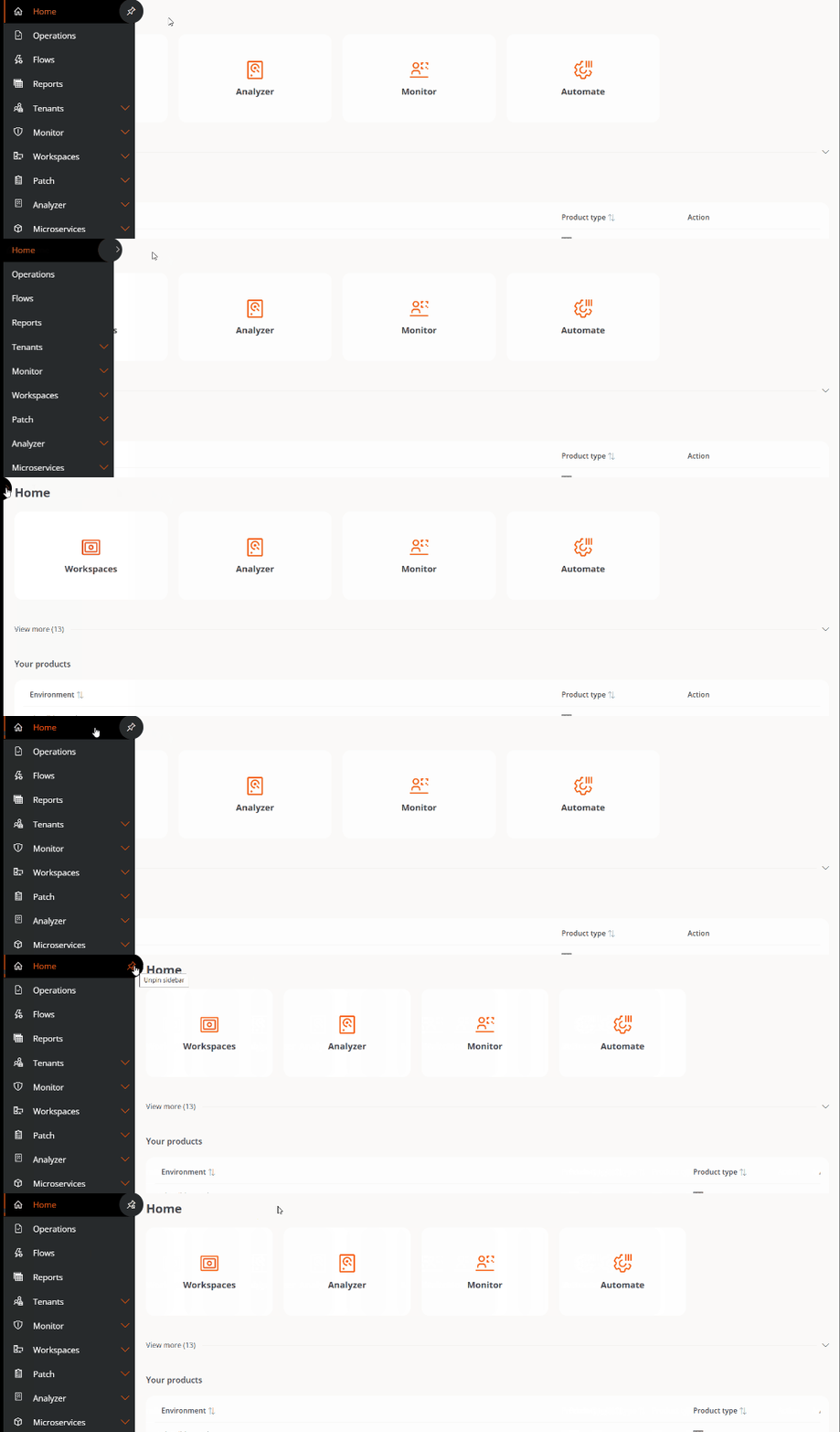
O seletor de organização permite alternar rapidamente entre as organizações às quais o usuário tem acesso.
Em ambientes com múltiplas organizações, como os provedores de serviços gerenciados (MSP), é possível localizar uma organização pelo seu nome utilizando a caixa de busca.
Também é possível alternar de organização a partir da barra de busca por meio dos atalhos Ctrl + K ou Cmd + K (Mac).
Para voltar à organização padrão, utilizar `Ctrl + D` ou `Cmd + D` (Mac).
## Seletor de organização
O seletor de organização permite alternar rapidamente entre as organizações às quais o usuário tem acesso.
Em ambientes com múltiplas organizações, como os provedores de serviços gerenciados (MSP), é possível localizar uma organização pelo seu nome utilizando a caixa de busca.
Também é possível alternar de organização a partir da barra de busca por meio dos atalhos Ctrl + K ou Cmd + K (Mac).
Para voltar à organização padrão, utilizar `Ctrl + D` ou `Cmd + D` (Mac).
 ## Configuração de usuário
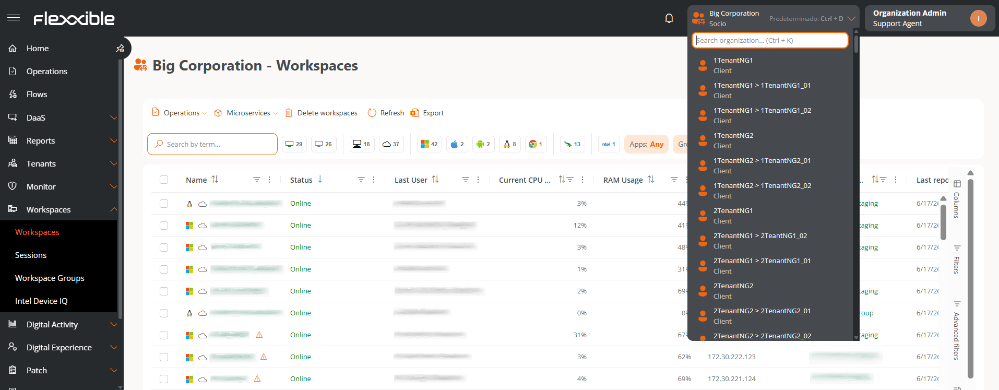
Na parte superior direita da interface é exibido o menu de usuário, onde se indica o nome e o papel atribuído.
## Configuração de usuário
Na parte superior direita da interface é exibido o menu de usuário, onde se indica o nome e o papel atribuído.
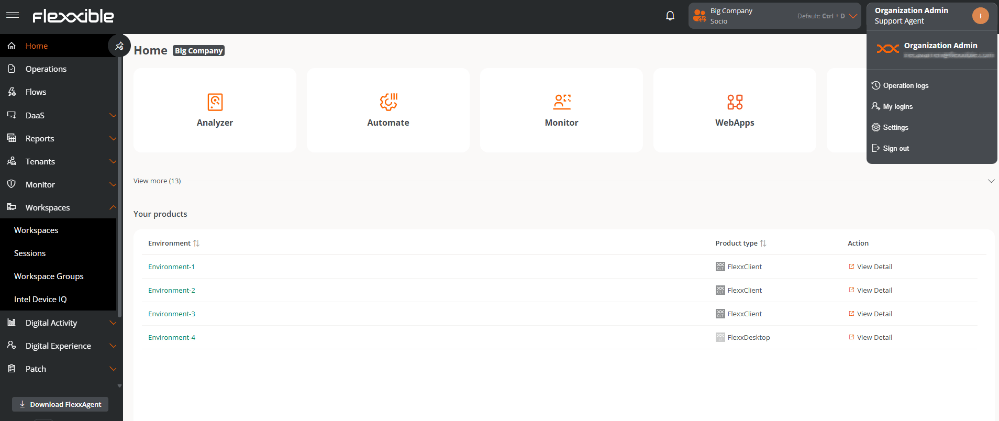 Ao clicar sobre ele, são exibidas as seguintes opções:
* Registro de operações
* Meus logins
* Configuração
* Sair
### Registro de operações
Mostra o histórico de operações executadas sobre os dispositivos da organização e, no caso dos provedores de serviços gerenciados (MSP), sobre as organizações às quais têm acesso.
A tabela inclui informações como a organização, o identificador do processo, o estado da operação, sua descrição, possíveis erros e as datas de início e atualização.
### Meus logins
Mostra o histórico de logins do usuário. Essa informação é obtida diretamente do provedor de autenticação.
São conservados os registros correspondentes aos últimos 30 dias ou aos 1000 logins mais recentes.
### Configuração
Essa seção permite gerenciar as preferências do usuário relacionadas ao uso da plataforma.
Ao clicar sobre ele, são exibidas as seguintes opções:
* Registro de operações
* Meus logins
* Configuração
* Sair
### Registro de operações
Mostra o histórico de operações executadas sobre os dispositivos da organização e, no caso dos provedores de serviços gerenciados (MSP), sobre as organizações às quais têm acesso.
A tabela inclui informações como a organização, o identificador do processo, o estado da operação, sua descrição, possíveis erros e as datas de início e atualização.
### Meus logins
Mostra o histórico de logins do usuário. Essa informação é obtida diretamente do provedor de autenticação.
São conservados os registros correspondentes aos últimos 30 dias ou aos 1000 logins mais recentes.
### Configuração
Essa seção permite gerenciar as preferências do usuário relacionadas ao uso da plataforma.
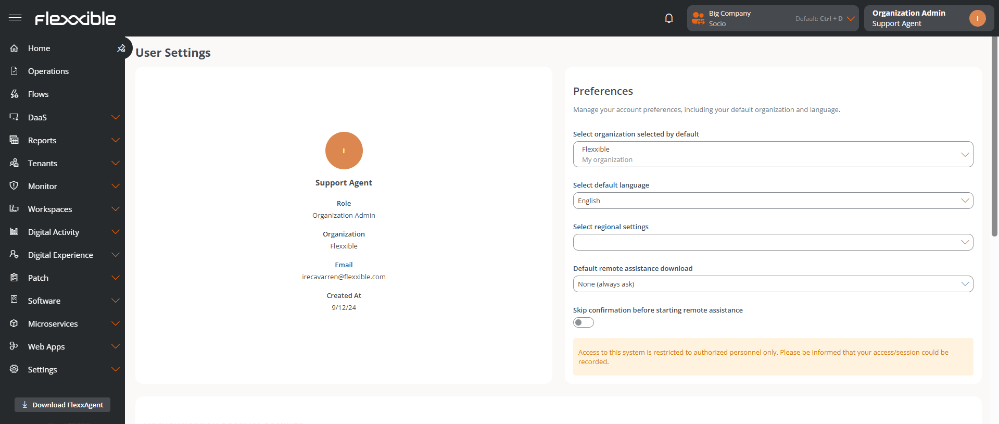 #### Preferências
* **Organização para exibir por padrão.** LPermite selecionar a organização que será exibida por padrão ao iniciar sessão.
* **Idioma padrão.** Idioma no qual será exibida a interface.
* **Selecionar a configuração regional.** Determina o formato utilizado para datas, horas e outros elementos regionais da interface.
* **Download padrão de assistência remota.**
* **Omitir a configuração antes de iniciar assistência remota.**
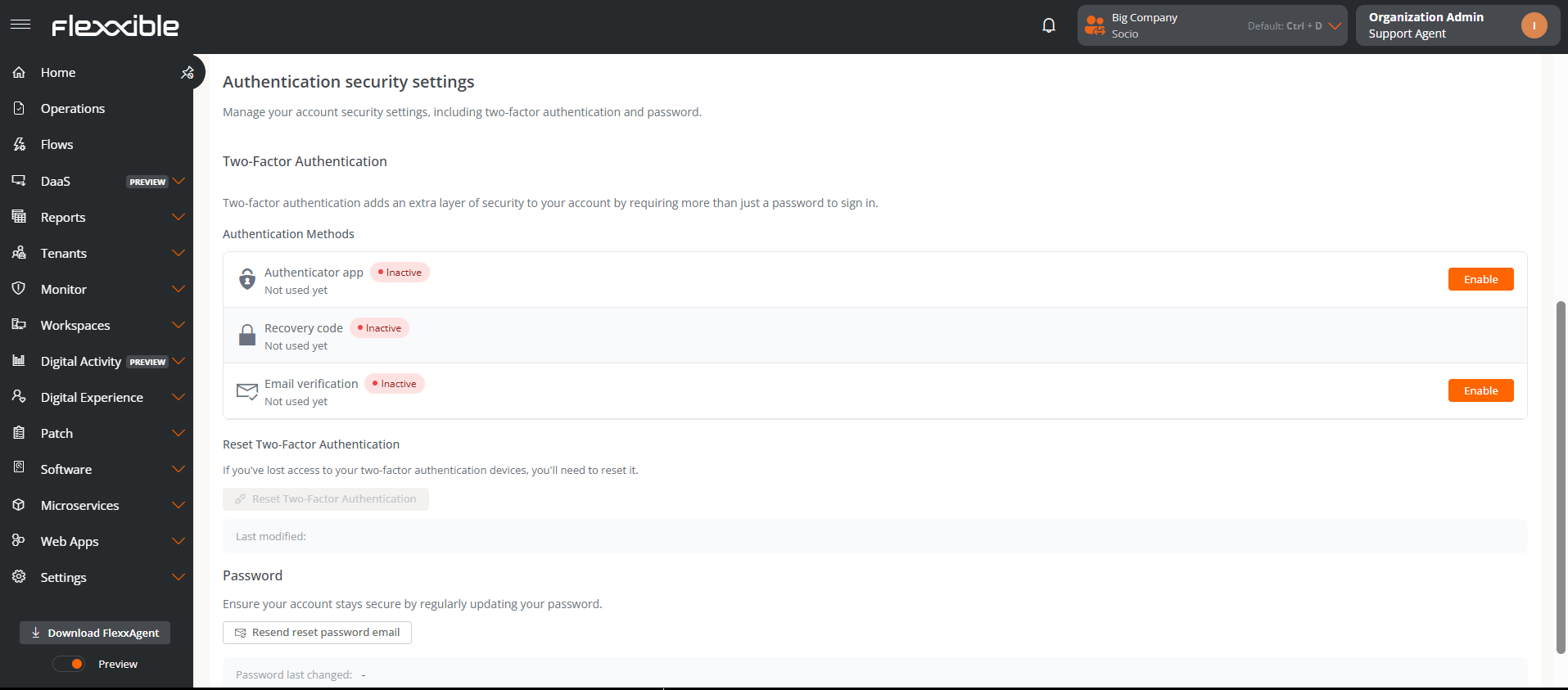
#### Configuração de segurança de autenticação
A partir dessa seção é possível gerenciar os níveis de segurança para a autenticação do usuário por e-mail e senha. Para mais informações, consultar a documentação de [Acesso e autenticação](access).
#### Preferências
* **Organização para exibir por padrão.** LPermite selecionar a organização que será exibida por padrão ao iniciar sessão.
* **Idioma padrão.** Idioma no qual será exibida a interface.
* **Selecionar a configuração regional.** Determina o formato utilizado para datas, horas e outros elementos regionais da interface.
* **Download padrão de assistência remota.**
* **Omitir a configuração antes de iniciar assistência remota.**
#### Configuração de segurança de autenticação
A partir dessa seção é possível gerenciar os níveis de segurança para a autenticação do usuário por e-mail e senha. Para mais informações, consultar a documentação de [Acesso e autenticação](access).
 ## Barra de busca
A barra de busca permite acessar rapidamente informações e funcionalidades sem necessidade de navegar pelos menus da plataforma.
Pode ser aberta a qualquer momento por meio dos seguintes atalhos:
* `Ctrl + K` (Windows)
* `Cmd + K` (Mac)
## Barra de busca
A barra de busca permite acessar rapidamente informações e funcionalidades sem necessidade de navegar pelos menus da plataforma.
Pode ser aberta a qualquer momento por meio dos seguintes atalhos:
* `Ctrl + K` (Windows)
* `Cmd + K` (Mac)
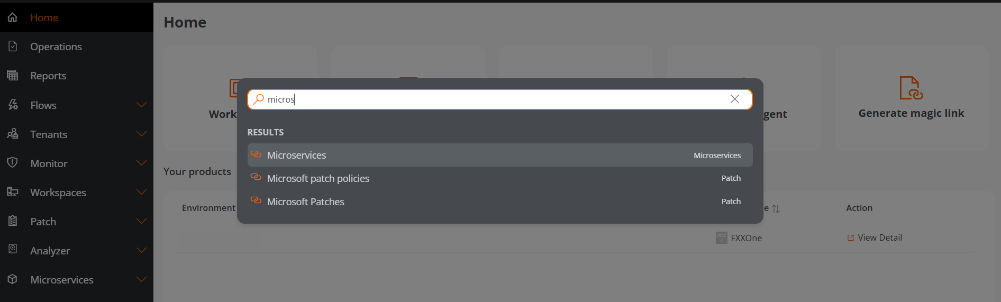 A barra de busca permite:
1. **Acessar diretamente seções e subseções da plataforma**
Basta escrever o nome ou parte do nome de uma seção para navegar diretamente até ela.
2. **Alternar de organização**
Inserindo o nome de uma organização serão exibidos os resultados correspondentes para alternar o contexto de administração.
3. **Realizar solicitações a Criar com IA - Relatórios**
Permite inserir solicitações em linguagem natural para gerar relatórios por meio de inteligência artificial.
4. **Buscar dispositivos**
Permite localizar dispositivos por meio do nome do dispositivo ou do usuário associado.
Ao lado do nome do dispositivo, entre parênteses, será exibido o nome do último usuário que o utilizou.
5. **Buscar sessões**
Permite localizar sessões por meio do nome do usuário ou do dispositivo associado.
### Considerações sobre a barra de busca
* A busca deve ser realizada no mesmo idioma configurado na plataforma.
* O histórico de buscas é específico por organização e é atualizado ao alternar de contexto.
* São exibidas buscas recentes e sugestões para agilizar o acesso a recursos utilizados com frequência.
## Tabelas
As tabelas são o principal mecanismo de apresentação de dados da plataforma e são utilizadas na maioria das seções.
### Barra superior
A barra superior pode incluir as seguintes ações:
#### Novo
Abre um formulário para criar um novo elemento. Os campos disponíveis dependem da seção a partir da qual a ação é executada.
#### Exportar
Baixa um arquivo Excel com os dados visíveis na tabela.
#### Recarregar a tabela
Atualiza o conteúdo da tabela para refletir as alterações mais recentes.
#### Buscar por termo
Permite localizar registros por meio de texto livre.
#### Filtrar
Permite limitar os resultados utilizando critérios específicos sobre uma ou várias colunas.
#### Tela cheia
Amplia a área de visualização da tabela para facilitar a consulta das informações.
### Conteúdo
As colunas permitem ordenar os dados de forma ascendente ou descendente. Além disso, sua largura pode ser ajustada arrastando o separador situado entre os cabeçalhos.
### Barra inferior
A barra inferior permite selecionar o número de resultados exibidos por página e navegar entre as diferentes páginas da tabela.
A barra de busca permite:
1. **Acessar diretamente seções e subseções da plataforma**
Basta escrever o nome ou parte do nome de uma seção para navegar diretamente até ela.
2. **Alternar de organização**
Inserindo o nome de uma organização serão exibidos os resultados correspondentes para alternar o contexto de administração.
3. **Realizar solicitações a Criar com IA - Relatórios**
Permite inserir solicitações em linguagem natural para gerar relatórios por meio de inteligência artificial.
4. **Buscar dispositivos**
Permite localizar dispositivos por meio do nome do dispositivo ou do usuário associado.
Ao lado do nome do dispositivo, entre parênteses, será exibido o nome do último usuário que o utilizou.
5. **Buscar sessões**
Permite localizar sessões por meio do nome do usuário ou do dispositivo associado.
### Considerações sobre a barra de busca
* A busca deve ser realizada no mesmo idioma configurado na plataforma.
* O histórico de buscas é específico por organização e é atualizado ao alternar de contexto.
* São exibidas buscas recentes e sugestões para agilizar o acesso a recursos utilizados com frequência.
## Tabelas
As tabelas são o principal mecanismo de apresentação de dados da plataforma e são utilizadas na maioria das seções.
### Barra superior
A barra superior pode incluir as seguintes ações:
#### Novo
Abre um formulário para criar um novo elemento. Os campos disponíveis dependem da seção a partir da qual a ação é executada.
#### Exportar
Baixa um arquivo Excel com os dados visíveis na tabela.
#### Recarregar a tabela
Atualiza o conteúdo da tabela para refletir as alterações mais recentes.
#### Buscar por termo
Permite localizar registros por meio de texto livre.
#### Filtrar
Permite limitar os resultados utilizando critérios específicos sobre uma ou várias colunas.
#### Tela cheia
Amplia a área de visualização da tabela para facilitar a consulta das informações.
### Conteúdo
As colunas permitem ordenar os dados de forma ascendente ou descendente. Além disso, sua largura pode ser ajustada arrastando o separador situado entre os cabeçalhos.
### Barra inferior
A barra inferior permite selecionar o número de resultados exibidos por página e navegar entre as diferentes páginas da tabela.