> ## Documentation Index
> Fetch the complete documentation index at: https://docs.flexxible.com/llms.txt
> Use this file to discover all available pages before exploring further.
# Enviar uma mensagem pop-up aos usuários
O Portal oferece dois tipos de notificações para comunicar mensagens aos usuários de forma efetiva:
* Mensagens pop-up.
* Notificações
As operações de notificação estão disponíveis tanto na seção *Sessões* quanto em *Workspaces*.
## Mensagens pop-up
Mostram ao usuário uma janela que aparece sobre a interface e que pode ser fechada com um único clique. São úteis para comunicar informações breves ou pontuais sem interromper o trabalho de forma permanente.
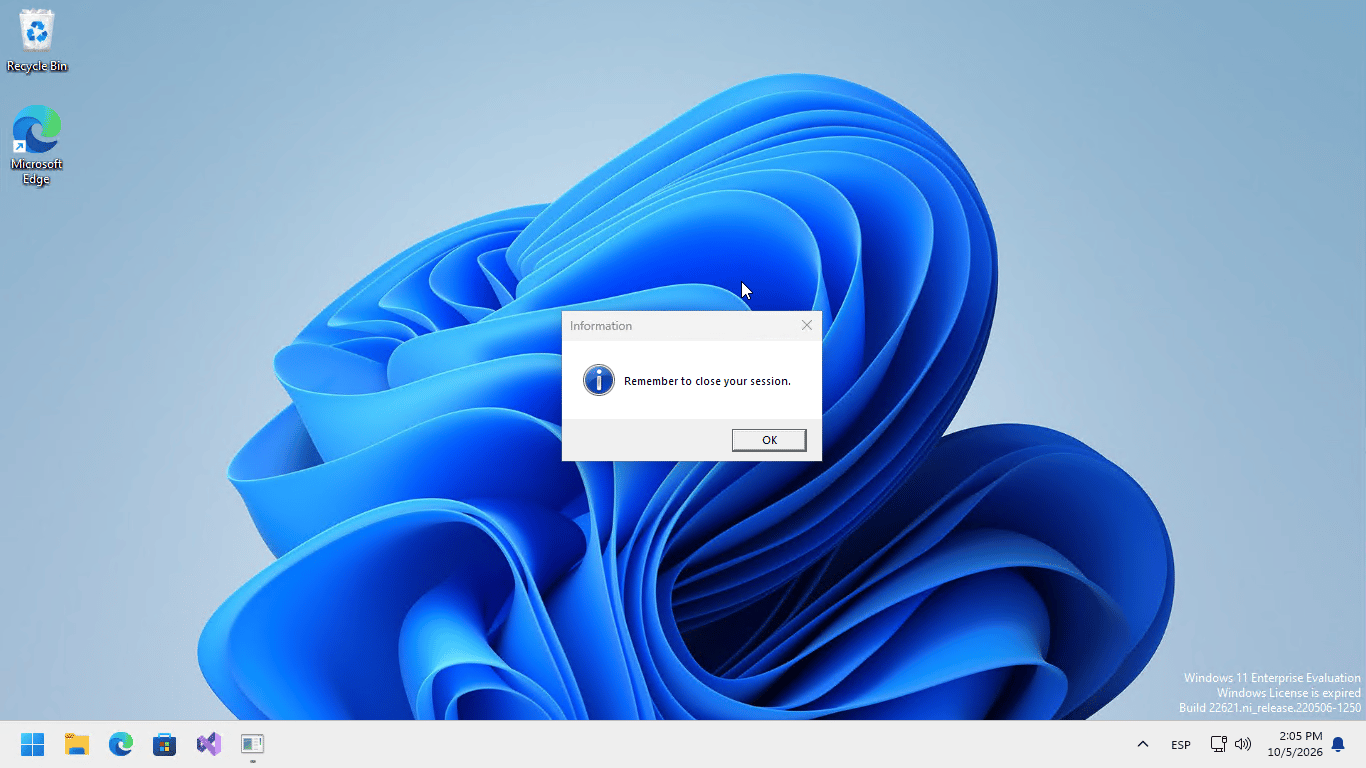
O usuário na sessão receberá a mensagem por meio de uma janela pop-up.
 Este tipo de notificação é baseado em ferramentas do sistema Windows. Se forem selecionados todos os dispositivos ou sessões e for enviada uma mensagem pop-up, ela chegará apenas aos usuários que estiverem trabalhando (em sessão) naquele momento. Se algum usuário entrar em sua sessão depois do momento de recebimento da mensagem, ela não será visível.
No Windows, a mensagem pop-up continuará visível até que o usuário a feche ou a sessão atinja um máximo de três dias em atividade. O tempo não é contado enquanto a sessão estiver bloqueada ou desconectada.
No Windows, a mensagem pop-up continuará visível até que o usuário a feche ou a sessão atinja um máximo de três dias em atividade. O tempo não é contado enquanto a sessão estiver bloqueada ou desconectada.
## Enviar mensagens pop-up
Este tipo de notificação é baseado em ferramentas do sistema Windows. Se forem selecionados todos os dispositivos ou sessões e for enviada uma mensagem pop-up, ela chegará apenas aos usuários que estiverem trabalhando (em sessão) naquele momento. Se algum usuário entrar em sua sessão depois do momento de recebimento da mensagem, ela não será visível.
No Windows, a mensagem pop-up continuará visível até que o usuário a feche ou a sessão atinja um máximo de três dias em atividade. O tempo não é contado enquanto a sessão estiver bloqueada ou desconectada.
No Windows, a mensagem pop-up continuará visível até que o usuário a feche ou a sessão atinja um máximo de três dias em atividade. O tempo não é contado enquanto a sessão estiver bloqueada ou desconectada.
## Enviar mensagens pop-up
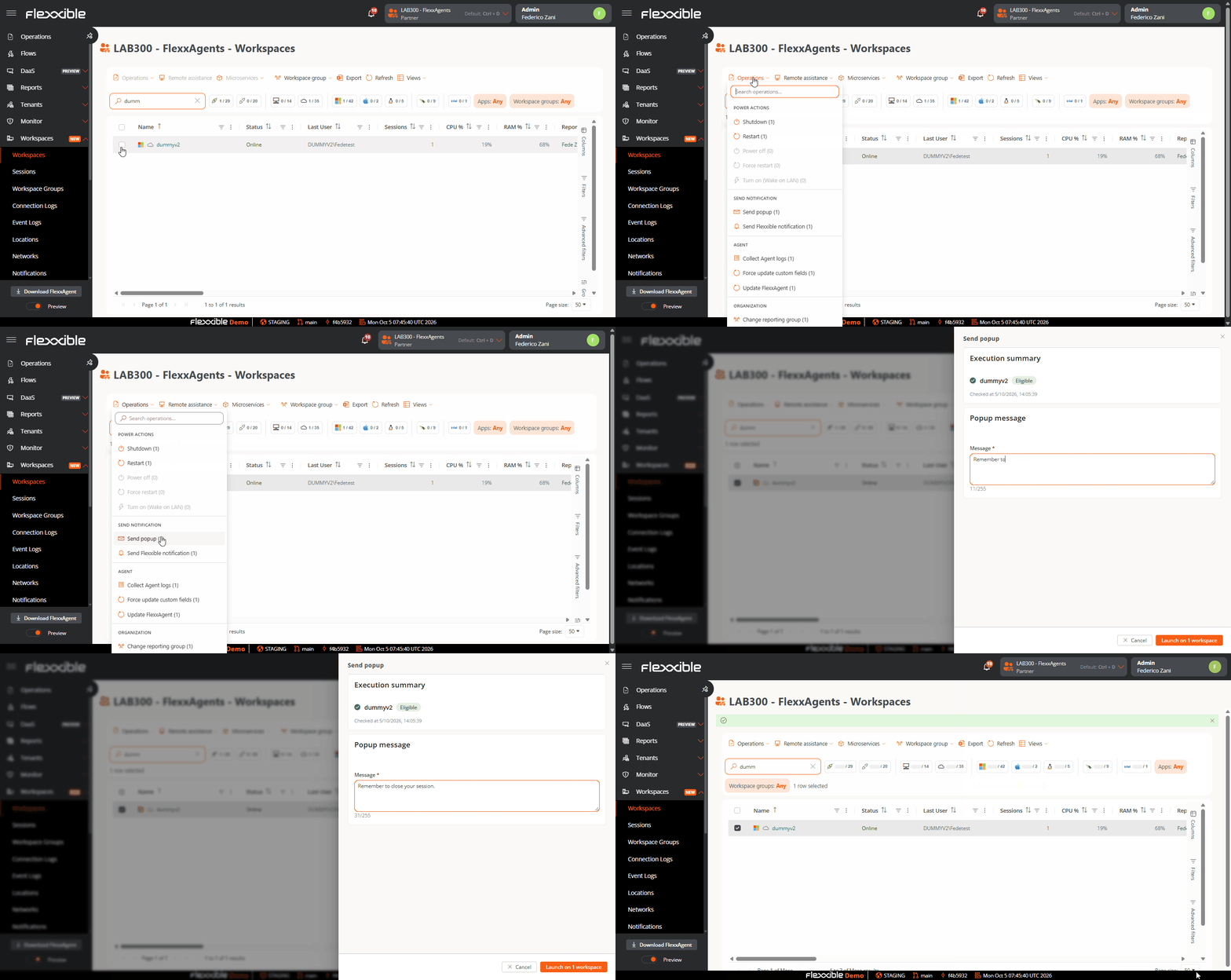 Na visualização de *Sessões* ou *Workspaces*, depois de selecionar os elementos (sessões ou dispositivos) aos quais enviar a notificação, é possível realizar a operação de notificação no menu *Operações*:
Depois de enviada, é possível monitorar o seu resultado em *Operações*
O usuário receberá uma janela pop-up com o conteúdo da mensagem:
Para mais informações, consulte [Notificações](/pt-BR/features/workspaces/notif).
Na visualização de *Sessões* ou *Workspaces*, depois de selecionar os elementos (sessões ou dispositivos) aos quais enviar a notificação, é possível realizar a operação de notificação no menu *Operações*:
Depois de enviada, é possível monitorar o seu resultado em *Operações*
O usuário receberá uma janela pop-up com o conteúdo da mensagem:
Para mais informações, consulte [Notificações](/pt-BR/features/workspaces/notif).